Outlook Mail Filter
Eventuell bekommen Sie an ihrem Arbeitsplatz neben gewöhnlichen E-Mails auch beispielsweise automatisch generierte Mails aus einem Ticket-System. Diese zusammen mit den regulären Mails im posteingang zu haben kann schon sehr lästig werden.
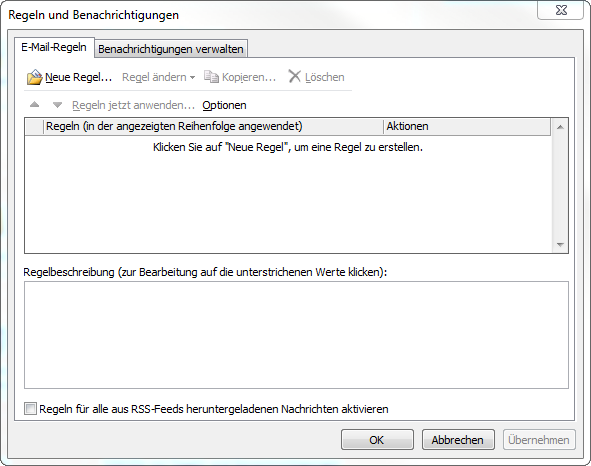
Gehen Sie auf Datei / Regeln und Benachrichtigungen verwalten. Wählen Sie im Reiter E-Mail-Regeln den Button Neue Regel…
Meistens haben diese automatisch generierten Maisl einen gleichbleibenden Absender oder einen bestimmten, immer gleichbleibenden Teil, im Betreff. im Ersten Fall wählen Sie Nachrichten von einem bestimmten Absender in einen Ordner verschieben, ansonsten wählen sie nachrichten mit bestimmten wörtern im Betreff in einen Ordner verschieben.
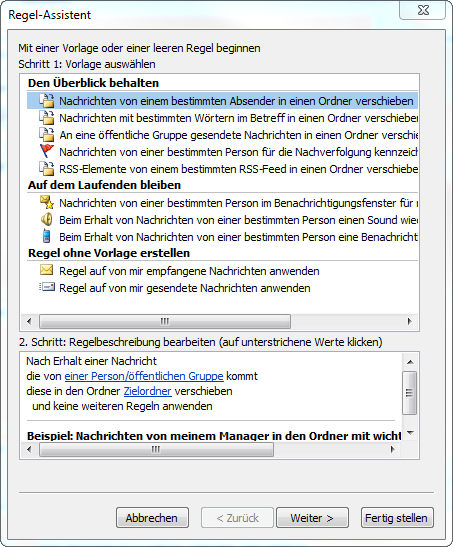
Klicken sie im unteren Feld „. Schritt: regelbeschriebung bearbeiten (auf unterstrichene Werte klicken)“ auf die blauen Links, um beispielsweise die Absenderadresse festzulegen und den Zielordner zu wählen, in welchen die Nachrichten verschoben werden sollen.
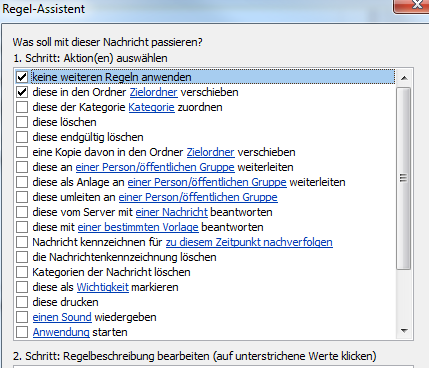
Im nächsten Schritt wollen sie in der Regel keine weiteren Aktionen anwenden. sie könnten aber beispielsweise eine Kategorie zuordnen lassen, einen Sound wiedergaben, oder andere Spielereien mit der Nachricht konfigurieren.
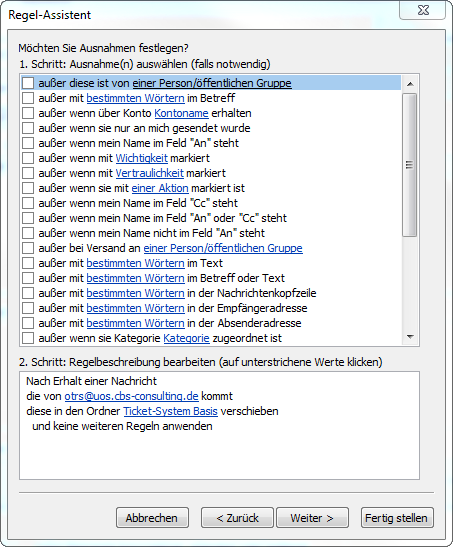
Danach könnten Sie noch Ausnahmen konfigurieren. Meistens ist dies nicht nötig.
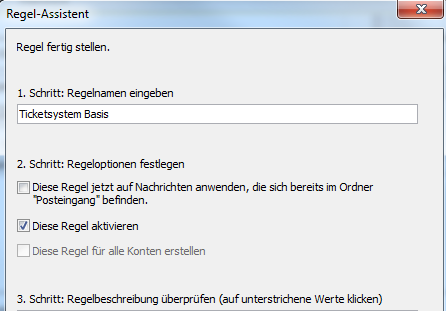
zu guter letzt geben Sie einen Namen für die Regel ein, aktivieren diese und überprüfen nochmal die einstellung, die Sie getätigt haben.

Andreas Loibl ist SAP-Berater, Ethical Hacker und Online Marketing Manager und schreibt auf seinem Blog DaFRK Blog über verschiedene Themen in den Sektoren Projektmanagement, Informationstechnik, Persönlichkeitsentwicklung, Finanzen und Zeitmanagement.



[…] studium in der Regel gesperrt oder bereits vergeben sind. Desweiteren könntet ihr ja einfach nur automatische Filterregeln einrichten, die eure E-Mails für euch in verschiedene Ordner sortieren, und hättet damit einen […]