Amazon Kindle-Bücher ohne Kindle kostenlos am an PC, Tablet und Smartphone lesen

Wer auf Amazon desöfteren bücher kauft, der wird mtibekommen, dass es viele Bücher auch als „Kindle-Version“ gibt. Diese hat diverse Vorteile: Nicht nur ist sie meist um einige Euro billiger – es gibt auch keine Versandkosten, keine Versandwartezeit und man hat das Buch digital auf seinen Geräten immer mit dabei – und kann das Buch deshalb auch mal nicht auf dem Nachtkasten oder im Hotelzimmer vergessen.

Das ganze bringt natürlich auch leider einige Nachteile. So können Sie das Buch leider nicht weiterverkaufen, weil es mit Ihrem Amazon-Konto verbunden ist.

Amazon liefert Ihnen die Apps zum Lesen von Kindle-Büchern auch dann, wenn Sie selbst nie einen Kindle gekauft haben. Denn Amazon erhofft sich dadurch, dass Sie einen noch besseren Anreiz haben, um das ein oder andere Buch zu kaufen, und erhofft sich dadurch einen Gewinn auch bei Nicht-Kindle-Usern.

Downloaden können Sie die notwendige Software unter http://www.amazon.com/gp/kindle/kcp. Unter Windows klicken Sie einfach auf den Button Download und installieren die KindleforPC-installer.exe. Danach starten Sie die Software und können sich daraufhin mit Ihrem Amazon.de-Account anmelden. Von dort an finden Sie in der Software alle Kindle-Bücher, die mit Ihrem Amazon-Konto verbunden wurden.

Wenn dir dieser Post gefallen hat, teile ihn doch auf Social Media, abonniere und verfolge mich per E-Mail, RSS-Feed, Social Media oder registriere dich auf meiner Seite. Wenn du registriert bist, like den Post bitte, wenn er dir gefallen hat!
Browserkskripte

Download-Software-Skript mit iMacros

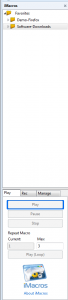
In dieser Übung werden wir uns ein Skript schreiben, welches immer die aktuellste Version einer Software von Chip.de herunterlädt. Dazu verwenden wir den Firefox-Browser sowie das zugehörige Addon iMacros. Das addon ist auch für den internet Explorer oder Google Chrome erhältlich. Downloadet und installiert euch das iMacros-Addon.  Nach einem Firefox-neustart habt ihr entweder links oder rechts von der Adresszeile des Browsers ein Icon, mit dem ihr iMacros ausführen könnt. Dort bekommen wir eine Übersicht an Macros, die eingerichtet sind. Wie im Windows-Explorer könne Sie die Macros und Ordner einteilen. Wir machen einmal einen Ordner Software-Downloads, in welchem Sie beispielsweise künftige automatische Downloadskripte für sämtliche Lieblingssoftware einrichten können.

2015-06-21_20h47_58

Jetzt richten wir ein neues Macro ein. Sie sollten dabei so weit wie möglich zum Download der software fortschreiten, wie Sie können. Was bedeutet das? Nun, nehmen wir an Sie wollen ein Macro erstellen, mit dem Sie die aktuelle Verison von Skype herunterladen. Sie könnten im Startfenster vom Firefox bereits mit dem Aufzeichnen des Macros anfangen und dabei mit aufzeichnen, wie Sie beispielsweise in Google nach Skype suchen und dann in der google Ergebnissuchliste auf eines der Zielergebnisse klicken. oder sie fangen bei Skype.com an und zeichnen dann mit auf, wie Sie sich durch das Hauptmenü der Seite zum Skype-Download durchhangeln.

Browserkskripte weiterlesen →

Wenn dir dieser Post gefallen hat, teile ihn doch auf Social Media, abonniere und verfolge mich per E-Mail, RSS-Feed, Social Media oder registriere dich auf meiner Seite. Wenn du registriert bist, like den Post bitte, wenn er dir gefallen hat!

Ein Git Repository einrichten

In einem vergangenen Post habe ich Ihnen gezeigt, wie Sie ein Subversion-Repository aufsetzen.

In diesem post zeige ich Ihnen die einfache Variante, in der wir einfach nur git installieren. Dabei können alle User, die sich per Public Key Authentication SSH auf den Server verbinden können (also ihren öffentlichen Schlüssel auf dem Server abgelegt haben), mit dem git repository arbeiten.

In einem späteren Post zeige ich Ihnen, wie Sie mit gitolite auch Usern, die sich nicht per SSH auf den Server schalten können, Zugriff über einen Usernamen und Passwort gewähren können.

Git-Repository

Installation

sudo apt-get install git

wir erstellen einen user für git

adduser --system --shell /bin/bash --group --disabled-password --home /home/git git

Sie als REpositoryadministraotr müssen Sie dem User git ihren öffentlichen SSh-Schlüssel geben, damit Sie sich mit diesem als User git auf dem Server einloggen können. Wie das geht, habe ich Ihnen hier für Windows und hier für Linux gezeigt.  Sie haben den SChlüssel wahrscheinlich bereits  im Ordner /home/<ihr username>/.ssh. Kopieren Sie ihn nach /tmp/$(whoami).pub und außerdem nach /home/git/.ssh/authorized_keys und geben Sie dieser authorized-keys ownership für den user git

cp /home/<username>/.ssh/authorized_keys /tmp/($whoami).pub

cp /home/<username>/.ssh/authorized_keys /home/git/.ssh/authorized_keys

chown git /home/git/.ssh/auhtorized_keys

reload ssh

sie müssen jetzt testen, ob Sie sich von ihrem Desktop-Rechner aus als User git über ssh verbinden können. Wenn das nicht geht, müssen Sie vielleicht in der /etc/ssh/sshd_config den User git noch in der Option AllowUsers eintragen und danach noch mal ein reload ssh ausführen. ERst wenn das geht, können Sie weiter machen.

Ein Git Repository einrichten weiterlesen →

Wenn dir dieser Post gefallen hat, teile ihn doch auf Social Media, abonniere und verfolge mich per E-Mail, RSS-Feed, Social Media oder registriere dich auf meiner Seite. Wenn du registriert bist, like den Post bitte, wenn er dir gefallen hat!

RAID einrichten unter Linux

Die RAID Typen

ein sehr einfaches Tool zur Übersicht über RAID-Levels ist beispielsweise der RAID calculator von Synology. Ansonsten im Folgenden noch eine hilfreiche Tabelle sowie Erklärungen

RAID-Level Speicherplatz (n= Anzahl platten, s=Speicherplatz kleinste platte) Kommentar
0 n*s Keine Fehlertoleranz, da keine Spiegelung der Datne erfolgt. Lediglcih Verbesserung der Performance, dafür erhöhtes Ausfallrisiko
1 0,5*n*s Daten werden zwischen allen platten gespiegelt. Von daher erhöhte Redundanz
3 und 4 (1/n)  * s Paritätsinformationen werden auf einer gesonderten Festplatte gespeichert. Diese Paritättsinformationen müssen bei jeder Datenänderung geändert werden. Fällt die Paritättsplatte aus, werden die Daten auf dieser platte neu konstruiert. Von daher erhöhte Ausfallsicherheit. Jedoch eingescränkte Performance, da wie gesagt jedesmal die Daten der paritätsplatte aktualisiert werden müssen.
5 (n-1)xs bietet ein mirroring mit paritätsinfomrationen ähnlcih wie bei raid level 3 und 4.  RAId 5 ist nicht zu empfehlen bei schreibintensiven Umgebungen zu empfehlen, die perofmrance nimmt duetlich ab. Auch der Rebuild nach dem Austausch einer defekten Festplatte dauert deutlcih länger, je mehr Festplatten im RAID-5-Verbund sind. Je mehr festplatten in den Verbund reingenommen werden sollen, desto eher lohnt sich RAID 0+1 anstelle eines RAID 5.

RAID 0 – Striping

Striping ist eine Option, die man eigentlich sehr selten sieht, denn sie liefert keine Ausfallsicherheit. RAID 0 verbessert die Performance der schreib- und Lesezugriffe, indem die Daten auf zwei Festplatten verteilt werden. Somit profitiert man von den Schreib-/Leseköpfen zweier festplatten udn kann somit mehr Daten auf einmal verarbeiten. Das Problem bei RAID 0: sobald auch nur eine der beiden Festplatten ausfällt, sind alle Daten verloren

RAID 1 – Mirroring

Die am häufigsten anzutreffende RAID-Konfiguration. Bei RAID 1 werden die Daten immer von einer auf die andere Festplatte gespiegelt. Das ganze geschieht dabei so, dass die spiegelung bevorzugt dann stattfindet, wenn beide festplatten gerade nicht so sehr ausgelastet sind. Gelesen werden kann von beiden Festplatten. Der Benefit bei RAID 1 ist die Ausfallsicherheit, die es bietet: Wenn eine der beiden Festplatten ausfällt, liest das Betriebssystem automatisch von der anderen, noch funktionsfähigen Festplatte. Das System bleibt also online. Währenddessen kann amn die kaputte Festplatte gegen eine neue, funktionstüchtige austauschen. Diese wird dann automatisch mit den Daten der verbliebenen Festplatte beschrieben, so dass wieder eine Spiegelung vorhanden ist. Nachteil an RAID 1: Man verliert den Speicherplatz der zweiten Festplatte, da dieser ja genutzt wird, um den Speicher der ersten Festplatte zu spiegeln.

RAID 5

RAID 5 verteilt die Daten über mehrere platten und stellt gleichzeitig eine Ausfallsicherheit zur Verfügung, indem es auf diese Festplatten paritätsinformationen schreibt. Dabei werden 25% des Gesamtspeicherplatzes aller beteiligten Festplatten für diese Paritätsinformationen genutzt.  Aus diesen paritätsinformationen können die Daten auf einer festplatte (egal welcher) zurückgewonnen werden. Wenn also im RAID 5 eine Festplatte ausfällt, egal welche, dann können die Daten dieser einen Festplatte wiederhergestellt und auf die restlichen Festplatten verteilt werden. In der Zwischenzeit kann die fehlerhafte festplatte entfernt und durch eine neue, funktionstüchtige ersetzt werden.

Das heißt mit RAID 5 kombiniert man den Performancevorteil von RAID 0 mit dem Mirroring von RAID 1. Vorteil gegenüber RAID 1: Man verliert nur 25% des Gesamtspeicherplatzes und nicht 50% wie bei RAID 1 üblich und man hat gleichzeitig noch das Striping als Performanceboost. Nachteil: RAID 5 braucht ein Minimum von drei beteiligten Festplatten, lässt sich also nicht mit lediglich zwei Festplatten realisieren.

Software RAID oder Hardware RAID

Man kann ein RAID über Software auf dem Betriebssystem oder über Hardware-Controller realisieren.

Der vorteil von Hardware-Lösungen: Sie sind als Hardware-Controller verbaut und werdne als PCI-Steckkarte in das Mainboard angeschlossen und belasten daher das Betriebssystem nicht, da dieses keine Softwareprozesse ausführen muss, um das RAID zu gewährleisten. Dadurch verbessert sich die Performance des RAIDs und des gesamten Betriebssystems. Hardware-RAID funktioniert desweiteren Betriebssystemübergreifend. Wenn auf den Festplatten also mehrere Betriebsysteme im Dual-Boot installiert sind, oder es sich beispielsweise um die Festplatte von einem VMWare ESXi-Host handelt, dann funktioniert das RAID über alle Betriebssysteme und über alle virtuellen Maschinen hinweg. Unter Software-RAID müsste man hingegen das RAID auf jedem Betriebssystem bzw. auf jeder virtuellen Maschine extra einrichten.

Der Nachteil von Hardware-Lösungen ist, dass wenn der RAID-Controller kaputt geht, also die Steckkarte des RAID-Controllers geht kaputt, dann kommt man an die Daten auf diesen Festplatten nicht mehr ran, bis man die Festplatten wieder an einen haargenau baugleichen RAID-Controller angeschlossen hat. Das kann mitunter schwierig werden, wenn der RAID-Controller nicht mehr produziert wird und man versuchen muss, sich über ebay einen 10 Jahre alten RAID-Controller anzuschaffen. Dieses Problem hat man bei Software-RAID nicht, da sich die Software auf jeder x-beliebigen Hardware ausführen lässt, wodurch man wieder an seine Daten herankommt.

FAKE-RAID

Hardware-RAID wird oftmals mit sogenanntem Fake-RAID verwechselt. Fake-RAID sind RAID-controller, der in den Chipsatz eines Mainboards integriert ist, alson nicht als extra Steckkarte in das Mainboard gesteckt wird, sondern bereits „auf dem Mainboard integriert“ ist. Dieses Fake-RAID wird grundsätzlcih genau so eingerichtet wie das Hardware-RAid eines Steckkarten-Controllers. Der Nachteil eines sogenannten Fake-RAIDS ist, dass dieser RAID-Controller keinen zusätzlichen Prozessor hat, wie es bei der Steckkarte der fall ist. DAher belastet dieses Fake-Raid die CPU und damit letztendlich auch die Performance des Betriebssystems. Man kombiniert mit Fake-Raid also die Nachteile des Hardware-Raids (wenn das Mainboard, auf welchem sich der Raid-controller befindet, kaputt geht, braucht man ein baugleiches Mainboard, um an die Daten heranzukommen) mit den Nachteilen des software-Raids (die Performance des Betriebssystems wird eingeschränkt). Daher empfehle ich FAKE-RAID ÜBERHAUPT NICHT für irgendjemanden da draußen.

RAID einrichten unter Linux weiterlesen →

Wenn dir dieser Post gefallen hat, teile ihn doch auf Social Media, abonniere und verfolge mich per E-Mail, RSS-Feed, Social Media oder registriere dich auf meiner Seite. Wenn du registriert bist, like den Post bitte, wenn er dir gefallen hat!

Linux Partitionierung erklärt

Informationen sammeln

Eine Liste Ihrer aktuellen Partitionen können Sie sich holen über

cat /proc/partitions

Zum Sammeln von Informationen gibt es außerdem zwei Tools: fdisk und parted. Das tool parted, auch GParted genannt, ist heutzutage das Tool, welches man nehmen sollte. Fdisk ist nämlich etwas outdated, da es nicht mehr mit GPT-Festplatten umgehen kann.

Ihr könnt euch infomrationen über alle Platten und Partitionen mit dem Befehl

parted -l

anzeigen lassen.

Wenn ihr eine neue, noch nicht mit einem Dateisystem formatierte Festplatte an das System eingeschoben habt, werdet ihr hier eventuell eine Meldugn bekommen wie

Error: /dev/sdb: unreconized disk label

Partitionen erstellen und formatieren

Linux Partitionierung erklärt weiterlesen →

Wenn dir dieser Post gefallen hat, teile ihn doch auf Social Media, abonniere und verfolge mich per E-Mail, RSS-Feed, Social Media oder registriere dich auf meiner Seite. Wenn du registriert bist, like den Post bitte, wenn er dir gefallen hat!

Der Logical Volume Manager

Der Logical Volume Manager ist eine Software, die es ermöglicht, mehrere physikalische Partitionen zu einer einzigen logischen (Logical Volume) zusammenzufügen. Man kann theoretisch eine Partition auf /dev/sda und eine Partition auf /dev/sdb zu einem logischen Mountpoint /testordner zusammenfügen. Das Schreiben und Lesen der Daten wird für den Benutzer unersichtlich abstrahiert, es ändert sich für ihn nichts im Vergleich zur Nutzung gewöhnlicher physikalischer Partitionen. Im Hintergrund wird durch den LVM die Bewegung der Schreib- und Leseköpfe optimiert, indem die Daten gleichmäßig auf beide Platten verteilt werden. Das darf nicht mit einem RAID verwechselt werden. Der LVM dient der Performanceverbesserung, ein RAID dient vordergründig der Ausfallsicherheit. Aus diesem Grund ist der LVM besser für seine Aufgabe geeignet, da er keinen zusätzlichen Datenoverhead erzeugt, was beim RAID jedoch wiederum der Fall ist. Dafür erzeugt die RAID-Technologie Redundanzen durch Paritätsbildung, die beim Ausfall einer der Platten zur Weiterverwendung des Systems genutzt werden können. LVM und RAID lassen sich jedoch miteinander kombinieren, was wir de fakto in einem späteren post auch noch machen werden, um ein Optimum beider Vorteile genießen zu können. Mehrere logical Volumes lassen sich zudem in eine Logical Volume Group zusammenfassen. In so eine Logical Volume Group können wir beispielsweise ein Logical Volume stecken, auf das wir unser /tmp-Verzeichnis einhängen, und ein anderes Logical Volume, auf welches wir unser /var-Verzeichnis einhängen. Dabei könnten theoretisch an beiden Einhängepunkten mehrere physiaklische Partitionen auf unterschiedlichen Festplatten beteiligt sein.

Nun haben wir noch den Vorteil, dass die einzige der oben besprochenen Partitionen, die sich außerhalb einer LVG befinden muss, die Partition /boot ist, da diese den Kernel enthält und dieser bereits arbeiten muss, bevor der Logical Volume Manager geladen werden kann. Die restlichen Logival Volumes, also die Einhängepunkte für /var, /tmp usw., können auf einer Logical Volume Group sitzen..

Wenn wir zwei Festplatten haben und derzeit kein Grund für die Aufteilung in mehrere  Logical Volume Groups besteht, allokieren wir den gesamten restlichen verfügbaren Speicherplatz einer der beiden Platten nach Abzug von /boot unserer ersten platte als neue Logical Volume Group – diese können wir später bei Bedarf schließlich ganz einfach wieder aufsplitten, in der Praxis braucht manj edoch nur eine einzige Logical Volume Group, die alle Logical Volumes des Systems enthält. Diese erste Platte lassen wir dann beispielsweise per RAID1-Mirroring auf die zweite Platte spiegeln. Die Stärken dieser Konfiguration sind die durch den LVM erhaltene Flexibilität in der Dateisystemgestaltung, die Abstrahierung des Imaging des Servers dank der Snapshot-Funktion von LVM, und die erhaltene Ausfallsicherheit dank der Redundanz im RAID1-Verbund.

Installation

Installation mit dem Betriebssystem

Viele Linux/Unix-Serverdistributionen bieten bereits bei der Installation die Option an, den Logical Volume Manager mitzuinstallieren. Ubuntu Server ist eine davon. Diese Option sollten Sie nutzen, um sich den Aufwand der manuellen installation zu sparen. Diese Variante ist der nachträglichen Installation auf jeden Fall vorzuziehenn.

Nachträgliche Installation

Der Logical Volume Manager weiterlesen →

Wenn dir dieser Post gefallen hat, teile ihn doch auf Social Media, abonniere und verfolge mich per E-Mail, RSS-Feed, Social Media oder registriere dich auf meiner Seite. Wenn du registriert bist, like den Post bitte, wenn er dir gefallen hat!

Hardware-Tipp: MusicMan Soundwürfel

Hier ein kurzer Post über den MusicMan-Soundwürfel. Die Teile gibt es mittlerweile recht billig für ungefähr 17 €. Sie haben einen integrierten Akku und werden einfach über USB geladen. Optimal kombinieren lässt sich der Soundwürfel daher mit einem externen Akku, der den Würfel über USB unterwegs laden kann. Musik akzeptiert der würfel von USB oder per micro SD / Micro TF-Datenkarte. ebenfalls enthalten ist eine 3,5mm Klinkenbuchse zum Anschließend von Kopfhörern.

714fT8s3YXL._SL1500_[1]

Das Teil hat ordentlich Wumms dafür, dass es so klein ist. Theoretisch sind die Cubes auch eine sehr günstige Möglichkeit, um mehrere kleine Räume mit der gleichen Musik zu beschallen, oder auch einfach nur beispielsweise das Badezimmer.

Wenn dir dieser Post gefallen hat, teile ihn doch auf Social Media, abonniere und verfolge mich per E-Mail, RSS-Feed, Social Media oder registriere dich auf meiner Seite. Wenn du registriert bist, like den Post bitte, wenn er dir gefallen hat!

Dateien, Ordner und ganze Festplatten übers Internet synchronisieren mit Syncthing

Syncthing

Die Synchronisation von Daten über Syncthing sorgt dafür, dass Sie beispielsweise zwei Datenträger oder auch nur zwei Ordner, die mitunter auf zwei verschiedenen Rechnern vorahnden sind, ständig gegenseitig synchronisieren. Beispielsweise wenn Sie Dateien sowohl zu Hause als auch am Arbeitsplatz benötigen, ist dies eine sinnvolle Maßnahme.

als nächstes wollen wir eine Synchronisation der Daten über Syncthing anstoßen.

Download

wget https://github.com/calmh/syncthing/archive/v0.11.3-debian.tar.gz

entpacken

tar xvzf syncthing*.tar.gz

Abhängigkeiten installiern

aptitude install golang-go golang-stable golang-src go2 git

syncthing aus dem quellcode kompilieren

cd syncthing*/

./build.sh

falls ihr biem Ausführen den Fehler bekommt ggo version 1.x is less thean required, dann müsst ihr auch leider den go compiler in der aktuellen version manuell kompilieren. Ladet ihn euch dazu von golang.org/dl herunter.

wget https://storage.googleapis.com/goalng/go1.x.linux-<architektur>.tar.gz

tar -xzvf go<version>.linux-<architektur>.tar.gz -C /usr/local

die go-binary befindet isch jetzt unter /usr/local/go/bin. Diesen Pfad fügen wir in unsre PATH-Variable ein

export PATH=$PATH:/usr/local/go/bin

das ganze hilft uns noch nichts, soalnge wir noch die alte go version unter /usr/bin/go haben

mv /usr/bin/go /usr/bin/go.1.2.old

ln -s /usr/local/go/bin/go /usr/bin/go

ich bekam danach biema usführen der./build.sh immer noch einen fehler, dass bestimmte dateien aus einem internal-.OIrdner nicht gefunden wurden. Ich musste den internal-Ordner aus dem syncthing-build-verezichnis in den Ordner kopieren, in welchem nach den dateien gesucht wird.

Zusätzlich musste ich dann noch Dateien namens golint nachinstajllieren.

export GOROOT=/usr/local/go/bin

export GOPATH=/usr/local/go/bin

/usr/local/go/bin/go get -u github.com/golang/lint/golint

spätestens jetzt haben wir im /bin verzeihcnis des syncthing-verzeihcnisses eine binary-datei syncthing. Diese koipieren wir nach /usr/local/bin

cp synthing*/bin/syncthing /usr/local/bin/syncthing

Theoreitsch können wir syncthing jetzt schon aufrufen. Aber standardmäßig funktioniert das web interface von synchting nur auf dem selben Computer. Das funktioniert für uns nicht, weil wir auch von entfernten computern auf synchtingg zugreifen wollen. Deswegen müssen wir eine Zeile in der synchting-kjofnigurationsdatei verändern. Diese wurde jetdoch noch nicht erstellt. Um eien config-Datei erstellen zu lassen, müssen wir mal ganz kurz den service starten. wir führen deswegen sycnthing aus

syncthing

nach einer kurzen Dauer sehen wir dann eine node id

wenn wir das sehen, dann drücken wir Strg+C, um die kommandozeile abzubrehcen

Danach bekam ich immer noch einen Fehler über

Jetzt wurde eine Konfigurationsdatei erstellt, die wir  bearbeiten können

vi ~/.config/syncthing/config.xml

wir suchen nach foglender Sektion

<gui enabled="true" tls="false">

<address>127.0.0.1:8384</address>

</gui>

wir ändern die adresse 127.0.0.1 ab nach 0.0.0.0 und speichern die Datei.

nun erstellen wir ein startskript für den synchting-prozess. diese Skript sorgt dafür, dass syncthing jedesmla gestartet wird, sobald der rechner startet. Das Skript erstellen wir als /etc/init/syncthing.conf

Dort schrieben wir foglenden inhalt rein

description "Syncthing P2P sync service"


start on (local-filesystems and net-device-up IFACE!=lo)

stop on runlevel [!2345]


env STNORESTART=yes

env HOME=/home/<username> #(läuft syncthing als user root: muss hier das verzeichnis /root eingetragen werden)

setuid "<username>"

setgid "<username>"

expect fork

exec setsid screen -Dm -S syncthing  /usr/local/bin/syncthing


respawn

jetzt starten wir den service zum ersten mal mittels

initctl start syncthing

Dateien, Ordner und ganze Festplatten übers Internet synchronisieren mit Syncthing weiterlesen →

Wenn dir dieser Post gefallen hat, teile ihn doch auf Social Media, abonniere und verfolge mich per E-Mail, RSS-Feed, Social Media oder registriere dich auf meiner Seite. Wenn du registriert bist, like den Post bitte, wenn er dir gefallen hat!

Download-Server mit JDownloader unter RaspberryPi und Ubuntu Server

In einem vergangenen Post habe ich Ihnen gezeigt, wie Sie auf einer synology Diskstation oder einem beliebigen Debian/Ubuntu-System einen Dwonload-Server mit pyLoad einrichten.

Als alternative dazu gibt es mittlerweile den Download-Server JDownloader 2, der für einige wesentlich performanter funktioniert und einfacher zu bedienen ist.

In diesem post zeige ich Ihnen, wie Sie auf einem Raspberry pi oder einem Ubuntu System den JDownloader-server installieren.

Installation

apt-get install oracle-java8-jdk # raspberry pi

apt-get install java # alle anderen systeme

Sie brauchen auf jeden Fall eien Möglichkeit, den Server grafisch zu administrieren. Einen Überblick über mögliche Lösungen habe ich in diesem Post aufgezeigt.

Jetzt müssen wir den JDownloader runterladen

mkdir /home/<username>/jdownloader

wget http://installer.jdownloader.org/JDownloader.jar

Jetzt starten wir den JDownloader über die JDownloader.jar. Daraufhin öffnet sich der JDownloader als grafische Anwendung. Wie Sie diese grafischea wnendung darstellen können, haben Sie ja bei der Einrichtugn der grafischen Administrationsmöglichkeit bereits kennengelernt.

cd /home/<username>

java -jar ./JDownloader.jar

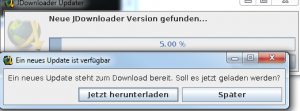
Daraufhin werden Sie wahrscheinlich gleich als erstes gefragt, ob Sie ein Update installieren wollen. Das bestätigen wir natürlich.

2015-06-15_15h13_47

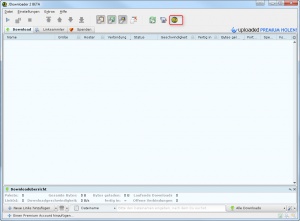
Im JDownloader angekommen klicken wir auf den Globus, um MyJDownloader einzurichten.

2015-06-15_15h21_31

Daraufhin öffnen sich die einstellungen in der Kategorie MyJDownloader.

Erstellt euch zuerst unter MyJDownloader.org ein Benuzterkonto. Registriert euch und meldet euch dann unter my.jdownloader.org an und klickt auf den Anmeldebutton.

Geht nun zurück in den Jdownloader und gebt dort eure Anmeldedaten ein. Klickt dann im Jdownloader auf Verbinden. Wenn ihr eine Meldung bekommt Verbindung hergestellt. Toll!.

Von jetzt an können sie über my.jdownloader.org downloads hinzufügen.

Einen Haken hat die Sache: sie dürfen das X-Window-Fenster nicht schileßen, da sich ansonsten der Jdownloader wieder beendet. Die besten Optionen, um JDownloader zu starten, ist meiner meinung nach also XRDP. Dann können Sei eien RDP-Session zum Server aufbauen, JDownloader starten und die RDP-Session auf dem Desktop-Rechner beenden: die Desktop-Session an sich bleibt auf dem Server erhalten und Jdownloader sollte weiterlaufen.


Wenn dir dieser Post gefallen hat, teile ihn doch auf Social Media, abonniere und verfolge mich per E-Mail, RSS-Feed, Social Media oder registriere dich auf meiner Seite. Wenn du registriert bist, like den Post bitte, wenn er dir gefallen hat!

Grafische Verwaltung von Servern – Möglichkeiten und Einrichtung

Während sich für die textgesteuerte Fernwartung von Unix/Linux-Systemen SSH und bei Windows-Systemen neben SSH noch Powershell Remoting durchgesetzt hat, gibt es hin und wieder immer mal wieder die nowtendigkeit, einen entfernten Rechner grafisch zu warten, da bestimmte Tools zwingend auf das Laden einer grafischen oberfläche angewiesen sind.

In diesem Post zeige ich Ihnen sowohl für Unix/Linux- als auch für Windows-Server diverse möglichkeiten auf, wie Sie die jeweiligen Server entfernt grafisch administrieren können.

Unix / Linux Systeme

Im folgenden schildere ich drei Methoden, die sich besonders dafür eignen, wenn Sie auf Ihrem Linux-Server nur eine minimale Grafikumgebung installieren wollen. Die methoden X-Windows-server Xorg, XRDP und XVNC eignen sich also perfekt für Serversysteme, auf denen nicht von Haus aus eine Desktopumgebung wie beispielsweise KDE, Gnome, Ubuntu-Desktop o. Ä. läuft, die also stadnardmäßig nur über Textkonsole administrierbar sind.

Die beiden letzten Methoden – VNC und TEamViewer, empfehlen sich für Desktop-Systeme, auf denen bereits Desktopumgebungen wie Gnome, KDE o. Ä. installiert sind.

X-Window-Server Xorg

Mit dem X-Window-Server können Sie bestimmte grafische Anwendungen gezielt in einer grafischen Oberfläche starten. Damit können Sie grafische Anwendungen auch auf Servern ausführen, auf denen keine grafische Oberfläche installiert ist, wie beispielsweise KDE oder Gnome Desktop, diese werden nicht benötigt.

Grafische Verwaltung von Servern – Möglichkeiten und Einrichtung weiterlesen →

Wenn dir dieser Post gefallen hat, teile ihn doch auf Social Media, abonniere und verfolge mich per E-Mail, RSS-Feed, Social Media oder registriere dich auf meiner Seite. Wenn du registriert bist, like den Post bitte, wenn er dir gefallen hat!