iOS
Daten allgemein
allgemeine Daten auf Ihrem iPhone, wie beispielsweise PDF-Dateien zum Lesen oder Spielstände von games, können Sie mit iCloud synchronisieren.
Einstellungen / icloud / Backup / icloud anschalten falls nicht geschehen / Backup / iCloud-Backup anschalten. Wenn diese Option nicht aktivierbar ist, haben Sie Ihr iPhone entweder von Ihrem Arbeitgeber bekommen oder sie haben nicht genügend Speicher auf Ihrer iCloud.
Das Backup geht nur, wenn das Gerät an einer Stomrquelle angeschlossen ist.
Sie könenn Ihre Daten außerdem auch manuell synchornisieren. DAzu müssen Sie auf ihrem Mac / PC iTunes installieren und sich mit Ihrer Apple-ID anmelden unter Store / Anmelden…
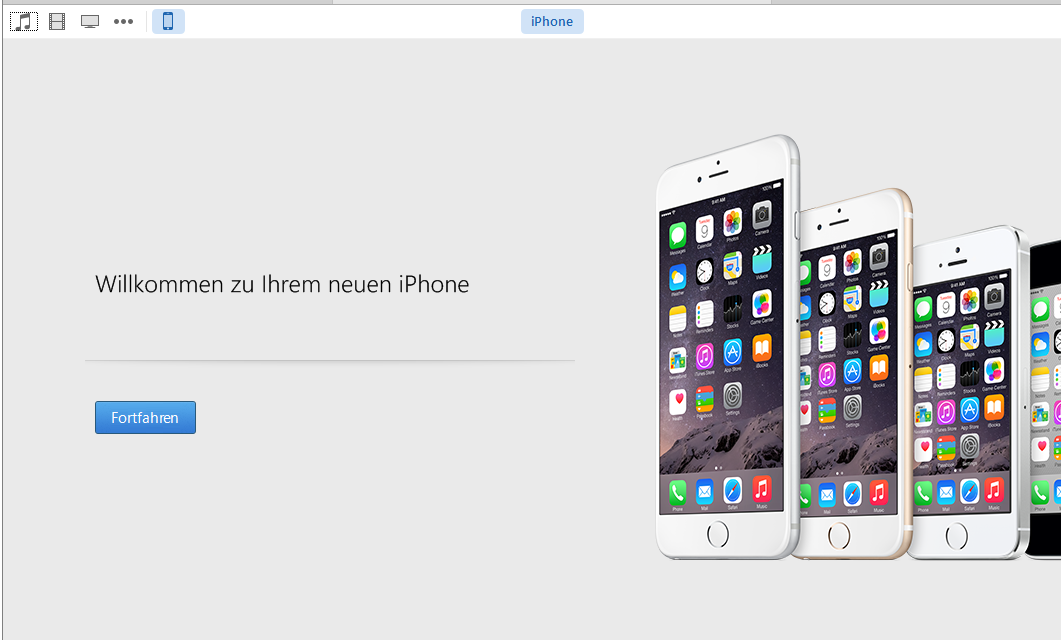
über iTunes bekommen Sie Daten von Ihrem iPhone auf den PC, indem sie ihr iPhone per USB an den REchner anstecken und iTunes starten. Wählen Sie dann das iPhone in der oberen Leiste aus. Falls Sie Ihr iPhone noch nicht eingerichtet haben, müssen Sie das erst noch erledigen. klicken Sie dazu auf Fortfahren
Sie werden irgendwann aufgefordert, ein Passwort für Ihre Backups einzugeben. Dabei sollten Sie nicht unbedingt das selbe Passwort nehmen, dass Sie für Ihre Apple-ID verwenden.
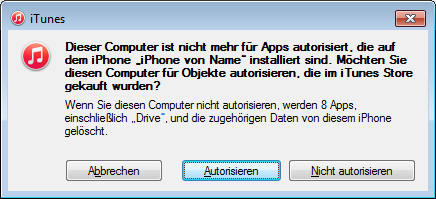
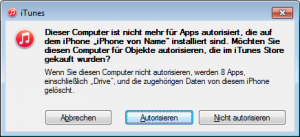
Klicken sie im Anschluss aus Beginnen. Es wird nun zum ersten mal ein Backup von ihrem iPhone erstellt. Sie werden im Laufe des Bakcups gefragt, ob Sie das iPhone für diesen Computer Autorisieren wollen, woraufhin Sie sich mit ihrer Apple-ID einloggen müssen.
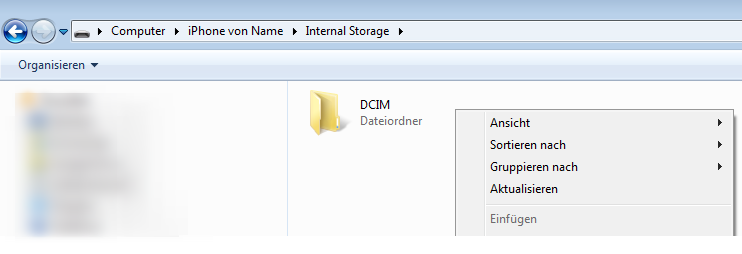
Standardmäßig können Sie auf Ihrem iPhone nicht in das System-Dateisystem eingreifen. Wenn Sie das iPhone anstecken, wird es zwar als externer Datenträger eingebunden und Sie können die wichitgsten Daten wie beispielsweise Ihre Fotos sichern, aber Sie haben keinen Zugriff auf sämtliche Systemdateien – beispielsweise also auf die Downloads, die Sie mit ihrem Browser heruntergeladen haben. Und: sie können in dem externen Laufwerk keine neuen Ordner erstellen und dort selbst neue Dateine von ihrem PC reinschieben.

neuer Ordner? fehlanzeige! Auch Dateien einfügen geht nicht
Vorgesehen ist, dass Sie sämtliche Dateien wie Videos, Musik-Dateien, PDF-Dateien und Bücher über iTunes einspielen. Dort finden Sie die Daten dann in den entsporehcenden iTunes-Bibliotheken, die Sie am PC über iTunes oder au fdme Smartphone über entsprechende Apps einsehen können.
Leider gibt es keine göngige Möglichkeit, auf Ihrem iPhone selbst ohne weiteres im Dateisystem rumzubrowsen. Lediglich auf gejailbraketen iPhones können Sie mit der Custom-App iFile auf den Dateibaum zugreifen.
Auf Ihrem Windows-PC gibt es Software, die sich in ein mit dem PC verbundenes iPhone einklinken kann. Solche Lösungen sind beispielsweise der iDevice Manager, die iFunbox, der iPhoneBrowser und iPhoneFolders.
Mit der derartiger Software können Sie jetzt rein theoretisch sogar neue Ordner und Dateien in diesem Dateibaum erstellen. Dies kann jedoch bie unachtsamer Handhabung zu Schäden am Gerät führen und sollte daher nur von erfahrenen Anwendern durchgeführt werden.
Downloads
Smartphone-Daten für iOS und Android synchronisieren, sichern und verwalten weiterlesen →
Wenn dir dieser Post gefallen hat, teile ihn doch auf Social Media, abonniere und verfolge mich per E-Mail, RSS-Feed, Social Media oder registriere dich auf meiner Seite. Wenn du registriert bist, like den Post bitte, wenn er dir gefallen hat!