Kategorie-Archiv: Visualisierung

Visualisierung: Erste Schritte mit Microsoft Office Visio

Grundlagen: In Visio zeichnen

Bevor wir tiefer eintauchen und mit den vorgefertigten Shapes von Visio arbeiten, lernen wir erstmal, wie man die grundlegenden Zeichentools verwendet.

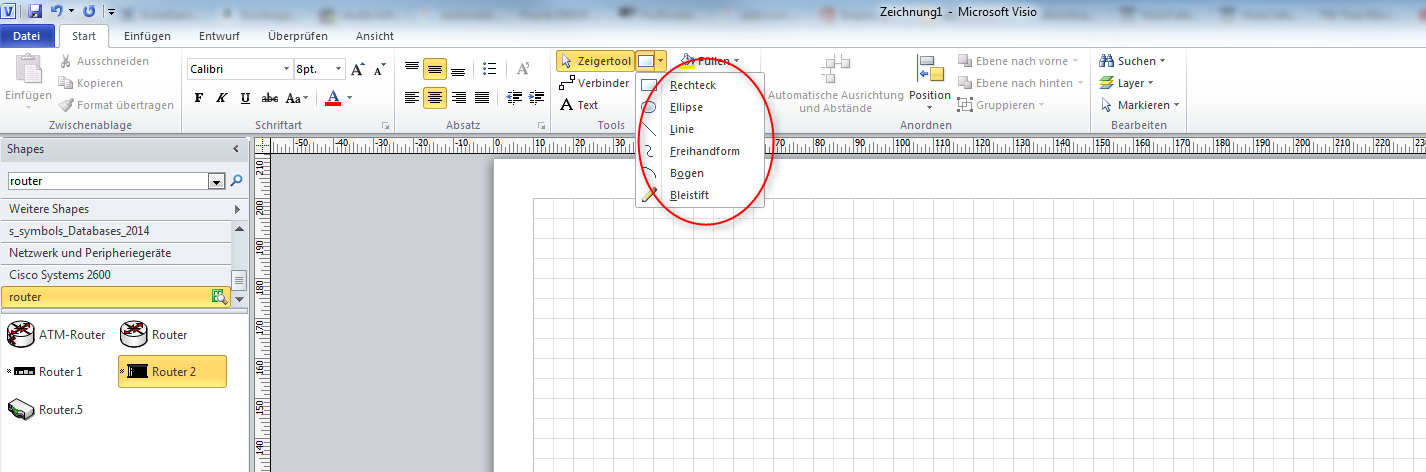
Dazu steht euch im Reiter Start ein Zeichentool zur Verfügung, mit dem ihr beispielsweise, wie im Screenshot angedeutet, verschiedene Formen wie beispielswiese Rechtecke, Ellipsen oder Kreise zeichnen könnt.
2016-02-13_14h05_11

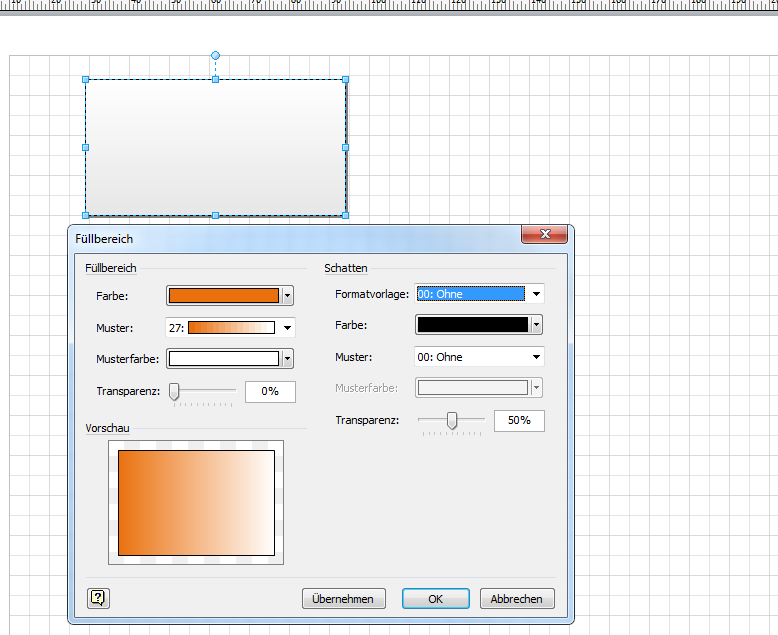
Um das Aussehen der gezeichneten Formen zu verbessern, macht es Sinn, die Füllbereichseinstellungen der Form zu verändern über Rechtsklick – Format – Füllbereich.
2016-02-13_14h06_58

Eventuell wollen Sie später mit dem Verbinder-Werkzeug Ihre selbstgezeichneten Formen untereinander über Verbindungslinien verbinden. Damit das geht, müssen Sie erst über das blaue X, Verbindungspunkt hinzufügen, mit gedrückter Strg-Taste entsprehcende Verbindungspunkte an geeigneten Stellen hinzufügen.

Shapes und Schablonen finden und hinzufügen

Abhängig von der Vorlage, die Sie gewählt haben, finden Sie standardmäßig verschiedene Schablonen links im Shapes-Menü. Wenn Sei beispielsweise die Voralge für das Flussidagramm wählen, ist links standarmdäßig die Schablone für die Standardflussdiagramm-Shapes vorhanden, der auch ausgewählt ist.

Sie können jedoch jede weitere beliebige Schablone von egal welcher Vorlage aus verwenden, indem Sie über die Schablone Weitere Shapes gehen und dort Ihre anderen Schablonen auswählen.

Sie können Shapes auch in eigene Schablonen orgnaisieren. DAzu gehen Sie auf Weitere Shapes und wählen Neue Schablone. Geben Sie der Schablone einen Namen, Sie taucht nu links auf. Der rote Stern rechts vom Schablonennamen zeigt an, dass die Schablone noch bearbeitet wird. Wir speichern unsere  Schablone über Rechtsklick –  Speichern unter…

Nun wollen wir der schablone Shapes hinzufügen.  Sie können zum einen bereits in Ihrem System vorhandene Sahpes hinzufügen. GEhen Sie dazu auf eine beliebige bereits vorhandene Schablone und rechtsklicken Sie dort auf ein Shape. Wählen Sie im Kontextmenü Zu meinen Shapes hinzufügen / Zur vorhandenen Schablone hinzufügen und wählen Sie die Datei der Schablone aus. Sie bekjommen eventuell eine Fehlermeldung darüber, dass die Schablone derzeit mit Schreibzugriff geöffnet ist, können die MEldung aber einfach über OK bestätigen – die Shape landet trotzdem in der Schablone. Speichern Sie anschleßend die Änderung über das Disketten-Symbol rechts vom Schablonennamen, so dass dieses Symbol wieder zu einem roten STern wird.

Wenn Sie ein Shape mal wieder löschen wollen, rechtsklicken Sie auf den Shape und wählen Sie Master Shape löschen…. So können Sie versehtnlich hinzugefügt Shapes wieder aus einer Schablone raus bekommen.

Visualisierung: Erste Schritte mit Microsoft Office Visio weiterlesen →

Wenn dir dieser Post gefallen hat, teile ihn doch auf Social Media, abonniere und verfolge mich per E-Mail, RSS-Feed, Social Media oder registriere dich auf meiner Seite. Wenn du registriert bist, like den Post bitte, wenn er dir gefallen hat!
Visualisierung – Wordclouds mit WordItOut

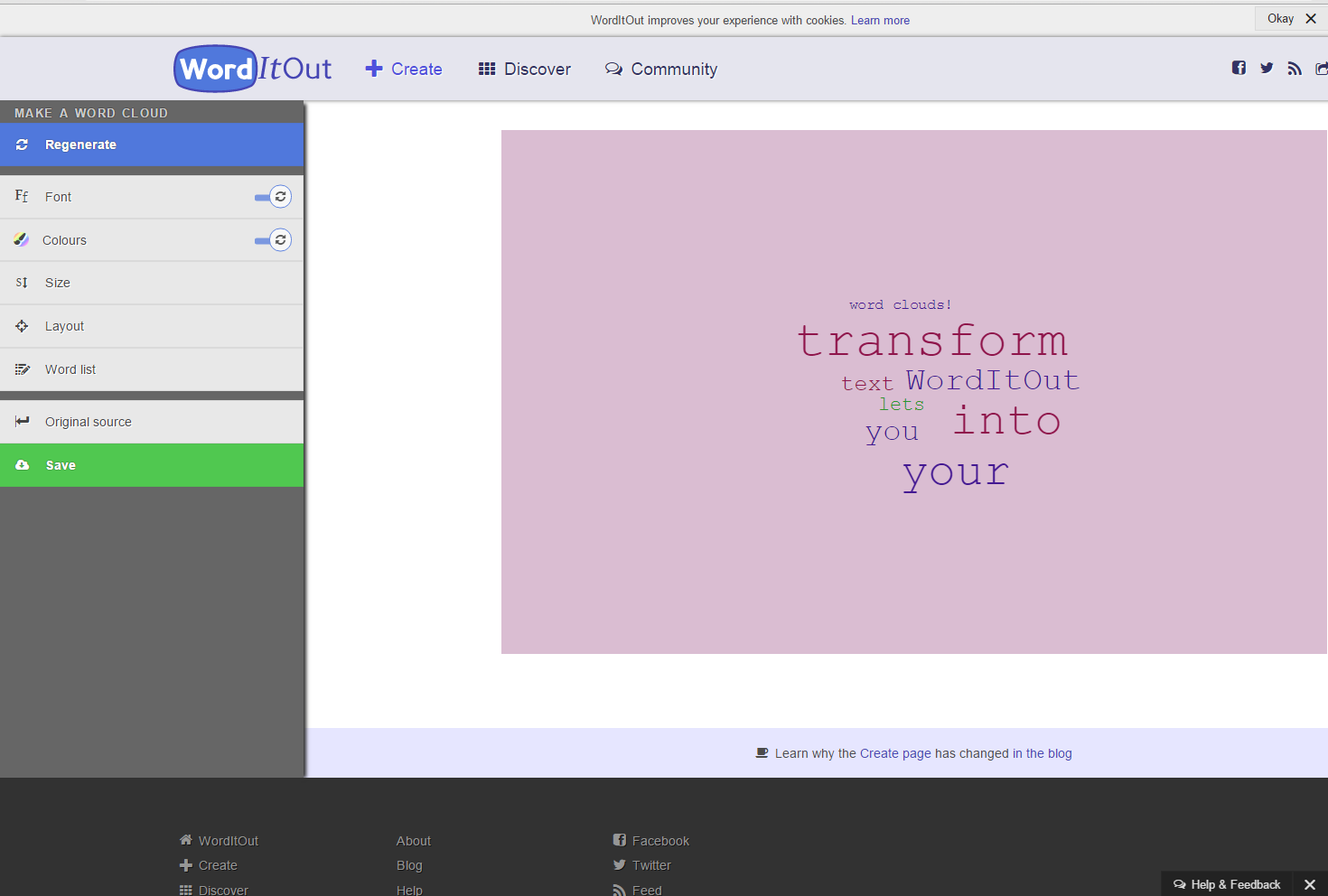
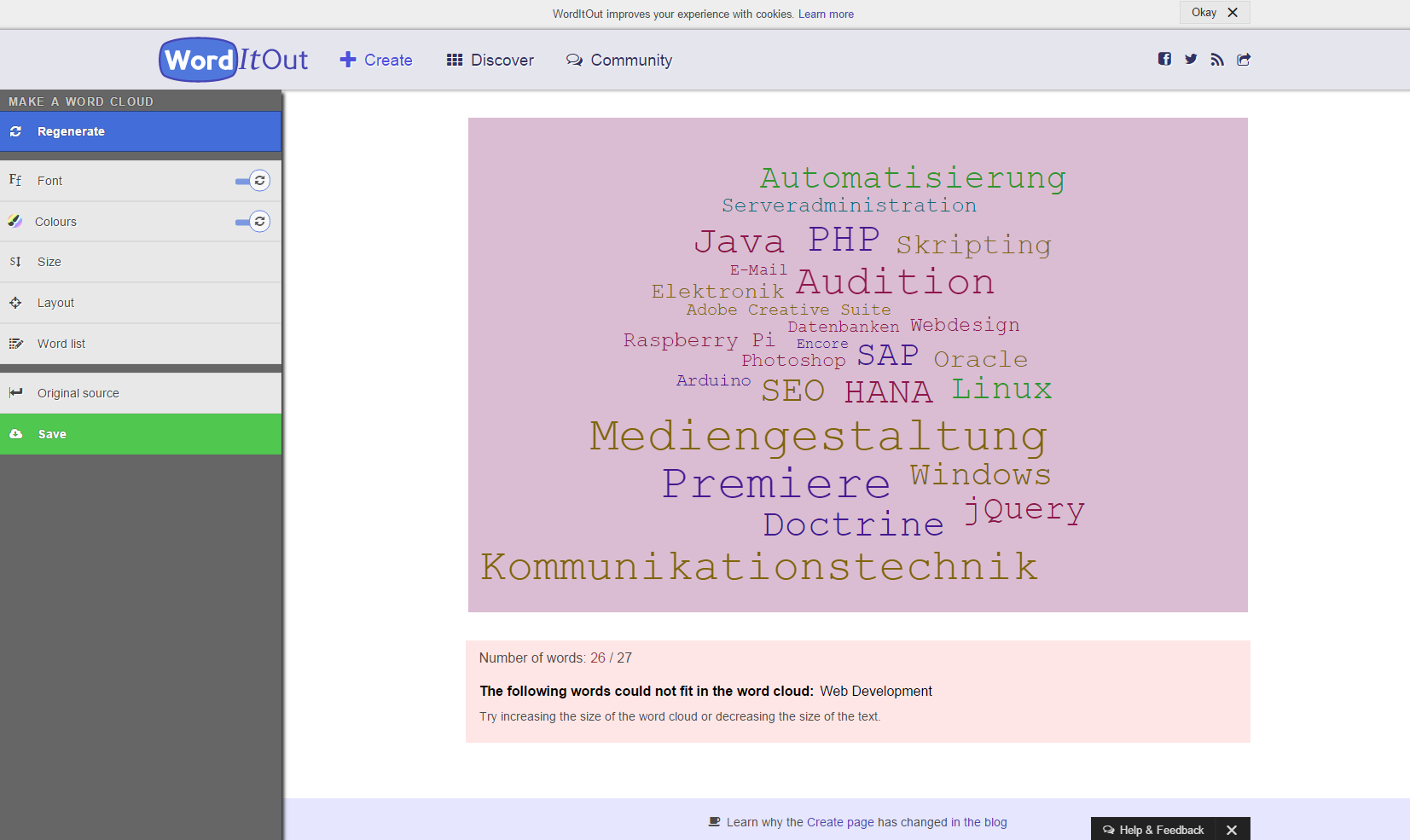
Wenn Sie kurz und knackig zusammenfassen wollen, wobei es in Ihrem Projekt geht, dann erstellen Sie eine Wordcloud. Dabei handelt es sich um eine Schablone aus Buchstaben, in die wiederum mehrere Wörter eingefügt werden. Sieht so aus.

2016-01-10_00h33_26

Mit diesem Tool können Sie also entweder selber eine Word Cloud generieren und diese als Bilddatei ausgeben lassen oder diese als Inspiration nehmen, um sich selbst mit einer Mediengestaltungssoftware Ihrer Wahl eine zu basteln.

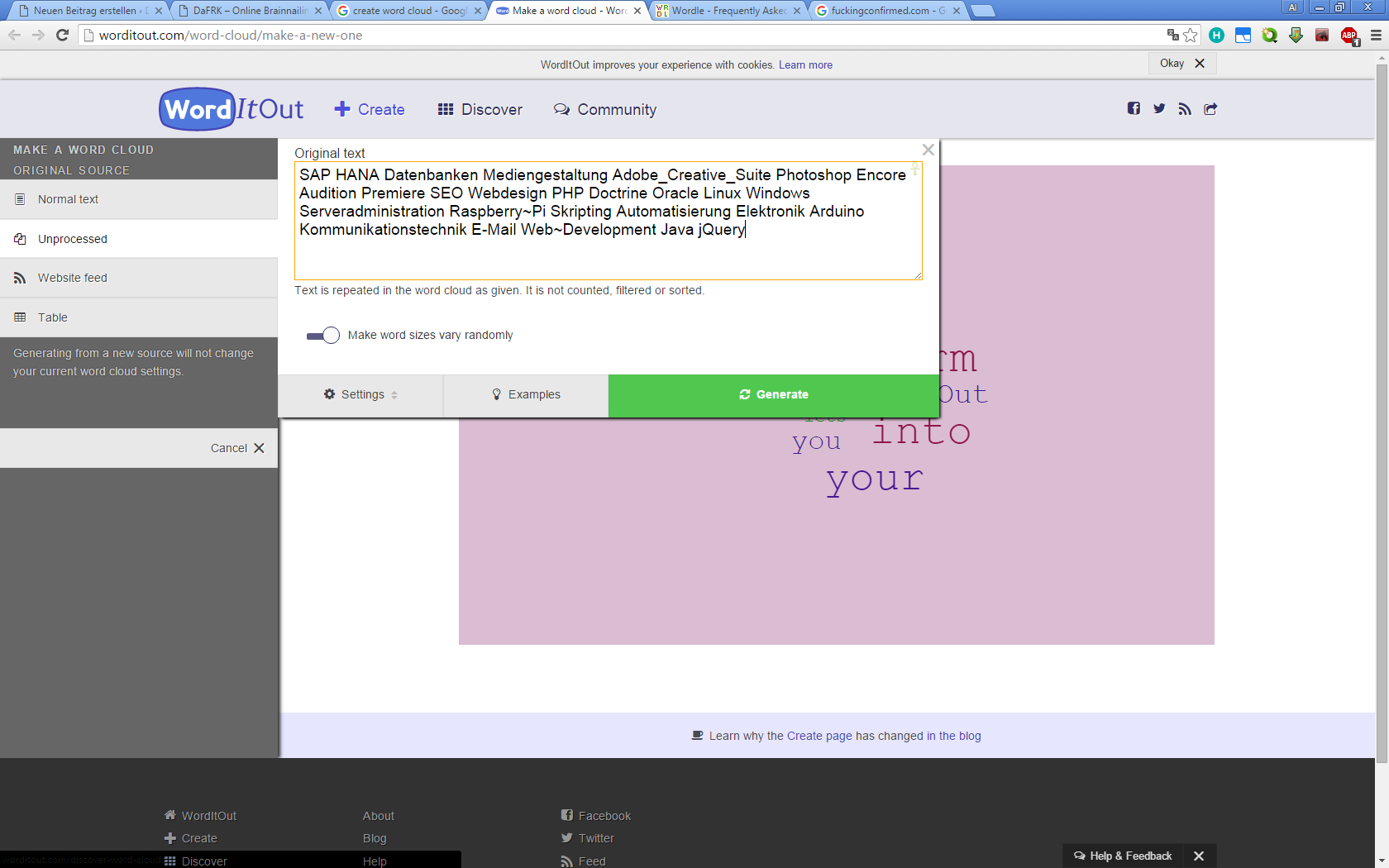
dazu schreiben Sie in der Source einfach die Wörter, die in der Word Cloud vorkommen sollen, auf. Wörter, die zusammengehören und nicht getrennt werden sollen, verbinden Sie mit Unterstrich (_) oder Tilde (~). Beispiel – aus

2016-01-10_00h37_51

wird

2016-01-10_00h38_41

Wordclouds eignen sich auch super in Videos, wenn man beispielsweise eine Frage visualisieren will, dann schreibt man alle Wörter aus dem Fragesatz in das Tool und erzeugt sich eine Wordcloud. Spielen Sie einfach mal ein wenig rum.


Wenn dir dieser Post gefallen hat, teile ihn doch auf Social Media, abonniere und verfolge mich per E-Mail, RSS-Feed, Social Media oder registriere dich auf meiner Seite. Wenn du registriert bist, like den Post bitte, wenn er dir gefallen hat!
Icons für Webdesigner und Mediengestalter

In einem vergangenen Post habe ich euch kostenlose und kostenpflichtige Quellen für Stock Fotografien gezeigt, die ihr für private und gewerbliche Zwecke nutzen könnt.

Besonders als Mediengestalter oder Webdesigner ist man auch desöfteren mal auf Icons angewiesen. Deswegen widme ich diesem Beitrag mögliche Quellen für hochwertige Icons.

Wenn Sie im Web nach Icons suchen, werden Sie mit Quellen für Bitmap-Icons zugemüllt. Hierbei laden Sie sich die Icons als Bitmap-Grafik einer festen Größe. Das ist in Zeiten des responsiven Webdesigns, in welchem sich das Design der aktuellen Größe des Browserfensters anpassen soll, nicht mehr zeitgemäß.  Während es bei STock-Fotografien noch Sinn macht, diese als Bitmap einer möglichst hohen Größe zu downloaden und nur bei Bedarf die Größe der Bitmap über beispielsweise ImageMagick zu skalieren (oder eine kleinere Version des Bildes gesondert zu laden), sollte man Icons heutzutage nur noch als Vektor herunterladen, soweit es möglich ist.

Das geht vor allem bei Icons, die einen „Flat-Style“ haben, auch bekannt als „Tattoo Style“ oder „Windows 8 Kachel Style“.  Ganz häufig sind hier „monochrome“ Grafiken, die also nur schwarz/weiß sind. Aufwändige Icons hingegen, die irgendwelche Lichtreflexionen oder Oberflächentexturen haben, sprich alles was mit Bildbearbeitungsprogrammen wie Photoshop und Co. gemacht wurde, können Sie leider weiterhin nur als Bitmap bekommen.

Aus diesem Grund teile ich diesen Post auf in Quellen für Bitmap-Icons und Quellen für Vektor-Icons. Quellen die beides anbieten finden Sie bevorzugt unter den Quellen für Vektor-Icons.

Bitmap-Icons

Die hier geschilderten Quellen liefern überwiegend Bitmap-Grafiken aus, die beispielswiese als .gif, .png oder .jpeg Datei zum Download angeboten werden. Hier sollte man die gewünschten Icons wenn möglich gleich in allen verfügbaren Größen herunterladen. Eine Skalierung dieser Icons im responsiven Webdesign ist nur durch Verkleinerung möglich. Daher macht es Sinn, in seinem Design die größtmögliche Version des Icons zu implmentieren und diese über CSS oder ImageMagick herunterskalieren zu lassen, wenn es nötig wird. Eine nachträgliche Vergrößerung eines Bitmap-Icons über CSS oder ImageMagick sieht nämlich nicht gerade lecker aus. Daher lieber groß anfangen und später klein werden.

IconArchive

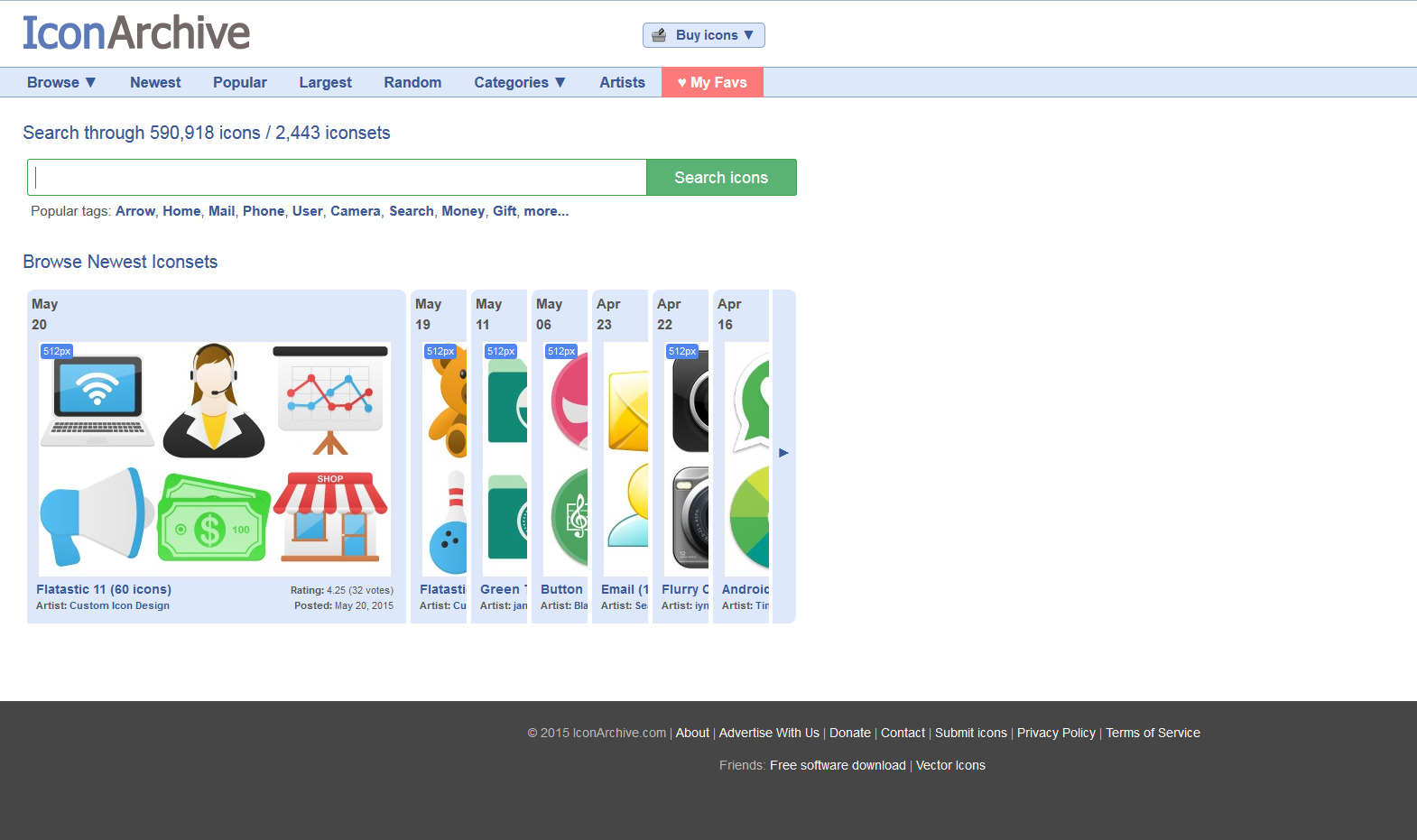
2015-12-11_14h07_02

Auf Icon ARchive findet man überwiegend Bitmap-Grafiken. Nicht alle Icons sind für kommerzielle Nutzung kostenlos und auch nicht alle dürfen ohne Nennung des Autors genutzt werden. Hier muss man tatsächlich individuell auf die jeweilige Lizenz schauen. Ansonsten ist das Portal DAS bekannteste aller Icon-Archive.

Icons für Webdesigner und Mediengestalter weiterlesen →

Wenn dir dieser Post gefallen hat, teile ihn doch auf Social Media, abonniere und verfolge mich per E-Mail, RSS-Feed, Social Media oder registriere dich auf meiner Seite. Wenn du registriert bist, like den Post bitte, wenn er dir gefallen hat!
Microsoft Visio Premium im Office 365 Abonnement einrichten

Häufig haben Sie an Ihrem Arbeitsplatz nur das Professional-Office Paket mit Microsoft Office Word, Excel, PowerPoint und Access. Das häufig für präsentative Zwecke ebenso hilfreiche Microsoft Office Visio sucht man hier häufig vergebens. Gerade wenn Sie in Präsentationen häufig visuell ansprechende Diagramme integrieren wollen, wäre Visio jedoch ein nützlicher Begleiter.

Neben der Option, Microsoft Office Visio Standard (399 €) oder Professional (739 €) zu kaufen, können Sie auch on-demand Visio im Office 365 Abonnement dynamisch zubuchen. Das ist insbesondere dann interessant, wenn Sie Microsoft Office Visio nicht ganzjährig, sondern nur spontan mal für einen Monat brauchen.

Aber auch für ganzjährige Abonnementen lohnt sich der Deal. Derzeit kostet das Jahresabonnement Microsoft Office Visio mit STeuern 193,32 € im Jahr. Das heißt wenn Sie immer das aktuellste Visio haben wollen und damit rechnen, dass alle drei Jahre eine neue Edition raus kommt, geben Sie im Abonnement auf drei Jahre gerechnet 579,26 € € für das Visio Pro aus, anstatt es für 739 € Standalone gekauft zu haben. Microsoft belohnt also explizit die Tatsache, dass Sie Office 365 nutzen.

Im Monatsabonnement können Sie Visio Pro monatlich kündigen. Das kostet mit Steuer 16,11 € im Jahr. Gerade wenn Sie Visio nur für einen kurzen Zeitraum mal brauchen, ist dies interessant für Sie.

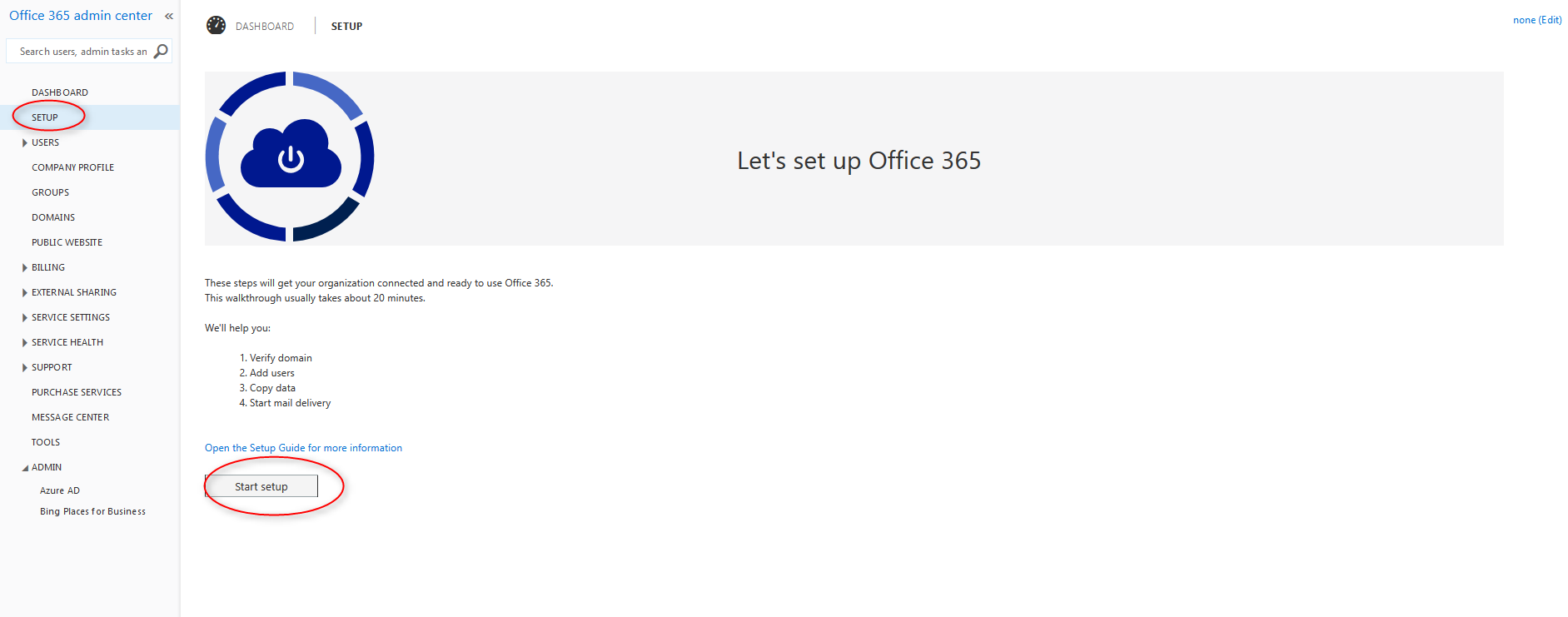
Bezahlen könenn Sie derzeit leider nur per Kreditkarte. Zusätzlich müssne Sie Inhaber einer Top Level Domain sein. Wo Sie so eine günstig herbekommen, habe ich hier schonmal erklärt. Nach dem Bestellvorgang können Sie sich unter portal.office.com einloggen und gehen im Menü auf Setup, um Ihre Office 365-Instanz einzurichten.

2015-12-10_16h36_48

Microsoft Visio Premium im Office 365 Abonnement einrichten weiterlesen →

Wenn dir dieser Post gefallen hat, teile ihn doch auf Social Media, abonniere und verfolge mich per E-Mail, RSS-Feed, Social Media oder registriere dich auf meiner Seite. Wenn du registriert bist, like den Post bitte, wenn er dir gefallen hat!
Beliebige Unicode-Zeichen setzen

Für fortgeschrittene Texter sowie für Redakteure in Web und Printmedien ist es unter Umständen interessant, in Ihre Artikel Unicode-Zeichen wie beispielsweise ein Bullet-Symbol • manuell einzufügen, etwa wenn man den Pfad im Menü einer Anwendungssoftware beschreiben möchte. So umgeht man auch teilweise die Notwendigkeit, das Tastaturlayout umzustellen, um fremdsprachige Zeichen setzen zu können.

Die allererste Hürde beim Setzen von Unicode-Zeichen ist immer, den Code für das gewünschte Zeichen zu finden, oder überhaupt ein Zeichen zu finden, welches einen bestimmten Zweck erfüllt. Hierfür eignet sich Die Unicode Character Search hervorragend. Sie suchen einfach nach Begriffen wie „Bullet“ oder „Arrow“ und schon spuckt Ihnen die Suchmaschine Unicode-Zeichen und die zugehörigen Codes aus, die zu diesem Begriff passen.

Das manuelle Setzen dieser Unicode-Zeichen kann natürlich manuell geschehen. Dazu müssen Sie erst in Ihrer Windows-Registry im Pfad HKEY_Current_User/Control Panel/Input Method den Schlüssel EnableHexNumpad auf einen REG_SZ-Wert von 1 setzen.

Danach können Sie die Unciode Zeichen bei gedrückte [Alt]-Taste einfügen, indem Sie erst die Plus-Taste auf dem Numpad drücken und danach die hexadezimale Zeichenfolge des Unicode-Symbols eingeben.

Wenn Sie statt der hexadezimalen Zeichenfolge die numerische Folge des Symbols haben, können Sie das Zeichen bei gedrückter Alt-Taste einfügen, indem Sie erst die 0-Taste auf dem numpad und danach die dezimale Zeichenfolge auf dem Numpad eintippen. Nach loslassen der Alt-Taste wird das Zeichen dann gesetzt.

Die einfachste Methode, um Unicode-Zeichen zu setzen, kommt mit einem externen Tool namens UnicodeInput. Das  Tool können Sie einfach herunterladen und direkt ohne Installation ausführen. Es versteckt sich dann als Symbol in der Taskleiste. ist das Programm gestartet, erscheint beim Drücken der Tastenkombination [Alt] + [+-Taste auf dem Numpad] ein Popup-Fenster, in welchem Sie nur noch den Code für das Unicode-Symbol eingeben müssen, den Sie der Unicode Character Search entnommen haben. Drücken Sie Enter auf Ihrer Tastatur und das Zeichen wird gesetzt.

Wenn dir dieser Post gefallen hat, teile ihn doch auf Social Media, abonniere und verfolge mich per E-Mail, RSS-Feed, Social Media oder registriere dich auf meiner Seite. Wenn du registriert bist, like den Post bitte, wenn er dir gefallen hat!
Visualisierung: Desktop-Whiteboard-Tools

Diesmal ein kurzer Post über Whiteboard-Tools, mit denen es möglich ist, mit der Maus oder mit einem Digitizer kleine Skizzen anzufertigen. Diese Art von Tools brauchen Sie beispielsweise, wenn Sie einem Kollegen oder einem potentiellen Kunden über eine Videokonferenz technische Abläufe und Systeme näher bringen wollen. Die zeichnerische Darstellung unterstreicht dabei Ihre Worte und festigt das Verständnis Ihres Gegenübers.

Open Sankore – das Beste zum Vorführen

Open Sankore glänzt durch seine Funktionsvielfalt. Neben den Zecihnungen können Sie getippten text, Builder, Audio, GIF-Animationen, Videos und vorgefertigte formen einfügen. Sehr nützlich ist die Möglichkeit, mehrere Whiteboard-Papiere anzufertigen, um damit die einzelnen Seiten aufeinander aufbauen zu lassen. Die Zeichenfläche können Sie ganz einfach als .pdf oder .iwb-Datei exportieren.

Zusammen Zeichnen mit Net Pen

Wenn Sie hingegen zusammen mit Kollegen an einem Whiteboard arbeiten wollen, sollten Sie sich Net Pen einmal ansehen. Neben den Zeichnungen können Sie auch Bilder importieren. Die Software funktioniert nach dem Client/Server-Prinzip. Das heißt sie funktioniert vor allem im lokalen Netzwerk prima – über das Internet müssen Sie ihre Firewall entsprechend konfigurieren.

Eine gute Alternativen zum kollaborativen Zeichnen sind WhiteboardSVG, Cooperative Whiteboard und Graffiti.

Wenn dir dieser Post gefallen hat, teile ihn doch auf Social Media, abonniere und verfolge mich per E-Mail, RSS-Feed, Social Media oder registriere dich auf meiner Seite. Wenn du registriert bist, like den Post bitte, wenn er dir gefallen hat!
Visualisierung: Diagramme

Heute beschäftigen wir uns mit dem so ziemlich wichtigsten Visualisierungsthema überhaupt: Mit Diagrammen. Hierbei geht es um die Kunst, nicht etwa verschiedene Abläufe und Zusammenhänge darzustellen, wie es etwa bei freien Diagrammen, BPMN, UML oder ERM der Fall ist, oder Pläne zu erstellen, wie beispielsweise bei Flurplänen, Organigrammen oder Gantt-Charts, sondern um die Visualisierung von Datengrößen. Durch die Visualisierung kann der Betrachter schneller Schlüsse aus einem bestimmten Datenbestand an Zahlenwerten erschließen. Er kann Trend beobachten, Ursachen erkennen und Schlüsse ziehen.

Achtung: In diesem Post bschäöfitgen wir uns nicht mit dem Plotten mathematischer funktionen. Wir befassen uns also nicht damit, wie man den graphen einer mathematischen Funktion zeichnet, sondern wir befassen uns mit dem Darstellen von Relationen, also formellosen Daten der Statistik, die beispielsweise von einer Umfrage, ein Business Intelligence System oder durch ein Marktforschungsinsitut stammen könnte.


Welches Diagramm für welchen Zweck?

Das aller wichtigste zuerst: Welches Diagramm verwende ich für welchen Zweck? Zunächst einmal gilt es zu unterscheiden, was an den Daten Ihnen besonders wichtig ist, etwa

  • der Vergleich zwischen den verschiedenen Größen
    Der Vergleich steht im Vordergrund, wenn Sie etwa zwei Filialen, Mitarbeiter, Unternehmen, Produkte usw. gegeneinander aufstellen wollen. Die Fragen lauten: Wer hat am meisten im aktuellen Quartal verkauft, wer ist erfolgreicher, wer ist am effizienstesten?
  • die Zusammensetzung von Daten steht im Vordergrund, wenn Sie etwa wissen wollen, welche Altersgruppen am ehesten in die Zielgruppe eines Produkts oder Unternehmens passen, wie viele Senioren im Vergleich zu Jugendlichen es in Deutschland gibt, wie viele Verbrenner- im verlgeich zu Elektroautos es gibt usw.
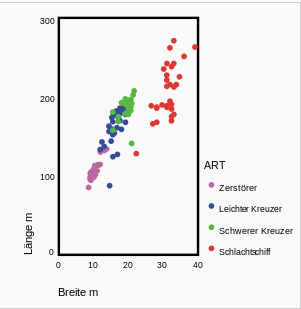
  • die Verteilung von Daten ist wichtig, wenn Sie beispielsweise wissen wollen, welche Produkte in welchen von zwei oder drei Egiesnchaften besonders stark sindBeispiel gefällig? ein STreudiagramm sortiert die Länge und Breite von verschiedenen Artillerieschiffen.
    2015-07-16_00h05_54
    Quelle: WikipediaAus dem Diagramm sind sofort einige Eigenschaften ersichtlihc: die Schiffe, die am weitesten rechts oben leigen, sind am größten, und deijenigen, die am ehesten links unten liegen, sind am kleinsten. Leichte Kreuzer und Schwere Kreuzer unterscheiden sich nur in Ihren Extremen, es gibt aber auch Leichte und Schwere Kreuzer, die eine ähnlcihe Größe haben.
  • die Beziehung steht im Vordergrund, wenn man herausfinden will, wie die eine Größe von einer anderen abhängig ist. Das sit etwa wichtig, wenn man wissen will, wie hoch das Risiko einer Geldanlage im Vergleich zur Rendite ansteigt, oder der Verbrauch eines Fahrzeugs im Verlgeich zu seinen Pferdestärken ansteigt, oder welches Produkt den besten Kompromiss aus zwei verschiedenen Kaufkriterien bietet (also in der Mitte liegt).
  • der Trend steht im Vordergrund, wenn Sie wissen wollen, wie sich bestimmte Werte über einen gegebenen Zeitraum hinweg entwickelt haben – etwa Aktienkurse oder Verkaufszahlen.

Wenn Sie diese zentrale Fragen beantwortet haben, gibt es noch Detailfragen, die dann letztendlich zum am besten geeigneten Diagramm führen. Über http://labs.juiceanalytics.com/chartchooser/index.html könne Sie nach diesen fünf Kriterien sortieren. Ansonsten liefert Ihnen eine Google Suche nach „chart Chooser“ einfache Bildübersichten, mit denen die Auswahwl eines passenden Diagrams kinderleicht wird.

 Microsoft Excel

Fangen wir mit dem klassiker an.

diagramme mit 2 Variablen

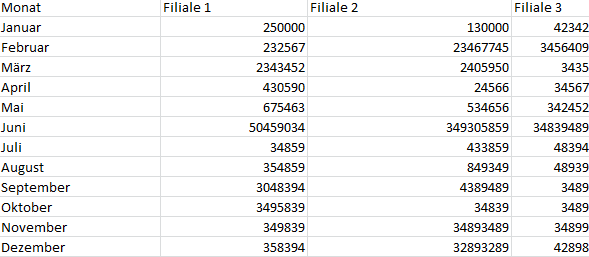
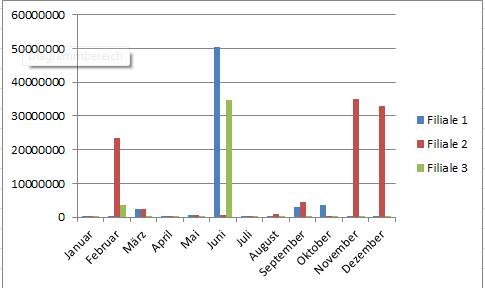
Diagramme mit 2 Variablen sind sehr einfach zu erstellen. Einfach in die Spaltenüberschriften die Werte der Variable 1 eintragne und in die Zeilenüberschriften die WErte der Variablen 2

2015-07-16_10h33_10

2015-07-16_11h03_35


Diagramme mit 3 Variablen

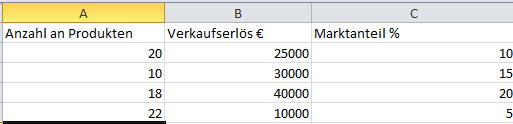
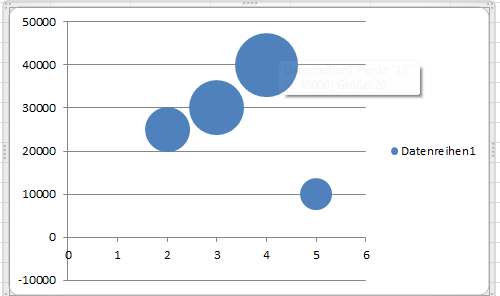
Das erstellen von Diagrammen mit 3 Variablen ist ebenfalls sehr einfahc. dazu müssen Sie einfach die drei Variablen nebeneinenader stellen

2015-07-16_09h51_54

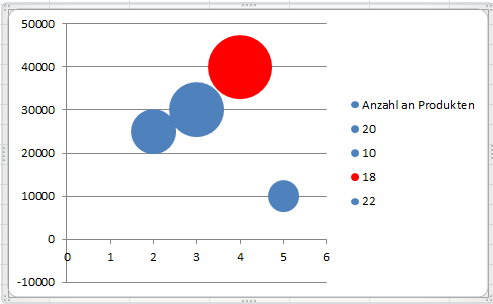
Das Ergebnis sieht standardmäßig aber noch relativ nackt aus

2015-07-16_09h54_12

deswegen linksklickt ihr erstmal auf das Diagramm und geht dann auf den Reiter Layout im Ribbon-Menü von Office. Als erstes würden wir z. B. wollen, dass die Blasen auseinander gehalten werden können. Dazu doppelklickt ihr auf eine einzelne  Blase und stellt dann für diese eine eine gesonderte Füllfarbe ein. Von dort an bekommt ihr auch von Excel automatisch mehrere Datenreihen angezeigt.

2015-07-16_10h00_51

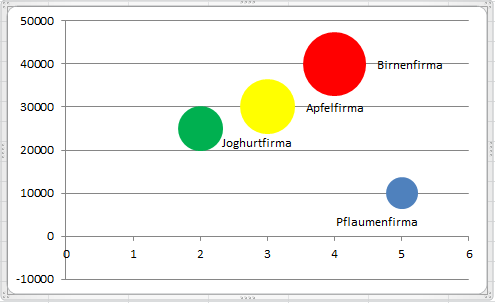
Das könnt ihr nun für alle Blasen wiederholen. Wenn ihr nun noch Beschriftungen hinzufügen wollt, rechtsklickt auf enie der blasen, so dass alle Blasen miteinander ausgewhlt sind, und wählt den Kontextmenüpunkt Datenbeschriftungen hinzufügen. DAs Ergebnis ist zunächst nicht überzeugend, da die Beschriftungen die Werte der zweiten Spalte anzeigen. Auf diese beschriftungen könnt ihr jedoch klicken. Es wird zwar kein Cursor erscheinen, aber ihr könnt auf der tastatur einen Text eintippen, Enter drücken und schon ändert sich die Beschriftung. Mit den Beschriftungen ist es euch möglich,die Legende, die ihr leider nicht verändern könnt, zu entfernen. Das Ergebnis sieht dann so aus

2015-07-16_10h21_30

Visualisierung: Diagramme weiterlesen →

Wenn dir dieser Post gefallen hat, teile ihn doch auf Social Media, abonniere und verfolge mich per E-Mail, RSS-Feed, Social Media oder registriere dich auf meiner Seite. Wenn du registriert bist, like den Post bitte, wenn er dir gefallen hat!
Visualisierung: ASCII-Art

Es gibt verschiedene Anlässe dazu, um ASCII-Art auszuprobieren. Für Seiten mit einem nerdigen Thema (wie diesem blog hier) kann ein Logo aus ASCII-Art ziemlich passend sein. Wenn Sie ein Programmierer sind oder anderweitig Dateien zum Download anbieten, möchten Sie vielleicht den Namen Ihres Teams oder Ihren eigenen in ASCII-Art am Anfang einer Readme-Datei präsentieren.

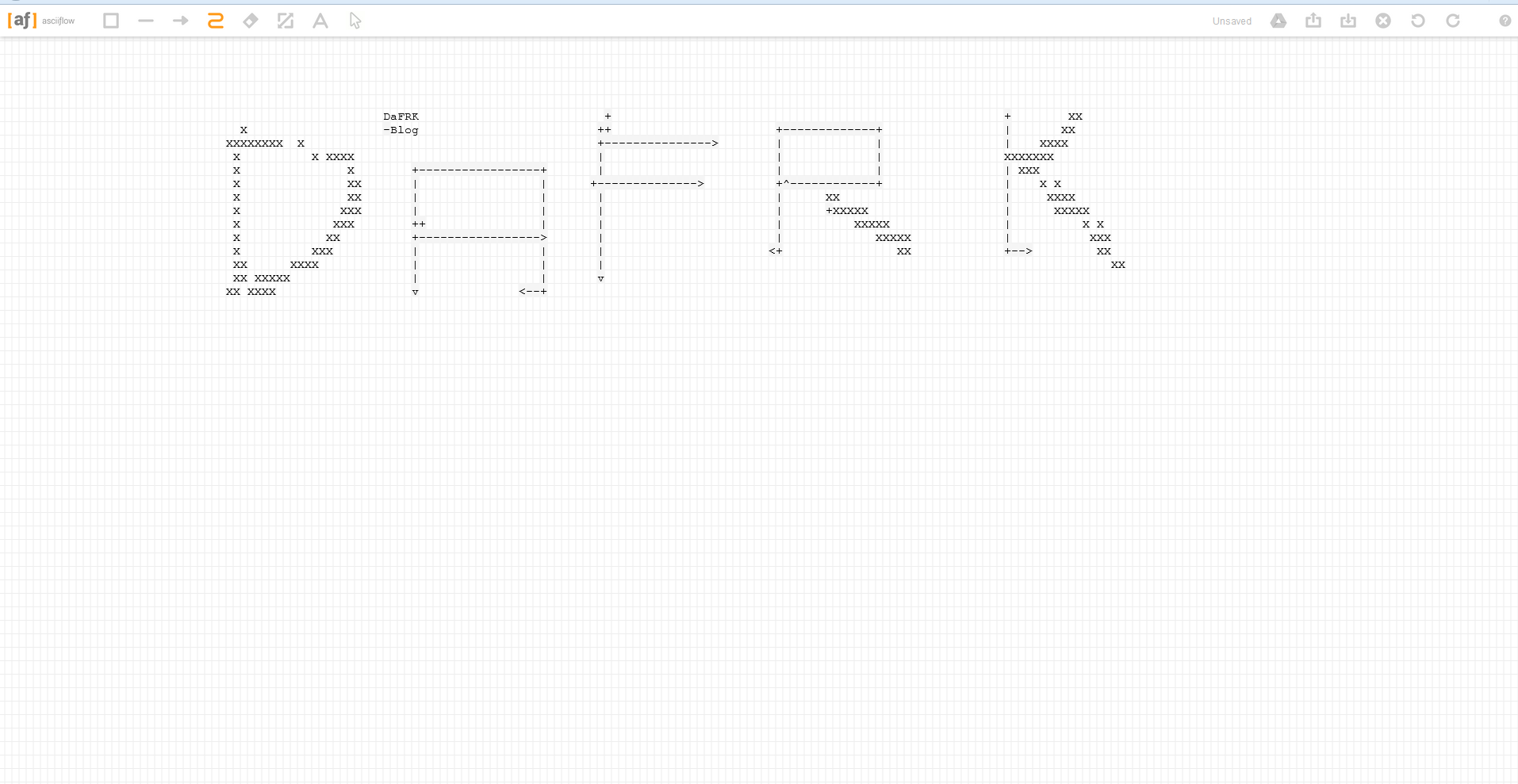
Es ist natürlich nicht wirklich zumutbar, ASCII-Art von Hand auf einem Notepad zu schreiben. Deswegen gibt es hierfür ein paar händische Tools, die das ganze vereinfachen.  Ein solches Tool ist biespielsweise asciiflow.com, mit dem Sie auf einfache Art und Weise ein solches Logo erstellen können. Bedienung ist intuitiv und einfach, von daher gibt es von mir hier eine uneingeschränkte Empfehlung für dieses Tool

2015-07-15_23h07_00

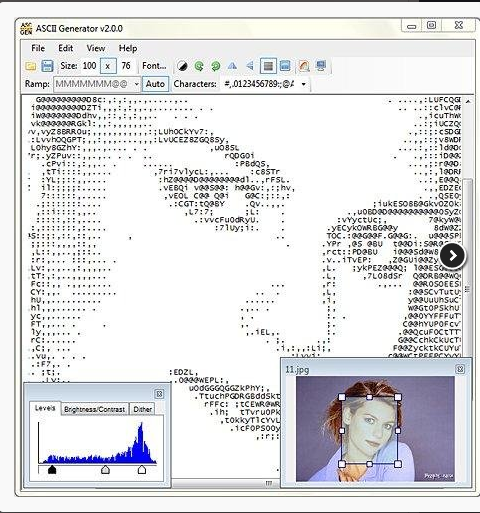
Manchmal wollen Sie einen Schritt weiter gehen und ein ganz normales Bild in ASCII-Art umwandeln. Dafür gibt es das Tool Ascii Generator 2, mit dem Sie beeindruckende Ergebnisse erzielen können

2015-07-15_23h08_30

Ein anderer Anwendungsfall ist, dass Sie geschriebenen Text in ein ASCII-Art verwnadlen wollen, ohne dabei selbst zeichnen zu müssen. Auch dafür gibt es passende Tools wie beispielswiese das Google Chrome Addon Text to ASCII Art.


Wenn dir dieser Post gefallen hat, teile ihn doch auf Social Media, abonniere und verfolge mich per E-Mail, RSS-Feed, Social Media oder registriere dich auf meiner Seite. Wenn du registriert bist, like den Post bitte, wenn er dir gefallen hat!
Visualisierung – freie Systemdiagramme

Mit diesem Post starte ich eine neue Serie an Beiträgen in meinem Blog, die sich mit Visualisierung beschäftigen, also mit Plänen, Diagrammen und Charts oder einfach gesagt: der visuellen Darstellung von Daten und Abläufen.

Entsprechend einfach wollen wir in diesem ersten post der Reihe einsteigen mit „freien Systemdiagrammen“, wie ich es nenne. Das bedeutet, man visualisiet frei, ohne irgenwelche Restriktionen, die einen normalerweise durch Visualisierungsframeworks wie UML aufgetragen werden, einfach aus dem Bauch heraus Daten. Dafür eignen sich natürlich Tools, die freie Zeichentools bieten.

Bei diesem Post ziehe ich allgemein nur Tools in Betracht, die dazu in der Lage sind, „gut aussehende“ Diagramme zu gestalten. Darunter verstehe ich Diagramme, die nicht einfach nur schwarz und weiß oder mit einfachen Farben, sondern auch mit Farbverläufen, Symbolen und komplexen Formen geschmückt werden können. Das ist der Grund, weshalb Sie in diesem post keine Programme wie das berühmte Dia finden werden, welches der Verwendnung von Farbverläufen nicht mächtig ist.

Microsoft PowerPoint und seine Beschränkungen

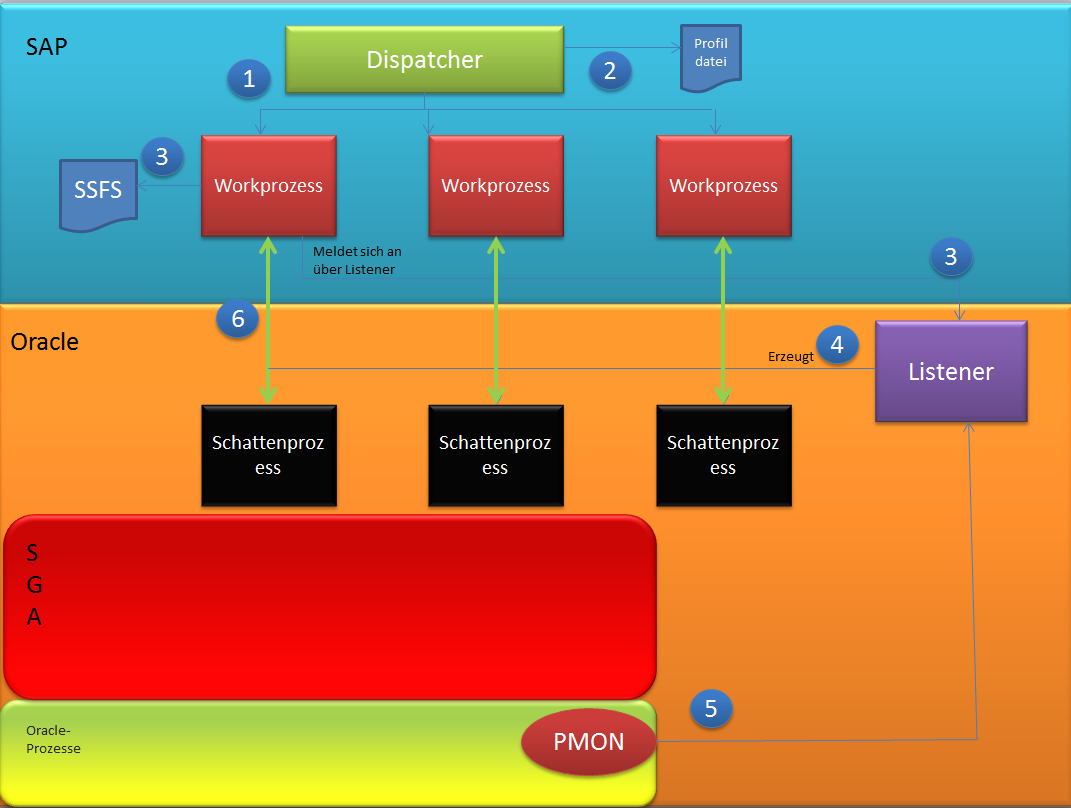
Microsoft PowerPoint ist meiner Meinung nach das einfachste Visualisierungstool für Anfänger, da es fast jeder an seinem Arbeitsplatz-PC installiert hat (aufgrund der dort meist vorhandenen Office suite) und es sehr einfach zu bedienen ist. Mit relativ wenig Aufwand kann man mit Microsoft PowerPoint passabel aussehende freie diagramme zaubern – hier mal ein Beispiel aus einem meiner SAP Posts:

2015-07-15_12h10_47

Visualisierung – freie Systemdiagramme weiterlesen →

Wenn dir dieser Post gefallen hat, teile ihn doch auf Social Media, abonniere und verfolge mich per E-Mail, RSS-Feed, Social Media oder registriere dich auf meiner Seite. Wenn du registriert bist, like den Post bitte, wenn er dir gefallen hat!