Contents
Grundlagen: In Visio zeichnen
Bevor wir tiefer eintauchen und mit den vorgefertigten Shapes von Visio arbeiten, lernen wir erstmal, wie man die grundlegenden Zeichentools verwendet.
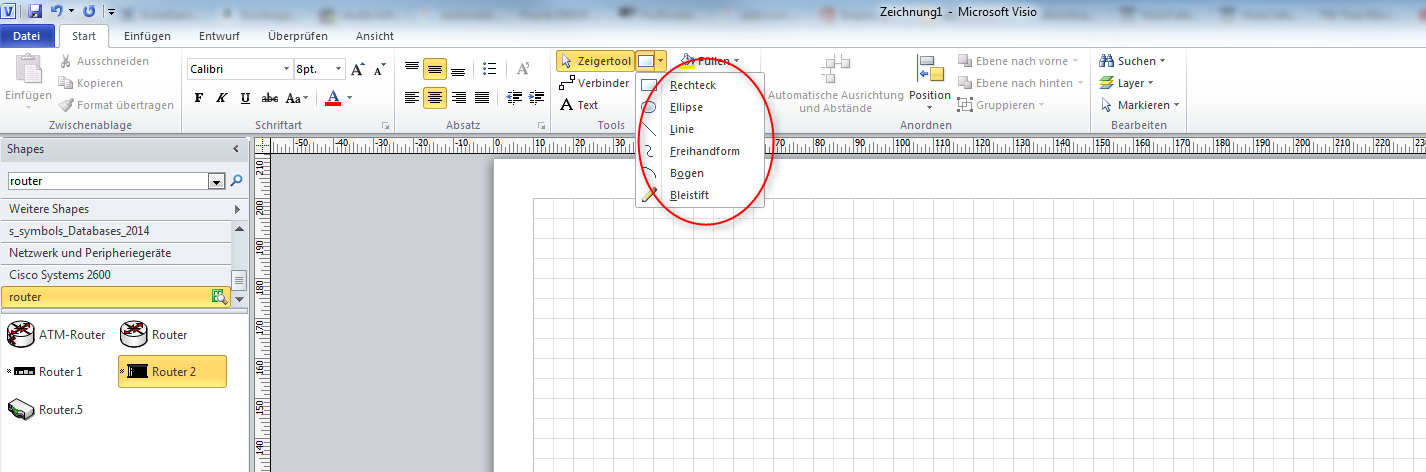
Dazu steht euch im Reiter Start ein Zeichentool zur Verfügung, mit dem ihr beispielsweise, wie im Screenshot angedeutet, verschiedene Formen wie beispielswiese Rechtecke, Ellipsen oder Kreise zeichnen könnt.
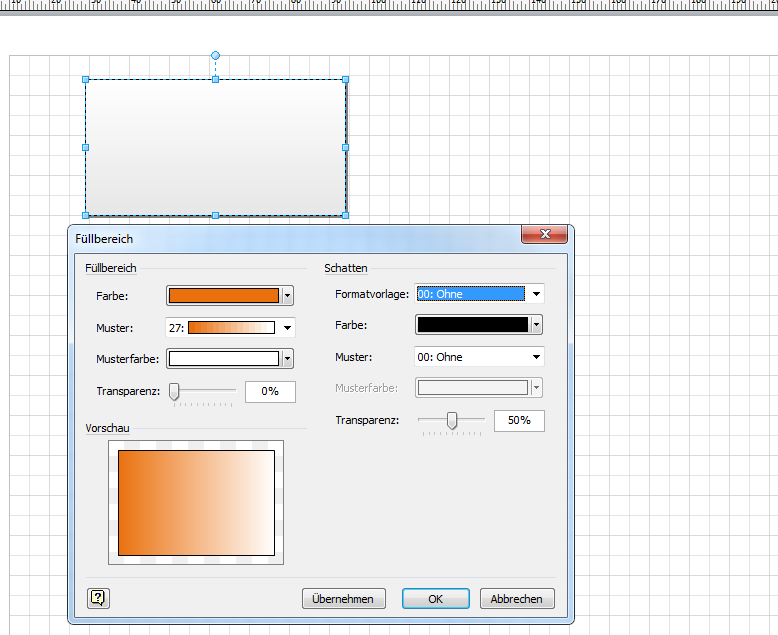
Um das Aussehen der gezeichneten Formen zu verbessern, macht es Sinn, die Füllbereichseinstellungen der Form zu verändern über Rechtsklick – Format – Füllbereich.
Eventuell wollen Sie später mit dem Verbinder-Werkzeug Ihre selbstgezeichneten Formen untereinander über Verbindungslinien verbinden. Damit das geht, müssen Sie erst über das blaue X, Verbindungspunkt hinzufügen, mit gedrückter Strg-Taste entsprehcende Verbindungspunkte an geeigneten Stellen hinzufügen.
Shapes und Schablonen finden und hinzufügen
Abhängig von der Vorlage, die Sie gewählt haben, finden Sie standardmäßig verschiedene Schablonen links im Shapes-Menü. Wenn Sei beispielsweise die Voralge für das Flussidagramm wählen, ist links standarmdäßig die Schablone für die Standardflussdiagramm-Shapes vorhanden, der auch ausgewählt ist.
Sie können jedoch jede weitere beliebige Schablone von egal welcher Vorlage aus verwenden, indem Sie über die Schablone Weitere Shapes gehen und dort Ihre anderen Schablonen auswählen.
Sie können Shapes auch in eigene Schablonen orgnaisieren. DAzu gehen Sie auf Weitere Shapes und wählen Neue Schablone. Geben Sie der Schablone einen Namen, Sie taucht nu links auf. Der rote Stern rechts vom Schablonennamen zeigt an, dass die Schablone noch bearbeitet wird. Wir speichern unsere Schablone über Rechtsklick – Speichern unter…
Nun wollen wir der schablone Shapes hinzufügen. Sie können zum einen bereits in Ihrem System vorhandene Sahpes hinzufügen. GEhen Sie dazu auf eine beliebige bereits vorhandene Schablone und rechtsklicken Sie dort auf ein Shape. Wählen Sie im Kontextmenü Zu meinen Shapes hinzufügen / Zur vorhandenen Schablone hinzufügen und wählen Sie die Datei der Schablone aus. Sie bekjommen eventuell eine Fehlermeldung darüber, dass die Schablone derzeit mit Schreibzugriff geöffnet ist, können die MEldung aber einfach über OK bestätigen – die Shape landet trotzdem in der Schablone. Speichern Sie anschleßend die Änderung über das Disketten-Symbol rechts vom Schablonennamen, so dass dieses Symbol wieder zu einem roten STern wird.
Wenn Sie ein Shape mal wieder löschen wollen, rechtsklicken Sie auf den Shape und wählen Sie Master Shape löschen…. So können Sie versehtnlich hinzugefügt Shapes wieder aus einer Schablone raus bekommen.
Schon mal ganz gut, aber jetzt wollen Sie vielleicht noch andere Schablonen oder einzelne Shapes in Ihr Visio integrieren. Wie machen Sie das? Gehen Sie im Shapes-Menü auf WEitere Shapes / Shapes online suchen.., um online auf OFfice.com nach Shapes zu suhcen, oder Nach Shapes suchen… um lokal in der Visio installation nach Shapes zu suchen. Die Suche spuckt dann passende Shapes aus, die auf den Suchbegriff passen, die Sie dann wiederum Ihrer eigenen Schablone hinzufügen können.
Desweiteren können Sie Online über https://www.microsoft.com/en-us/download/office.aspx und dort dann unten über View more
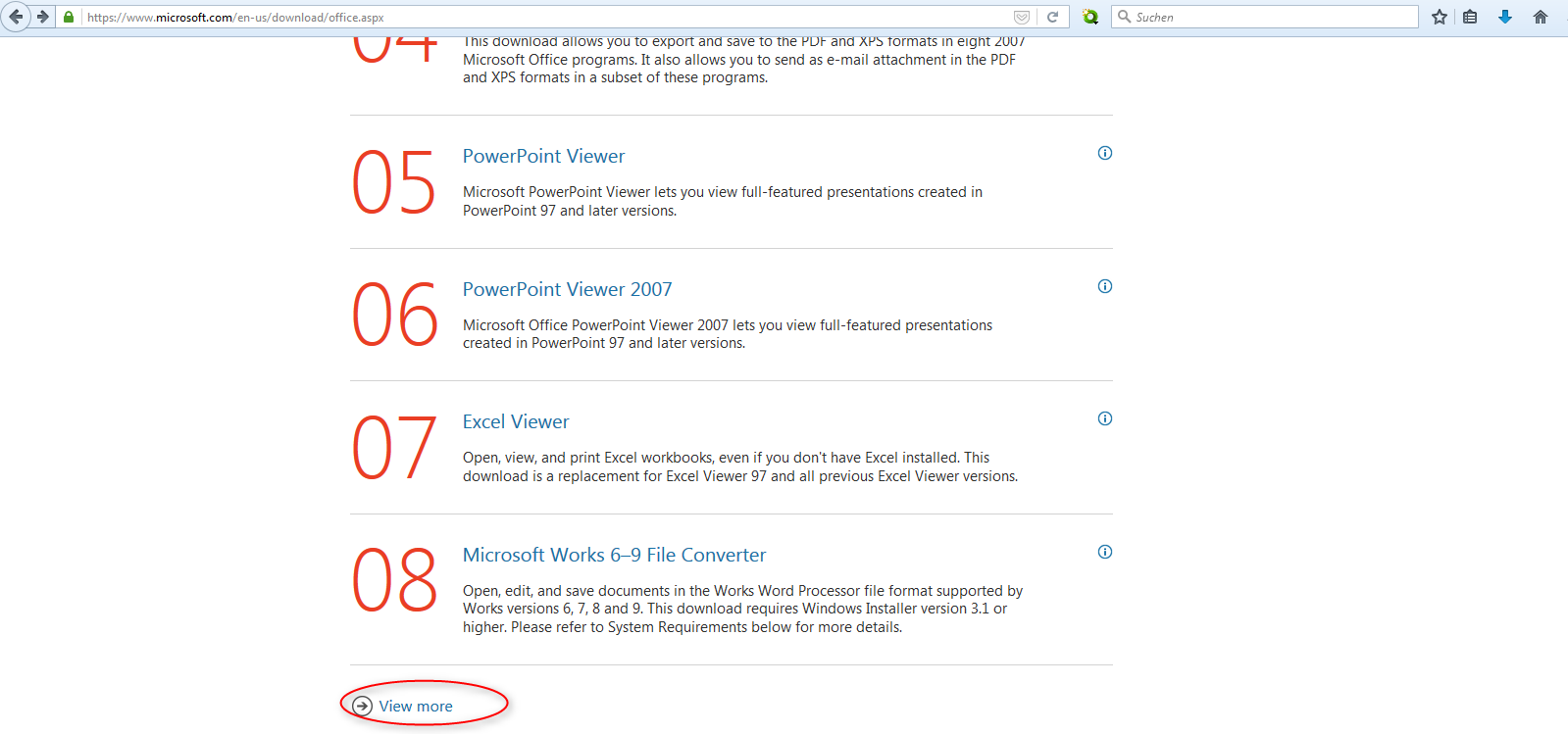
Nach Visio Shapes und Stencils suchen. im SCreenshot sehen Sie, wie ich einfach mal den Suchbegriff visio stencil eingegeben habe
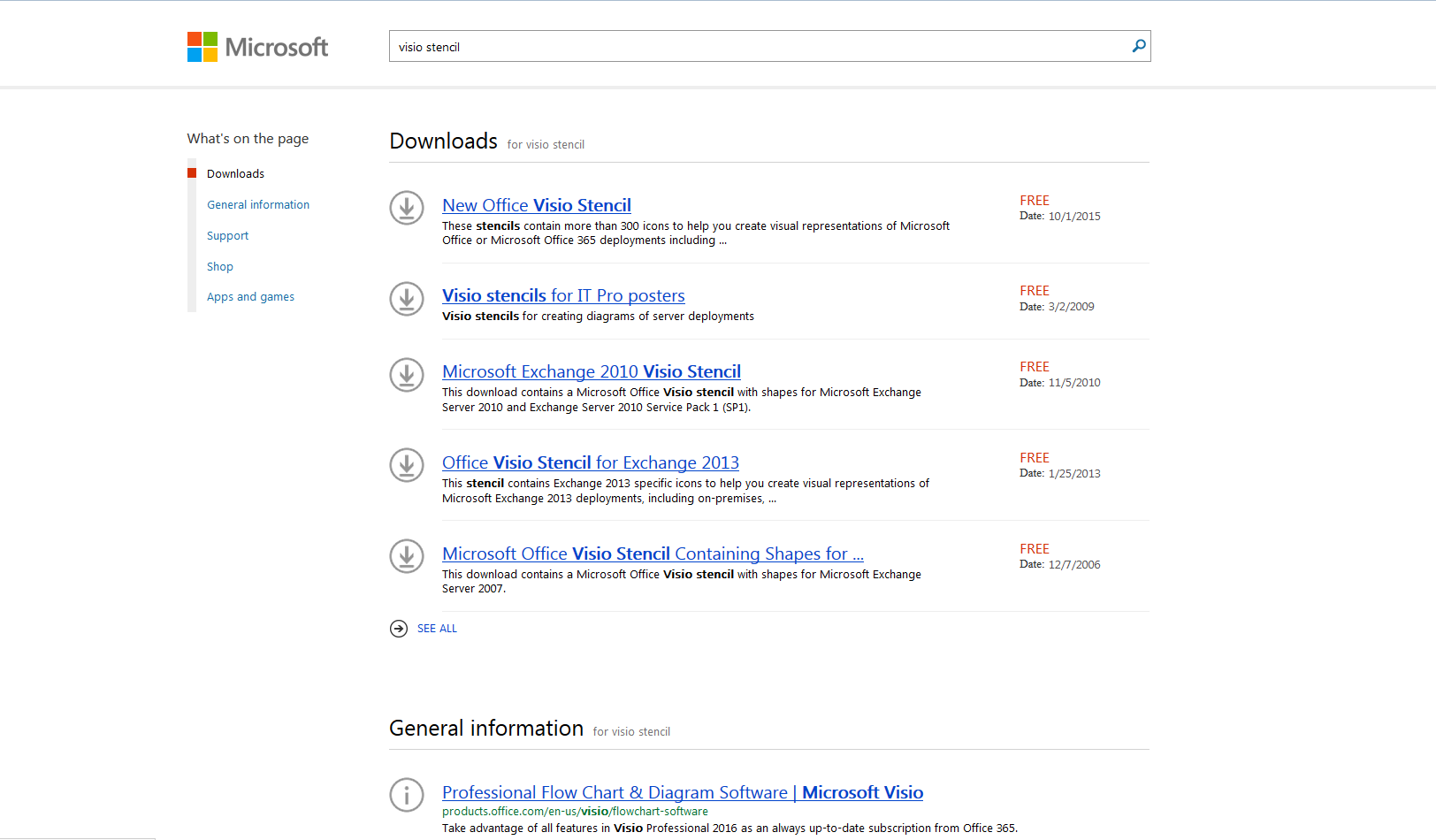
Den ersten Link lade ich mir jetzt mal runter
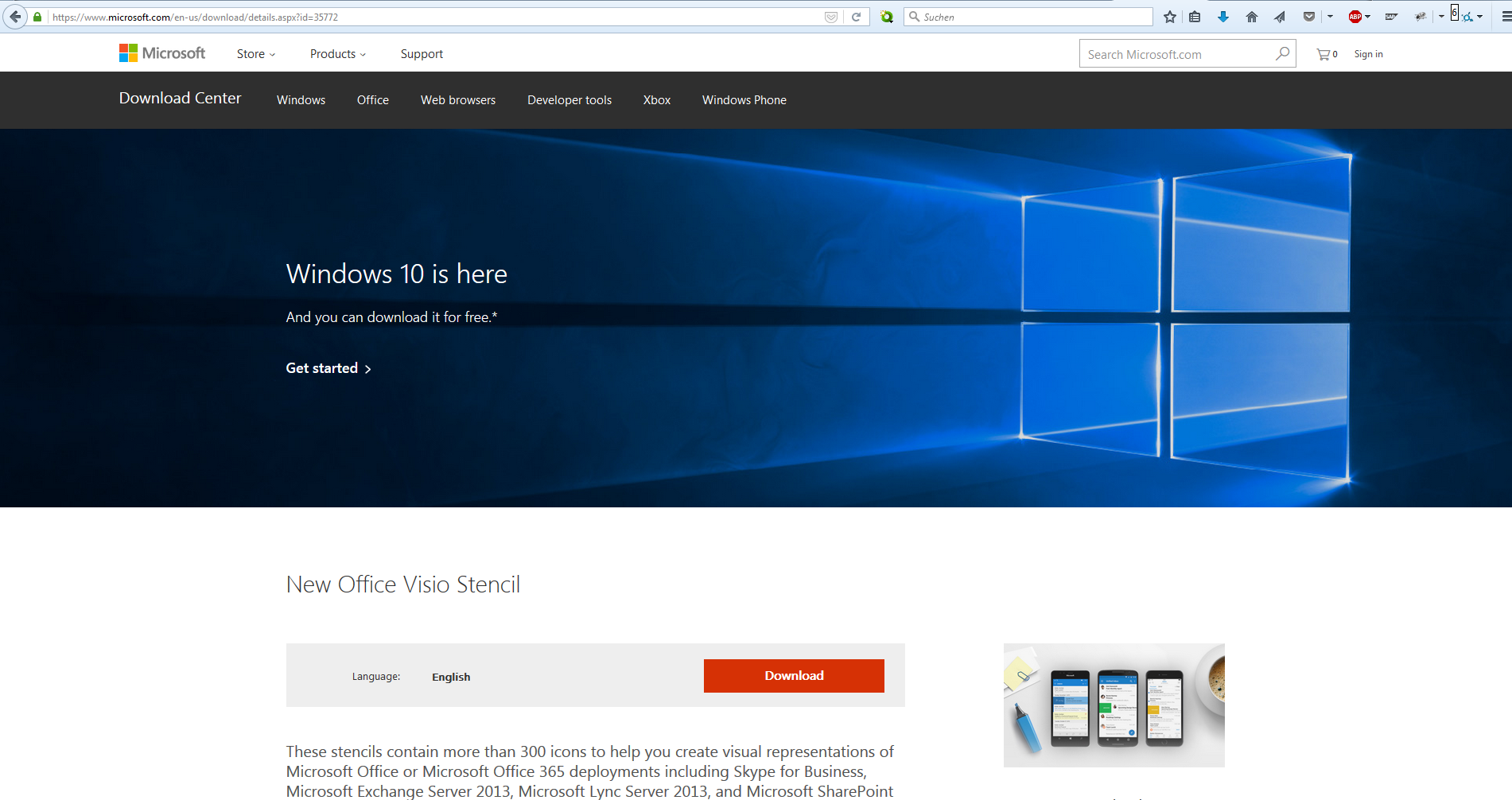
Die Schablonen aus dem Download sind in einer .zip-Datei verpackt, in welcher sich dann die .vss-Dateien befinden. Am besten vershciebt ihr die .vss-Dateien in den Standardordner, wo auch die von euch erstellten Schablonen rein kommen. Dieser lässt sich ganz einfach innerhalb von Visio öffnen über WEitere Shapes / Meine Shapes / Meine Shapes organisieren. In der Regel kommt ihr dann in den Ordner C:/Users/<euer Account>/Eigene Dokumente/Meine Shapes/. Fügt die Dateien dort ein. Nun öffnet ihr die Schablonen in Visio über Weitere Shapes / Schablone öffnen.
Eventuell wird euch auffallen, dass die Shapes bei euch nur scharz weiß sind, wenn ihr sie importiert, obwohl die Beschreibung beispielsweise sagt, dass die Icpns farbig sein müssten. Ich habe mir aus dem Dwonload beispielsweise Symbole für Datenbanken heruntergeladen, und einige Shapes werden ales farbig beschrieben, obwohl sie in der Darstellung aktuell schwarz/wei sind
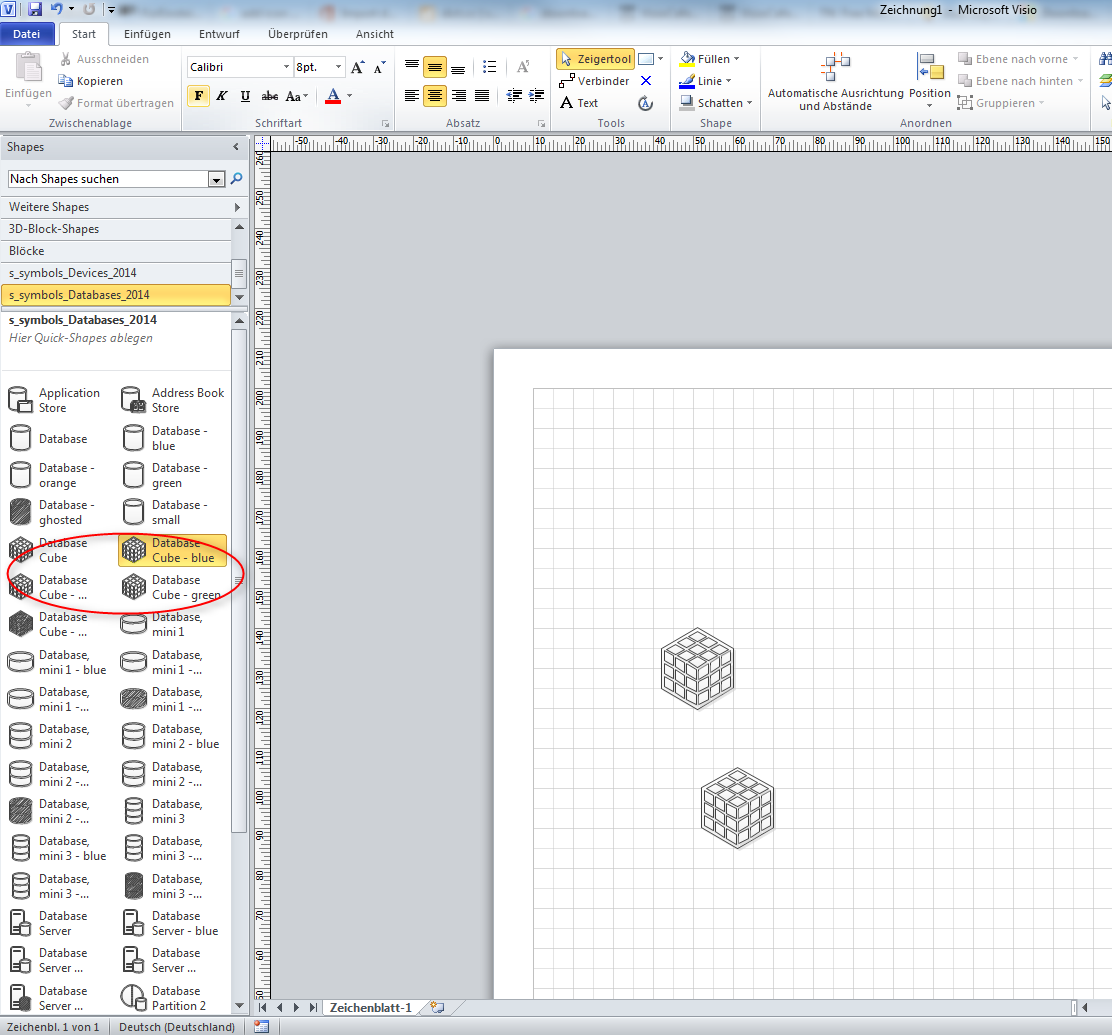
DAs leigt daran, dass Visio sogenannte Templates unterstützt, die das Design der shapes vorgeben. Wenn ihr in Visio auf den Reiter Entwurf und dort dann auf das Icon für Farben geht, werdet ihr eventuell feststellen, dass das Farben-Template STandard augsewählt ist, welches alle Shapes in schwarz/weiß-Look umwandelt.
Das ändert sich, wenn ihr den Menüpunkt Ohne unter Keine Designfarben wählt, der hier im Screenshot gelb markiert ist:
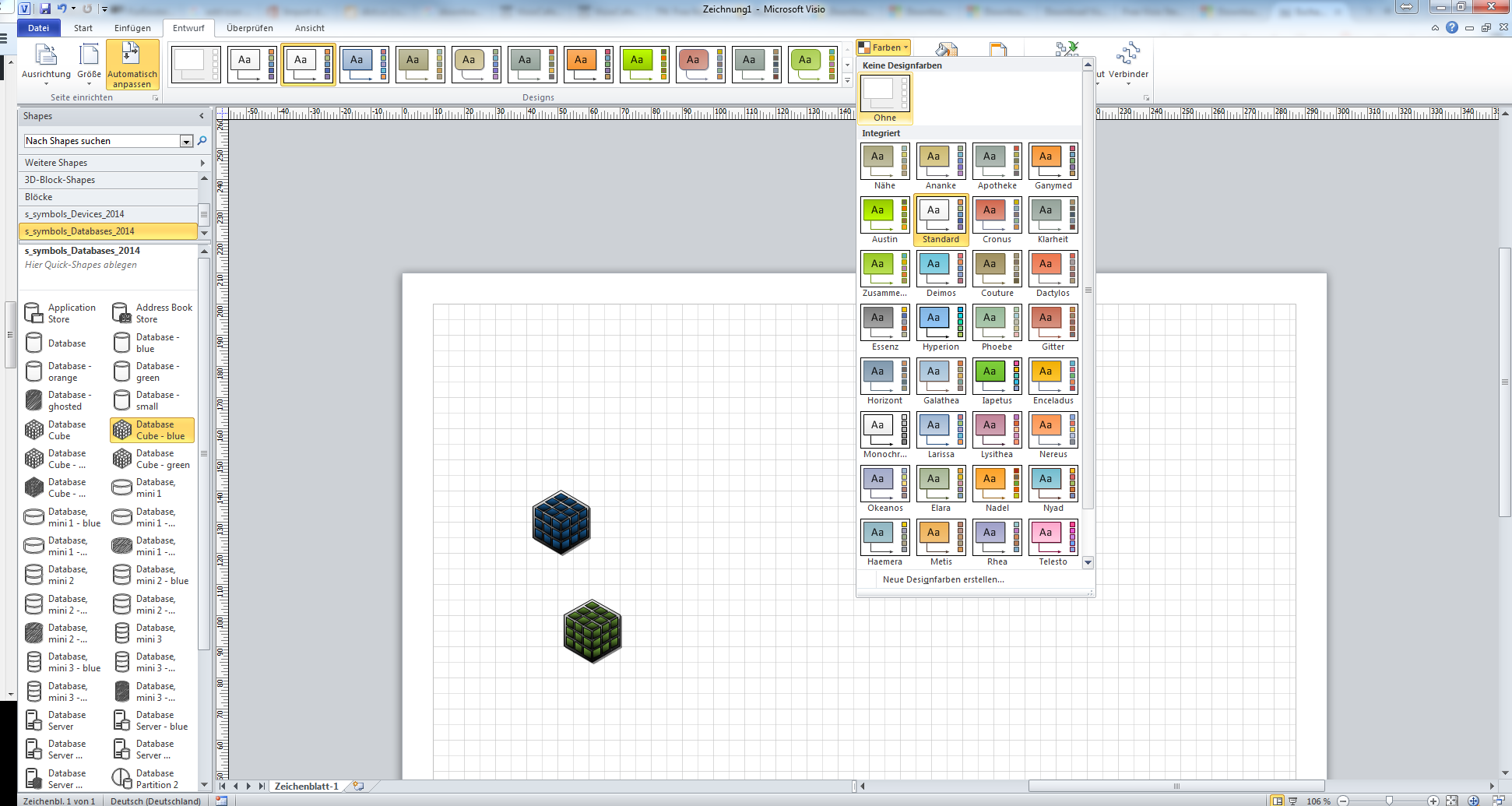
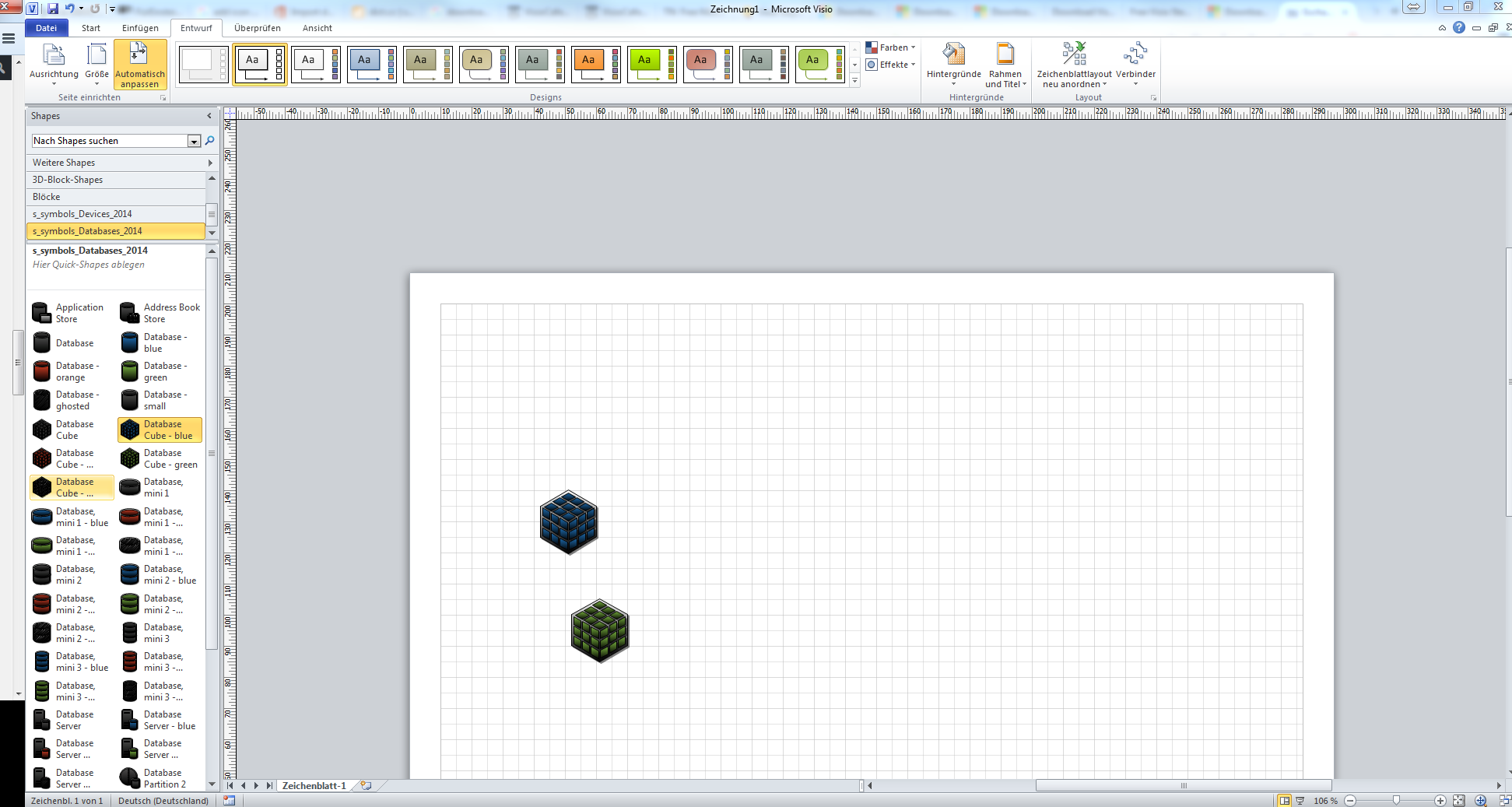
Schon erstrahlen die Shapes in Ihrer Naturfarbe
Jetzt wo ihr den grundlegendne Workflow kennt, um eure eigenen Shapes zu Visio hinzuzufügen, gebe ich euch noch ein paar externe Portale an, auf denen ihr Visio Shapes und Schablonen runterladen könnt:
- http://visio.mvps.org/Downloads/default.html
- http://www.visguy.com/archive-index/visio-links/shapes/
- http://www.softwarestencils.com/
- http://www.shapesource.com/
Vorlagen finden und hinzufügen
Eventuell macht es für Sie sinn, neben den Standardvorlagen, die es in MS Visio gibt, auch noch Voralgen von anderen Benutzern zu importieren. Unter Datei / NEu können Sie beispielswiese aus Office.com-Vorlagen wählen, die Sie online beziehen können.
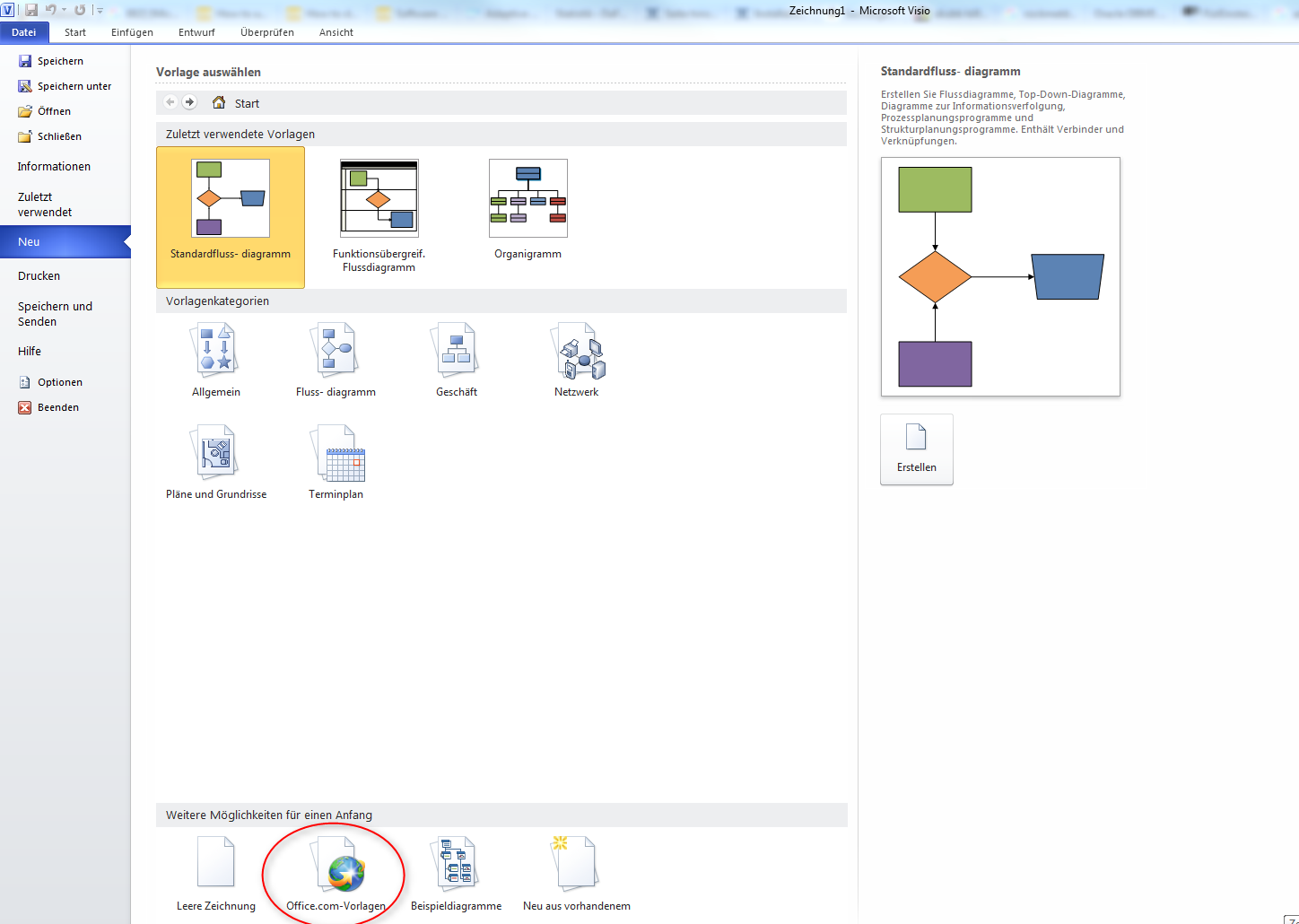
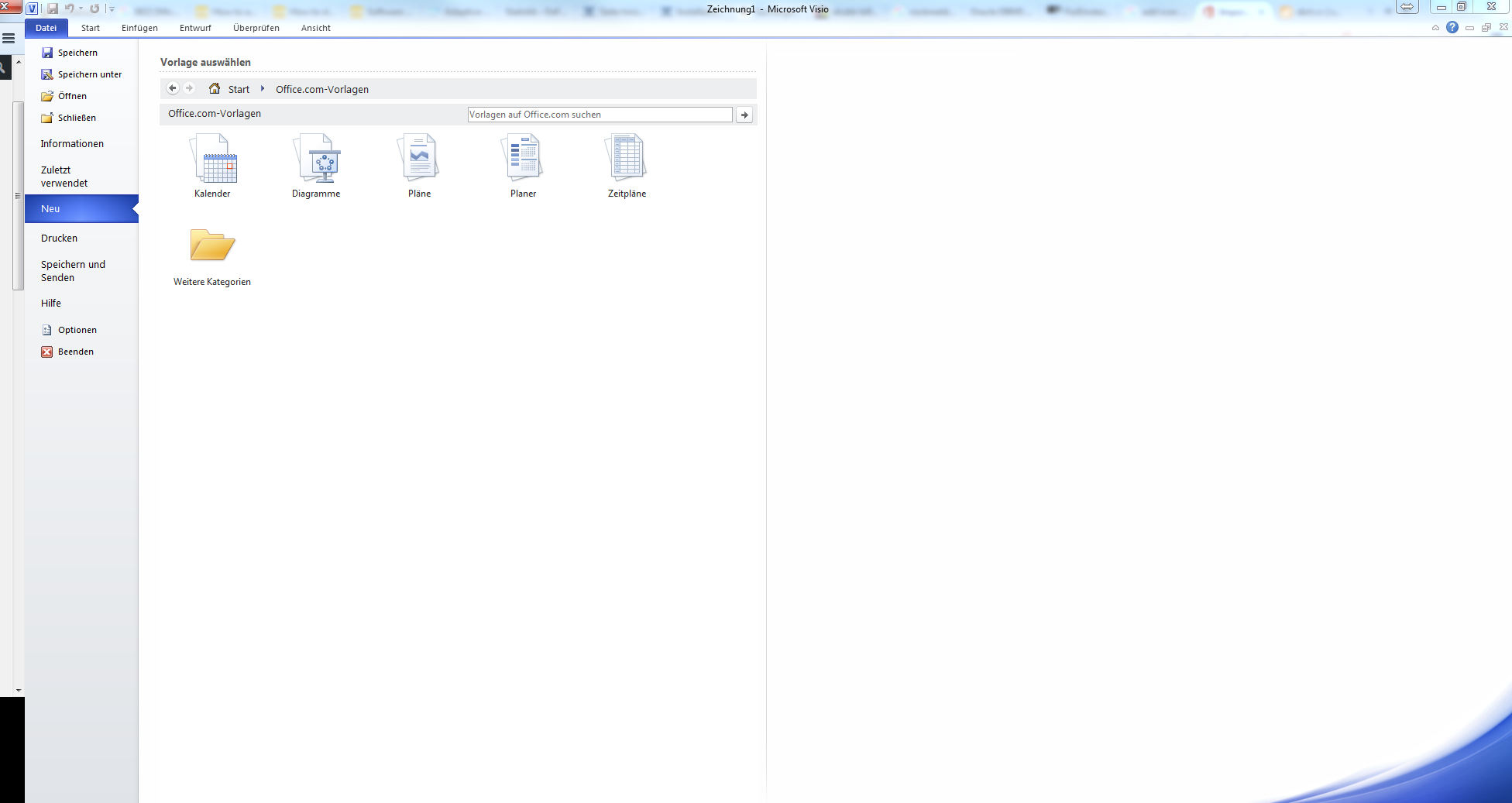
Wählen Sie OFfice.com aus, kommen Sie zu diversen Kategorien, hinter denen Sich verschiedene Voralgen verbergen. Wählen wir beispielsweise mal die KAtegorie Diagramme aus.
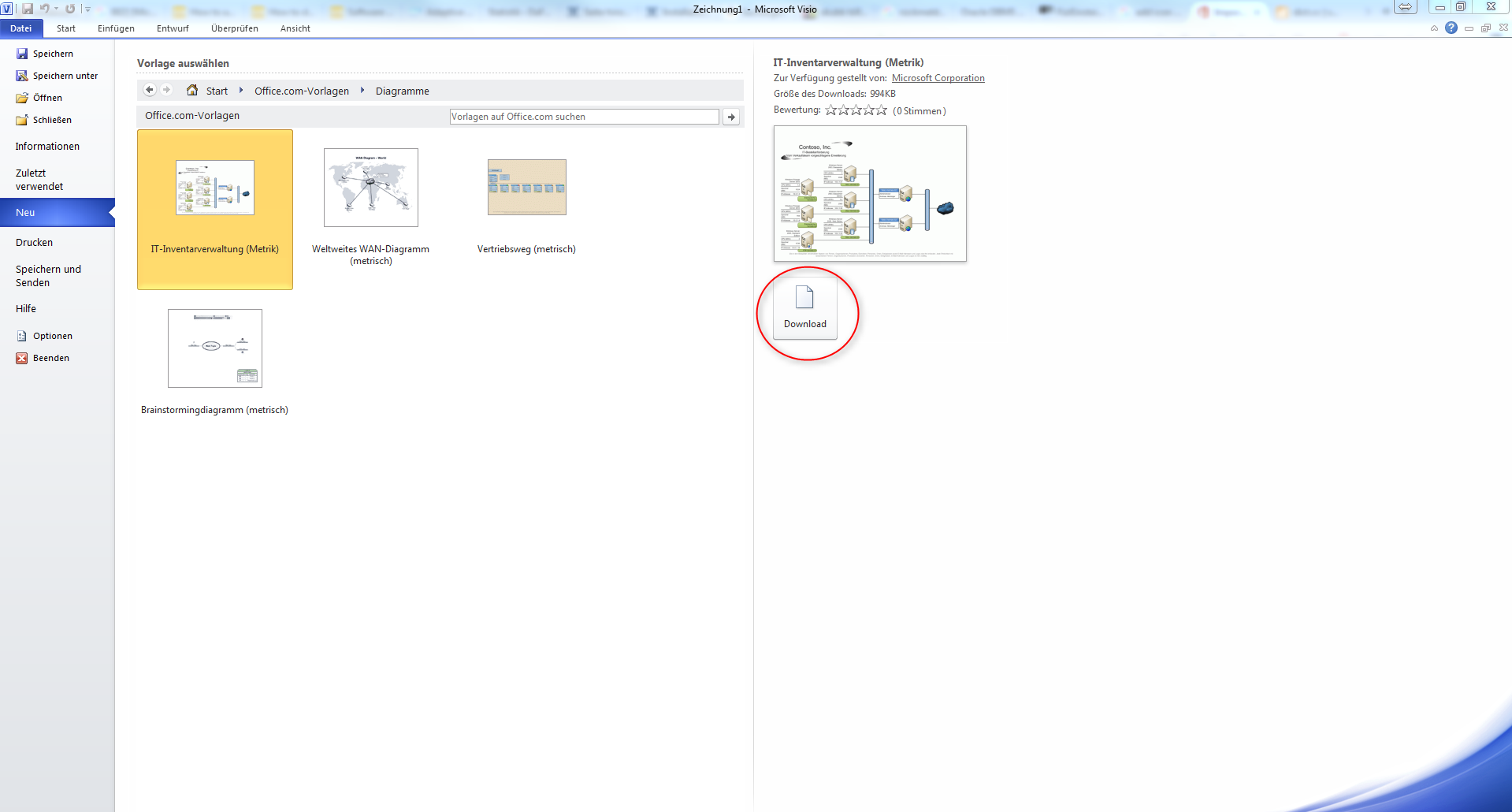
Dort komme ich dann beispielsweise zu der Vorlage IT-inventarverwaltung, die ich püersönlich ganz gut gebrauchen kann. Diese lade ich mir einmal herunter
In dem Moment, wo ich die Voralge downloae und hinzufüge, passieren einge Dinge. Zum einen wird die Voralge als Dokument geladen (rechts) und zum anderen werdne automatishc alle Sahpes, die in diesem Dokumetn enthatlen sind, in meine eine Schablone integriert (links), die ich ansonsten einzeln heraussuchen und hätte importieren müssen.
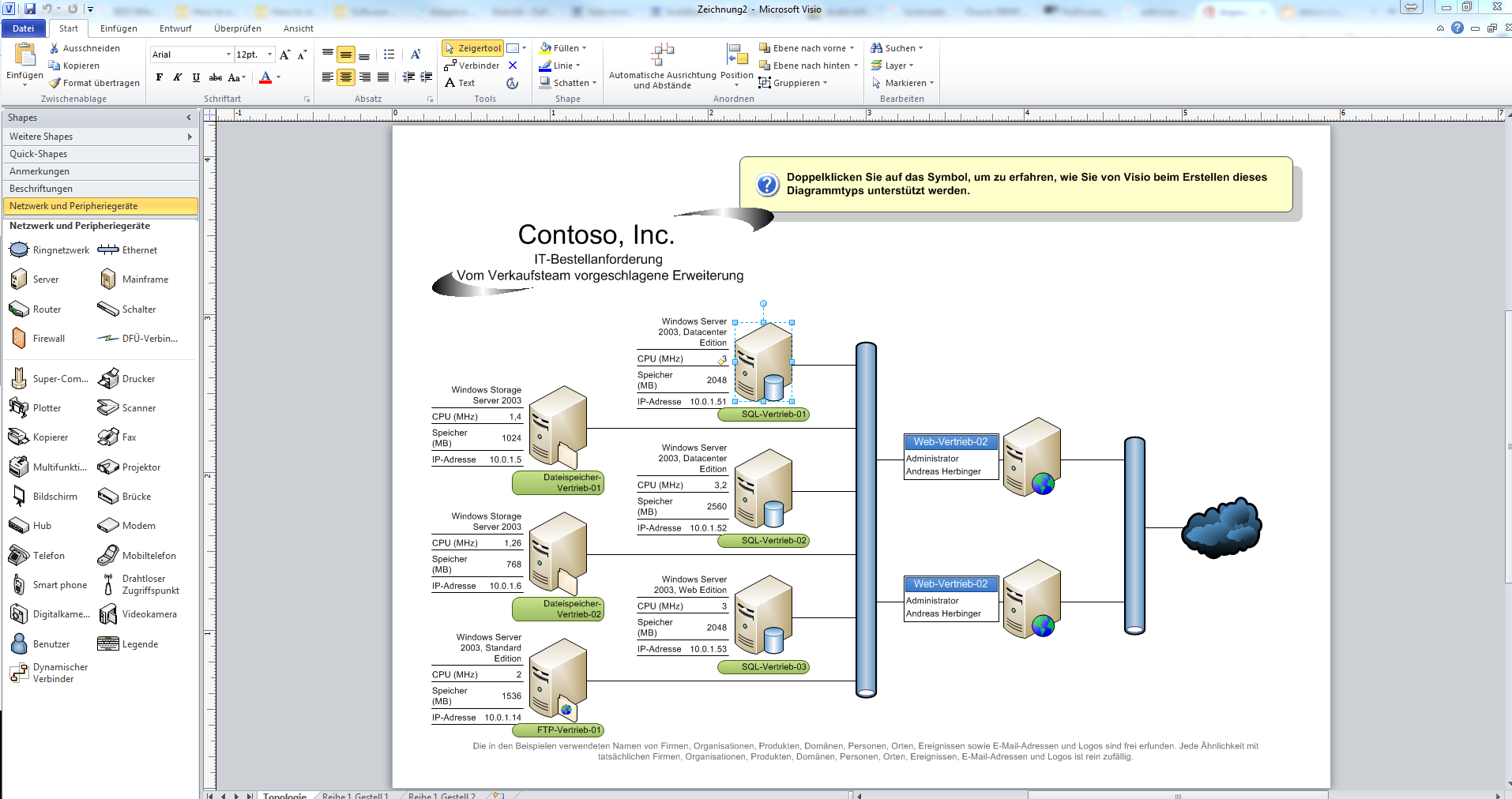
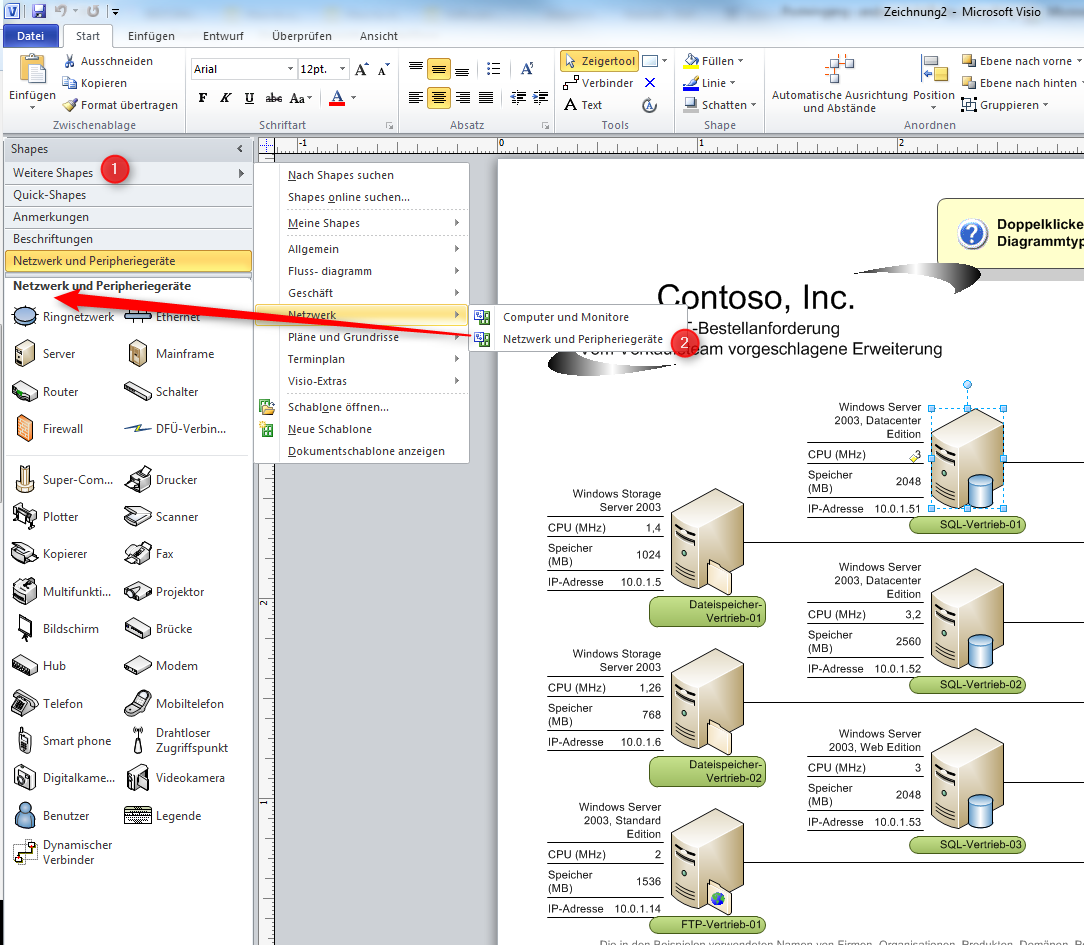
Diese Shapes, die wir durch die Vorlage importiert haben, können wir vn nun an in jedem Diagramm nutzen, indem wir einfach den Punkt Weitere Shapes (1) wählen und uns da zur jeweiligen Schablone (2) durchhangeln.
Normale Icons in Visio einfügen
In einem vergangenen Post habe ich Ihnen Quellen für Icons gezeigt. Wäre doch schade, wenn wir diese Icons nicht auch in Microsoft Visio nutzen könnten, nicht wahr?
Als erstes kümmern wir uns im Pixelgrafiken, die beispielsweise als .png, .gif oder .jpeg vorliegen. Gehen Sie auf den Reiter Einfügen und wählen Sie Grafik.
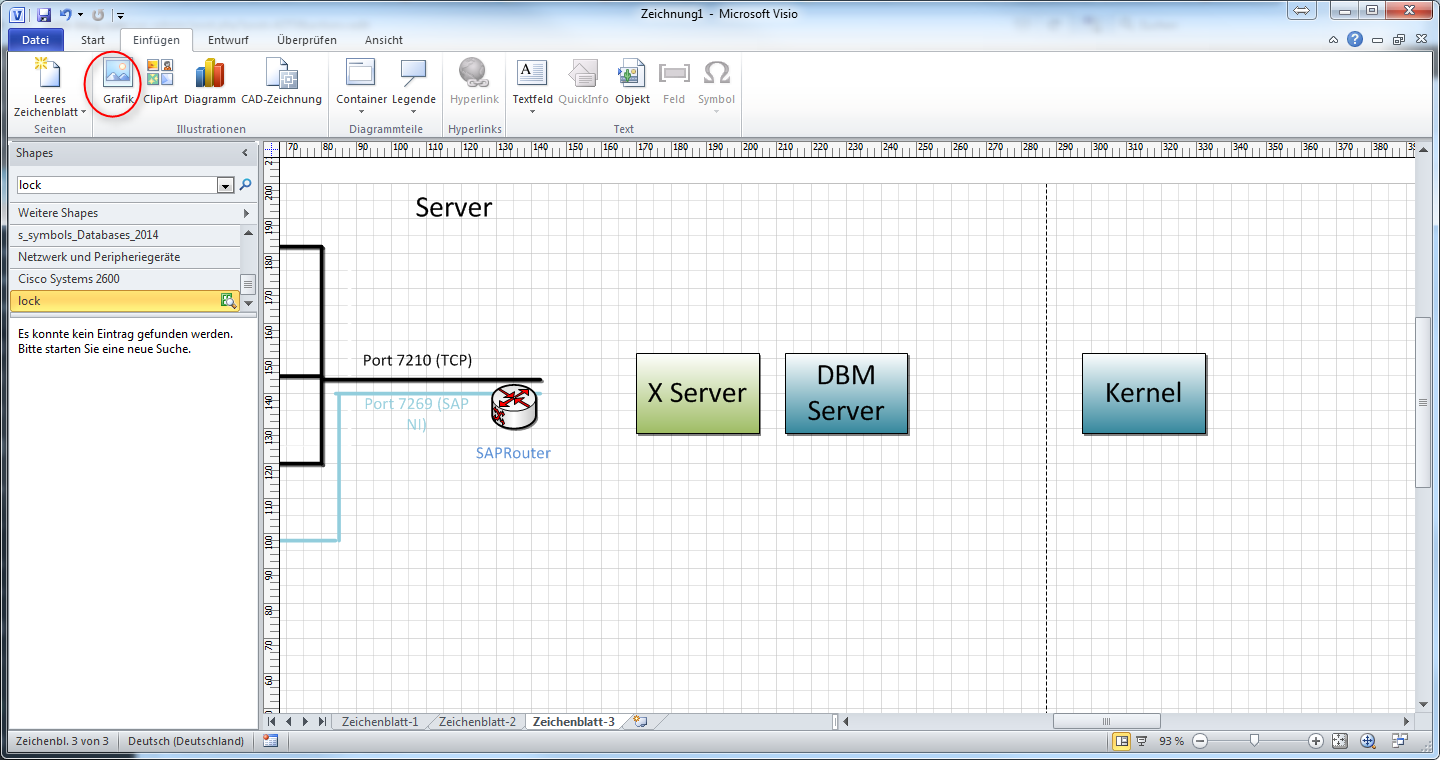
Nun ist das image in Ihrem Dokument. Sie können es auf Wunsch verkleinern und in Ihrem Diagramm nutzne.
Aber wäre es nicht noch besser, wenn das Icon wie ein Shape über eine Schablone direkt innerhalb von Visio erreichbar wäre? Auch das geht mit dem Tool PNG2VSS. Starten Sie das Tool. Im Startbildschirm wählen Sie den Link Add File und fügen alle Bilddateien hinzu, dei Sie als Visio-Shape exportieren wollen.
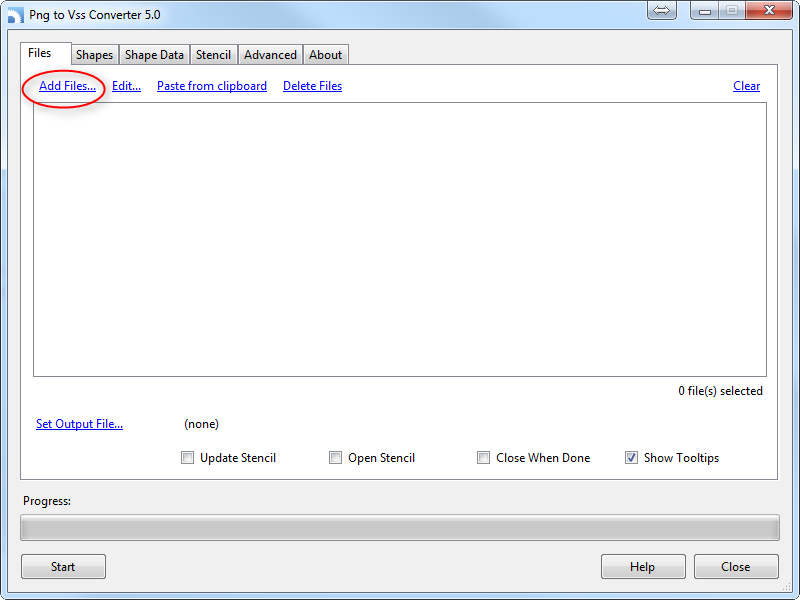
Danach klciekn wir auf Set Output File, um festzulegen, wohin die Schablone mit all diesen Grafiken gespeichert werden soll. Bestenfalls nehmen Sie dazu den Ordner, in welchem standardmäßig Visio-Schablonen hingespeichert werdne, also C:\Users\<user>\Documents\Meine Shapes. Danach klciekn Sie auf den Button Start links unten und die Konvertierung beginnt. Sie können sogar neue Graifken in eine bestehende Schablone integrieren, indem Sie als Dateinamen eine bereits existierende Scahblone auswählen und – Achtung wichtig – den Haken bei Update Stencil setzen.
Nachdem Sie die Graifken in eine .vss-Schablone gespeichert haben, können Sie diese öffnen und dann wie eine normale Visio-Schablone im Visio-Programm nutzen.
Jetzt ist Ihre nächste Frage ielleicht, wie es mit Vektor-Grafiken aussieht? Diese lassen sich ja schließlich unbegrenzt weit vergrößern, was sie für Microsoft Visio noch wesentlich wertoller macht als Pixelgrafiken. Und auch das geht ganz einfach über PNG2VSS, auf die gleiche Art und Weise, wie Sie es vorher schon mit der Pixelgrafik gemacht haben. Sie müssen nur noch folgendes beachten: .svg-Dateien können Sie einfach so bereits konvertieren, wenn Sie hingegen .eps-Dateien konvertieren möchten, müssen Sie vorher das Freeware-Tool Inkspace auf Ihrem Computer installieren, damit die Konvertierung funktioniert.
Wenn dir dieser Post gefallen hat, teile ihn doch auf Social Media, abonniere und verfolge mich per E-Mail, RSS-Feed, Social Media oder registriere dich auf meiner Seite. Wenn du registriert bist, like den Post bitte, wenn er dir gefallen hat!