Kategorie-Archiv: Home-IT

Dynamische Office Word Workflow mit Schnellbausteinen und Formatvorlagen

Durch meinen beruflichen Alltag treffe ich oft auf die Notwendigkeit, möglichst professionell ausehende interne Dokumentationen sowie externe Dokumente für Kunden erstellen zu müssen. Während ich interne Dokumente meist in Atlassian Confluence erstelle, erfordert die Notwendigkeit, ein kundengerechtes format bereitzustellen, häufig die Erstellung eines Office Word Dokumentes.

Zusätzlich verwende ich hier in meinem privaten Blog noch WordPress und kommuniziere mit Kunden noch über E-Mail Clients wie Office Outlook und Mozilla Thunderbird.

Alle diese Tools haben die Gemeinsamkeit, dass man sehr häufig wiederkehrende Designelemente einsetzen muss, wie beispielsweise eine bestimmte Größenformatierung und Ausrichtung für einzufügende Bilder, Textformatierung für Quellcode und Zeilen in einer Konfigurationsdatei, Tabellenköpfe, Kopfzeilen für Dokumentenseiten, Ränder in den Corporate Identity Farben usw.

Das ganze wird zur Qual, wenn man diese Formatierungen jedes mal auf’s neue machen muss? Die Farben des Unternehmens sind orange? Spätestens bei der 15. Tabelle, in welcher man die Zeilenhintergründe einer Tabelle in verschiedenen Orangetönen formatiert, hat man die Nase voll.

In diesem ersten Post aus dieser Reihe befassen wir uns damit, wie wir Schnellbausteine und Formatvorlagen unter Microsoft Office Word verwenden, um diese häufig verwendeten Designelemente komfortabler in unser Dokument implementieren zu können.

In kommenden Posts werden dann andere Tools wie beispielsweise WordPress, Atlassian Confluene oder Office Outlook beleuchtet.

Erster Schritt Dokumentvorlagen

Der erste Schritt zu mehr Ordnung sind Dokumentvorlagen. Das ganze ist natürlich kein Hexenwerk, jeder hat wahrscheinlich  so eine Dokumentvorlage mal im Business Alltag erstellt, um sich wiederkehrende Aufgaben zu vereinfachen.

In meinem Beispiel habe ich beispielsweise eine Dokumentvorlage für eine Projektdokumentation erstellt. Diese enthält zunächst die wichtigsten Konfigurationen, die sich nie ändern, nämlich eine Kopfzeile mit Firmenlogo, ein Deckblatt mit Titel, Datum und Namen der Dokumentation, sowie ein Inhaltsverzeichnis und erste Überschriften. Das Dokument wird als Word-Vorlage im .dotx-Format gespeichert. Diese Datei könnte man schon öffnen und dann mit der Vorlage ein neues Dokument beginnen.

Jedoch ist es noch schöner, wenn man über das Word-Menü sagen kann Datei / Neu / meine Vorlagen / und dann sozusagen direkt aus dem Word-Menü ein neues Dokument auf Basis eines Templates erstellen kann. Damit das funktioniert, müssen die Word-Vorlagen in dem Ordner gepseichert werden, der unter Datei / optionen / Speichern / vezreichnis für eigene Vorlagen definiert ist. Standarmdäßig ist dies der Ordner C:\Users\andreas.loibl\AppData\Roaming\Microsoft\Templates. WEnn ihr in einem Unternehmen mit Dokumenten Management Service arbeitet, steht hier stattdessen Speicherort für Serverentwürfe. Wenn ihr eure Vorlagen in den hier definierten Ordner speichert, tauchen die Vorlagen dann auch im entsprechenden Menü auf.

eigene Schnellbausteine

als Nächstes wollen wir in unsre Vorlage Designelemente wie beispielsweise Tabellen, Überschriften usw. einfügen, die wir künftig häufer verwenden wollen. Dazu erstelle ich beispielsweise in der vorlage mal eine Tabelle.

2016-03-01_19h07_55

Diese Tabelle mit orange hinterlegten Überschriften und orangenem Rahmen möchte ich fortan in allen Dokumenten, die diese Vorlage verwenden, standardmäßig einfügen. dazu markiere ich zunächst die ganze Tabelle  und gehe dann über das Menü auf Einfügen / Tabelle / Schnelltabellen / Auswahl in SChnelltabellenkatalog speichern…
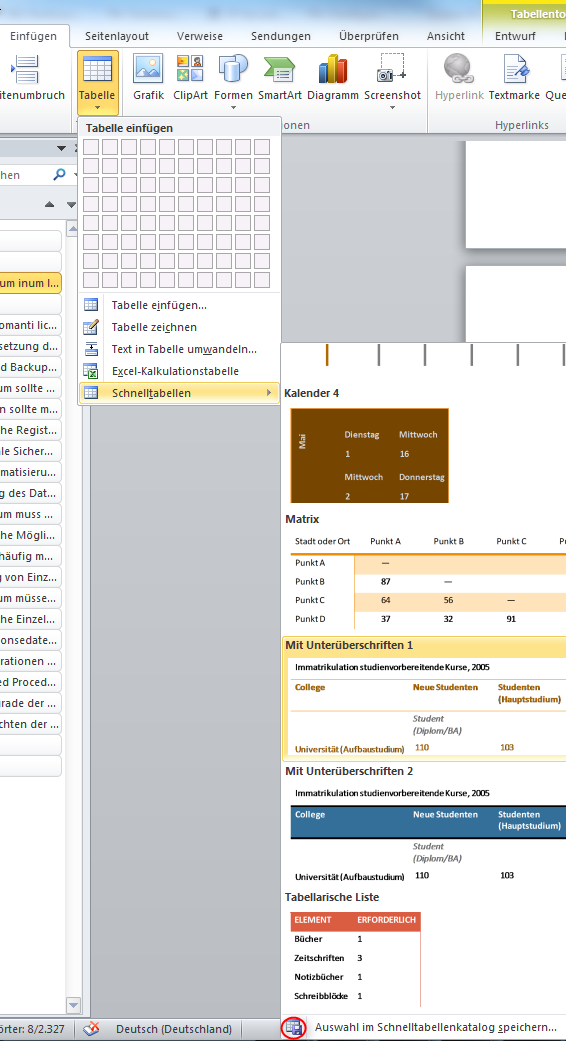
2016-03-01_19h11_09

Im nächsten Fenster wählt ihr aus, in welcher Vorlage ihr die Schnelltabelle speichern wollt. Ich persönlich empfehle ich euch, dass ihr hierfür eine andere Vorlage nehmt als die Vorlagen für verschiedene Dokumente. Denn schließlich wollt ihr ja ein Designelement beispielsweise nicht nur in euren Projektdokumentationen, sondern auch in euren Geschäftsbriefen verwenden. Hier seht ihr auch, dass ihr neben Tabellen auch andere Bausteine für andere Objekte definieren könnt.
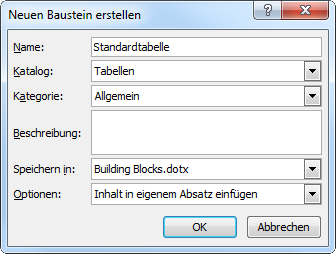
2016-03-01_19h13_48

Dynamische Office Word Workflow mit Schnellbausteinen und Formatvorlagen weiterlesen →

Wenn dir dieser Post gefallen hat, teile ihn doch auf Social Media, abonniere und verfolge mich per E-Mail, RSS-Feed, Social Media oder registriere dich auf meiner Seite. Wenn du registriert bist, like den Post bitte, wenn er dir gefallen hat!
Festplatten unter Windows und Linux gleichzeitig nutzen

Es gibt verschiedene Szenarien, in denen Sie eine Festplatte sowohl unter Windows als auch unter Linux nutzen wollen. Beispiel 1: Sie haben auf Ihrem PC ein Dual Boot System eingerichtet, auf welchem sowohl Windows als auch Linux installiert sind und Sie hin und wieder das betriebssyste, mit welchem Sie arbeiten, wechseln

Beispiel 2: Sie befüllen eine externe Festplatte auf einem Windows- oder Linux-Desktop-Rechner, wollen diese aber danach auf einem Server im Netzwerk freigeben, der das jeweils andere Betriebssystem nutzt.

Welches Dateisystem soll die festplatte bekommen?

Die erste Frage, die Sie sich stellen ist: Mit welchem Dateisystem soll ich die Festplatte formatieren? Ist es besser, ein windowsnahes Dateisystem wie NTFS oder exFAT zu benutzen, oder ein linuxnahes Dateisystem wie ext4?

Meine Antwort zu dieser Problematik: Wenn Sie eine externe Festplatte abwechselnd an einem Windows und Linux Desktop Rechner nutzen wollen, dann nehmen Sie ein windows-nahes Dateisystem. Wenn Sie die Festplatte hingegen im Netzwerk auf einem Server hosten wollen, dann nehmen Sie das Dateisystem, welches dem Server am nächsten ist, sprich: bei einem Windows-Server NTFS oder exFAT, bei Linux ext4 oder ext3.

auf Linux Rechner Festplatten größer 2 TB mounten über GPT Partitionstabelle

Wenn Sie Ihre Festplatte mit einer Kapazität von mehr als 2 TB auf einem Linux-System einbinden wollen, müssen Sie zudem sicher stellen, dass die Festplatte, die Sie verwenden, mit einer GPT-Partitionierungstabelle formatiert wird. Denn eine alte MBR-Partitionstabelle unterstützt standardmäßig nur Festplatten mit maximal 2 TB.

Am besten ist es, Sie richten die GPT-Partitionstabelle ein, bevor Sie die Festplatte zum ersten Mal mit Daten befüllen.

prüfen, ob eine Festplatte bereits eine GPT Partitionstabelle hat

unter Windows starten Sie eine eingabeaufforderung als Administrator und geben ein

C:\Windows\system32>diskpart

diskpart>list disk

In der Ausgabe des kommandos list disk sollte es in der Spalte GPT in der Zeile der betreffenden Festplatte ein Kreuz geben. Ist dieses nicht vorhanden, ist die Platte noch MBR.

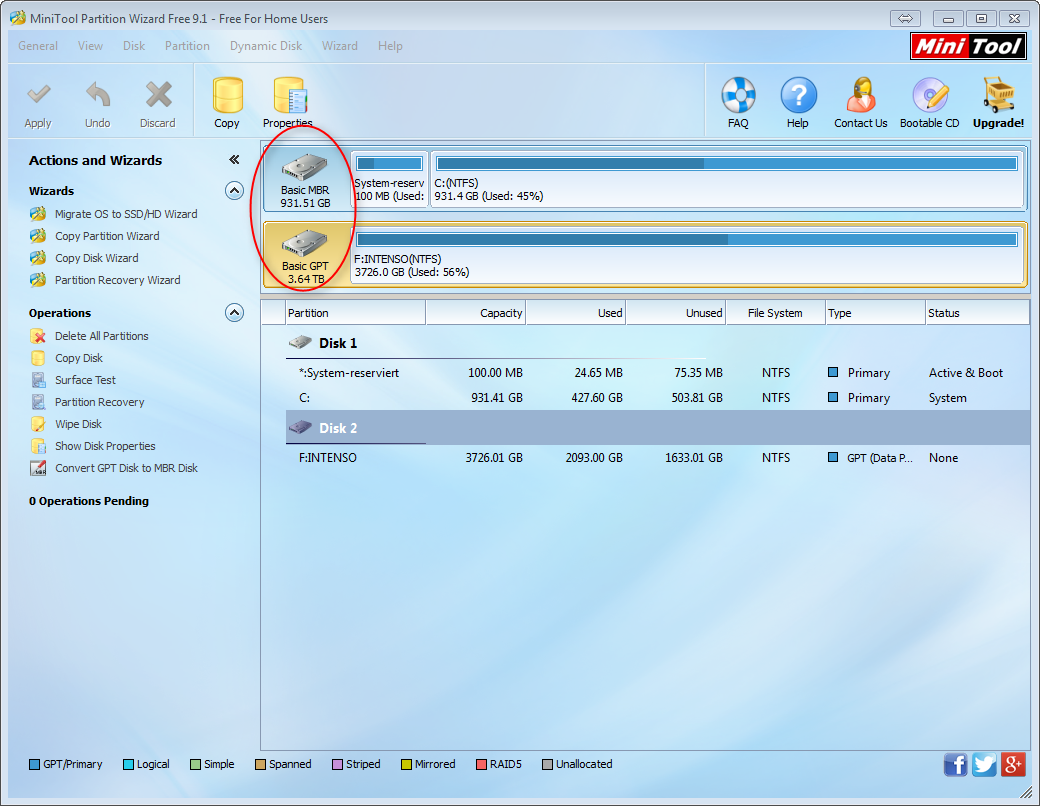
Alternativ zeigt ihnen das Tool MiniTool Partition Wizard Free an, ob die Festplatte mit MBR oder GPT intitialisiert wurde.

2016-02-07_18h03_52

Unter Linux hingegen nutzen Sie das kommando

parted -l

Sie bekommen einen Output, dessen erste Zeilen so aussehen

Model: ATA TOSHIBA THNSNS25 (scsi)

Disk /dev/sda: 256GB

Sector size (logical/physical): 512B/512B

Partition Table: msdos

Der für sie interessante Eintrag ist fett markiert. Steht an dieser Stelle msdos, ist die Festplatte noch mit einer MBR-Partitionstabelle initialisiert. Ansonsten würde hier gpt stehen.

 GPT frisch unter Windows einrichten

Wenn Sei die Festplatte unter Windows formatieren, stecken Sie die Festplatte am Windows-Rechner an. Wir gehen in diesem Szenario davon aus, dass Ihre Festplatte keine produktiven Daten enthält. Wenn Sie eine Festplatte konvertieren wollen, die wichtige Daten enthält (sie die Festplatte also nicht formatierne wollen), dann befassen wir uns damit weiter unten. In diesem Szenario löschen Sie, falls vorhanden, alle existierenden Partitionen auf der fesplatte über die Windows-Datenträgerverwaltung. Rechtsklicken Sie dazu auf das Volume und wählen Sie Volume löschen.

Danach ist ihre festplatte in einem Zustand, in welchem Sie die Platte erst neu initialisieren müssen. Wählen Sie Datenträger initialisieren. Sie werden gefragt, welche Partitionstabelle der Datenträger nutzen soll. Wählen Sie GPT.

Festplatten unter Windows und Linux gleichzeitig nutzen weiterlesen →

Wenn dir dieser Post gefallen hat, teile ihn doch auf Social Media, abonniere und verfolge mich per E-Mail, RSS-Feed, Social Media oder registriere dich auf meiner Seite. Wenn du registriert bist, like den Post bitte, wenn er dir gefallen hat!

Bluescreen nach Windows Update beheben

Beim Installieren eines oder mehrere Updates über Windows Update kommen Sie immer wieder in eine Bluescreen-endlosschleife, das System wird niemals mit den Updates fertig und Sie kommen nicht mehr in Ihr System.

Bevor Sie resignierend die DVD zücken, um das Betriebssystem neu zu installieren, sollten Sie vorher folgendes probieren:

Entfernen Sie zunächst sämtliche Geräte, die beispielsweise über USB, eSATA, Audioeingang o. Ä. angeschlossen sind, und versuchen Sie das System erneut zu booten. Manchmal hat Windows Update nur Probleme, das System zu aktualisieren, wenn Treiber für bestimmte Geräte im Hintergrund geladen wurden.

Kommen Sie auch dann noch nicht weiter, Starten Sie den Rechner nochmal neu und drücken Sie wiederholt F8, bis Sie die erweiterten Startoptionen sehen. Wählen Sie Computer reparieren und bestätigen Sie mit Enter.

Im nächsten Fenster, den Systemwiederherstellungsoptionen, wählen Sie ihre sprache aus und loggen sich mit einem Konto auf dem Windows-System ein, welches über Administratorrechte verfügt. Klicken sie auf Ok.

Im nächsten Fenster wählen Sie die eingabeaufforderung. sie befinden sich im Ordner X:\windows\system32. das ist der system32-Ordner des Notfall-Windows, nicht der Ordner Ihres eigentlichen Windows-Systems. dieser befindet sich unter C:\windows\system32. Dort wollen wir eine datei namens fntcache.dat löschen, welche eine Liste von Updates enthält, die das System noch einspielen soll, bevor es durchbootet. Diese Liste wollen wir löschen, damit das System die Updates beim nächsten Reboot nicht installiert und wir wieder in unser System kommen. Sie können abfragen, ob sich die Datei überhaupt im Ordner befindet über

dir c:\windows\system32\fntcache.dat

Ist die Datei vorhanden, löschen Sie sie über

del c:\windows\system32\fntcache.dat

Nachdem die Datei gelöscht wurde, geben Sie in der eingabeaufforderung exit ein und wählen danach im hauptmenü den Menüpunkt Neu starten. Nun sollte Ihr System wieeder booten. Jetzt deinstallieren wir das problematische Update, welches noch nicht vollständig eingespielt wurde, aus unserem System. Dazu gehen Sie über Systemsteuerung / Programme und Funktionen / Installierte Updates und sortieren nach dem Kriterium Installiert am. So finden Sie die aktuelen Updates, die Sie deinstallieren wollen.


Wenn dir dieser Post gefallen hat, teile ihn doch auf Social Media, abonniere und verfolge mich per E-Mail, RSS-Feed, Social Media oder registriere dich auf meiner Seite. Wenn du registriert bist, like den Post bitte, wenn er dir gefallen hat!

Windows SMB/CIFS Freigabe unter Linux mounten

Haben Sie in Ihrem Heimnetzwerk einen Linux Server, auf dem Sie eine Windows-Freigabe von einem Windows-Rechner einhängen möchten, um auf dem Server auf die Daten zugreifen zu können?

Oder haben sie in ihrem Unternehmen Linux-Systeme, die auf Freigaben innerhalb Ihrer Microsoft Windows Active Directory-Struktur zugreifen müssen (beispielsweise um Backups abzulegen)?

Dann ist dieser Post genau der Richtige für Sie. Wenn Sie hingegen wissen wollen, wie Sie auf einem Linux Server Dateifreigaben einrichten, die man dann an einem Windows Client einbinden kann, schauen Sie sich meinen post über Samba an.

Als installieren wir uns auf dem Linux-System benötigte Pakete

apt-get install cifs-utils

Dann erstellen wir das Verzeichnis, in welches die Windows Freigabe später gemountet werden soll

mkdir /windowsfreigabe

Im ersten Szenario werden wir eine Windows Freigabe mounten, die nicht durch Benutzer/Passwort geschützt ist, also Gast-Freigaben, auf die jeder zugreifen kann.

Dann editieren wir einfach nur unsere /etc/fstab und fügen am Ende folgende Zeile ein

//<hostname oder ip-adresse windows freigabeserver>/<Freigabename>  /windowsfreigabe  cifs  guest,uid=1000,iocharset=utf8  0  0

Bei jedem Neustart wird die Freigabe automatisch gemountet, wenn ihr sie ohne Neustart gleich mounten wollt gebt ihr einfach ein

mount -a

Nun wollen wir mal eine Windows-Freigabe mounten, die durch Benuztername und Passwort geschützt ist. Der einfachste, aber nicht unbedingt sichere WEg ist der, dass man den Eintrag in der /etc/fstab so abändert

//<hostname oder IP Windows Freigabeserver>/<Freigabename>  /windowsfreigabe  cifs  username=<windows username>,password=<windows passwort>,iocharset=utf8,sec=ntlm

DAs ist jedoch ein Sicherheitsriskiko, da jeder Benutzer auf der Linux-Kiste die /etc/fstab und somit das Passwort lesen kann.

Stattdessen erstellen wir also im Homeverzeichnis des Users, der als einziger in diesem Linux System auf die Freigabe zugreifen können soll, eine Datei ~/.smbcredentials und schreiben dort folgendes rein:

username=<windows username>

password=<windows passwort>

Dann ändern wir die Berechtigungen der Datei

chown <linux user, der zugreifen soll> ~/.symbcredentials

chmod 600 ~/.smbcredentials

Dann bearbeiten wir unseren Eintrag in der /etc/fstab folgendermaßen:

//<hostanem oder ip windows freigabeserver>/<freigabename> /windowsfreigabe cifs credentials=/home/<username>/.smbcredentials,iocharset=utf8,sec=ntlm 0 0


Wenn dir dieser Post gefallen hat, teile ihn doch auf Social Media, abonniere und verfolge mich per E-Mail, RSS-Feed, Social Media oder registriere dich auf meiner Seite. Wenn du registriert bist, like den Post bitte, wenn er dir gefallen hat!

Bedienung: Balloon Tips in allen Windows Betriebssystemen deaktivieren

Nerven Sie die ständigen Windows Balloon Tips, die einen an Updates, ausgeschaltete Firewall- oder Virensoftware, „ungelöste Probleme“ oder Ähnlichem Erinnern? Mich auch, vor allem weil ich als Screencster desöfteren meinen Desktop abfilme und dort dann keine Balloon Tips haben möchte, die meine Aufnahme verdecken.

Deswegen zeige ich Ihnen in diesem Tutorial, wie Sie die Balloon Tips ganz einfach loswerden.

Die Hammer-Methode, die hier unabhängig von der Windows-Version funktioniert, ist eine kleine Einstellung über die Registry. Gehen Sie auf Start / Ausführen und geben regedit ein. Es öffnet sich der Registrierungseditor. Eventuell müssen Sie den Zugriff nochmal über die User Account Control erlauben. Suchen Sie nun nach dem Schlüssel

HKEY_CURRENT_USER\Software\Microsoft\Windows\CurrentVersion\Explorer\Advanced

und rechtsklicken sie dort auf eine freie Stelle im rechten Fenster, um dann über das Kontextmenü Neu / DWORD (32-Bit) Wert einen neuen Eintrag zu erstellen. Ihren neuen Eintrag nennen Sie Enable BalloonTips. Ist dieser Eintrag erstellt, rechtsklicken Sie auf den neuen Eintrag und wählen im Kontextmenü Bearbeiten. Der Wert sollte auf 0 gestellt sein. Sobald dies erledigt ist, müssen Sie Ihren Computer einmal neu starten, damit die Einstellungen übernommen werden.


Wenn dir dieser Post gefallen hat, teile ihn doch auf Social Media, abonniere und verfolge mich per E-Mail, RSS-Feed, Social Media oder registriere dich auf meiner Seite. Wenn du registriert bist, like den Post bitte, wenn er dir gefallen hat!

Funk- und USB-Steckdosen Fernsteuern mit dem Raspberry Pi

die Hardware

Sie brauchen


die USB-STeckdosenleiste fernsteuern

Als erstes lernen wir, wie wir die Gembird (m)SiS-PM STeckdosenleste unter Linux steuern. Dazu installieren wir auf unserem Raspberry Pi erstmal dfie Bibliothek libusb-dev

sudo apt-get install libusb-dev

Danach können wir das Tool sispmctl runterladen und kompilieren, welches für das eigentliche Steuern der Steckdose notwendig ist. Den atkeullen Dwonload-Link bekomt ihr unter http://sispmctl.sourceforge.net/.

tar xzvf sispm_ctl--3.1..tar.gz

cd sispm_ctl-*

 ./configure

make

sudo make install
Prüfen, ob die Software sauber installiert wurde.
which sispmctl
Daraufhin muss der Pfad zur sispmctl-binary angezeigt werden. Ist das der Fall, wurde das tool sauber installiert. Jetzt steckt ihr die USB-Steckdosenleiste per USB an den RAspberry Pi. und in eine Steckdose. LEgt nun den Schalter an der Steckdosenleiste um, so dass sie eingeschaltet ist. Es leuchten nun an vier der Steckdosen LEDs die anzeigen, dass alle vier dieser Steckdosen eingeschaltet sind. Die beiden anderen STeckdosen in de rLeiste lassen sich nicht manuell ein und ausschalten, sondenr sind immer an.
Nun wollen wir mal die Steckdose mit der Nummer 1 ausschalten. Das geht mit
sudo sispmctl -f 1
Die LED bei der Steckdose mt der Nummer 1 müsste jetzt soeben ausgegangen sein.
Nun wollen wir die Steckdose mit der Nummer 1 wieder anschalten, das geht mit
sudo sispmctl -o 1
Nun wisst ihr, wie ihr mit der Kommandozeile  die STeckdosen aus- und einschaltet. Als Zusatz gibt es noch ein Webinterface – d. h., ihr könnt die einzelnen STeckdosen der Leiste auch über den Browser abschalten. dAzu schaltet ihr das Webinterface mittels.
sudo sispmctl -i 0.0.0.0 -p 8989 -l
Nun könnt ihr auf eurem Browser das Webinterface starten über
http://<ip oder hostname raspberry pi>:8989
Nun zu guter letzt zeige ich euch noch ein Beispiel, wie ihr einzelne Steckdosen der Leiste zeitgesteuert ausschalten lassen könnt. Dazu müsst ihr euch eine .sh-Datei erstellen, beispielsweise unter /home/pi/steckdose_aus.sh. Diese kann beispielsweise den Inhalt haben
sudo sispmctl -f 1
Das heißt, diese Skriptdatei wird später die erste Steckdose der Leiste ausschalten.
Nun editiert ihr mit dem Editor vi die Datei /etc/crontab. Nehmen wir an ich möchte, dass jeden Tag um 01:00 Uhr morgens die Steckdose 1 der Leiste automatisch abgeschalten wird. DAnn hänge ich ganz am Schluss der Datei eine Zeile an mit
0 1 * * * pi sh -x /home/pi/steckdose_aus.sh
wenn ich jetzt den cron-Daemon neu starte über
/etc/init.d/cron restart
dann wird die neue Zeile jeden Tag um 1 Uhr ausgeführt. und diese Zeile startet eben unser Skript steckdose_aus.sh.
Wenn ich jetzt möchte, dass jeden Tag um 09:00 Uhr die Steckdose wieder an geht, schreibe ich mir eine zweite Datei steckdose_an.sh und mache das gleiche nochmal.

Die Funksteckdosen fernsteuern

 Verbinden der Komponenten

mit den STeckbrücken verbinden Sie den Ground-Pin des GPIO-Anschlusses (PIN 6) mit dem letzten PIN des Sendemoduls. Den Daten-PIn des Sendemoduls schließen Sie an PIN 17 der GPIO schnittstlele an, Power an PIN Nummer 4. An den Antennen-PIN des Sendemouls stecken Sie einfach nur eine Steckbrücke an ohne dieses am anderen Ende irgendwo anders anzustecken.

Wenn man das funksendemodel also mit der CMOS-Batterie nach oben hält und die vier Pins von links nach rechts mit 1-4 beschriftet, dann wird so angeschlossen

Sendemodul PIN 1 GPIO 6
Sendemodul PIN 2 GPIO 17
Sendemodul PIN 3 GPIO 4
Sendemodul PIN 4 leeres Jumperkabel

Nun müssen noch die Jumper auf der Rückseite der Steckdose richtig gesetzt werden.

Jumper Position
1 oben
2 unten
3 oben
4 unten
5 oben
A siehe unten
B siehe unten
C siehe unten
D siehe unten
E unten

Bei A-D müssen Sie pro Steckdose immer einen der vier Jumper auf die Stellung oben stellen, alle anderen bleiben unten. Damit ist es Ihnen möglich, die einzelnen Steckdosen getrennt voneiannder an- oder auszuschalten. Wenn Sie natürlich alle Steckdosen zusammen an- oder ausschalten wollen, dann stellen Sie bie allen drei Steckdosen den gleichen Jumper nach oben. Der Jumper-Code unserer STeckdose wäre, wenn wir den Jumper A anch oben stellen, 1, beim Jumper B nach oben 2, bei Jumper C 3 und bei Jumper D 4.

Die Jumper 1-5 sind Ihr sogenannter Home-Code. Dieser soll verhindern, dass Sie mit dem Raspberry Pi oder mit der Steckdose versehentlich einen Steckdosensatz mit einem anderen Home-code (etwa vom Nachbarn) steuern. Der home-Code unseres STeckdosensatzes wä#re also in diesem Beispiel 10101.

Grundinstallation

apt-get install git-core

git clone git://git.drogon.net/wiringPi

cd wiringPi/

./build

cd ..

git clone git://github.com/xkonni/raspberry-remote.git

cd raspberry-remote/

make send

Funk- und USB-Steckdosen Fernsteuern mit dem Raspberry Pi weiterlesen →

Wenn dir dieser Post gefallen hat, teile ihn doch auf Social Media, abonniere und verfolge mich per E-Mail, RSS-Feed, Social Media oder registriere dich auf meiner Seite. Wenn du registriert bist, like den Post bitte, wenn er dir gefallen hat!

Raspberry Pi Skripte über Weboberfläche und Smartphone App ausführen

In meiner neuen Blogkategorie Raspberry Pi sammle ich interessante Projekte für zu Hause und allgemein für die IT-Administration, die mit dem Raspberry Pi zu tun haben. Beispielsweise habe ich Ihnen vor einigen Tagen gezeigt, wie Sie Ihren Raspberry Pi als Netzwerkkamera oder auch als Multi-Room-HiFi-Station nutzen. Es folgen noch Beiträge zum Fernsteuern von Beleuchtung, Stromversorgung (Steckdosen), Rollläden, Garagentore und Fenstern.

Wenn Sie dranbleiben und irgendwann all meine Projekte durchgearbeitet haben, werden Sie sich irgendwann die Frage stelllen, wie Sie denn simpel und einfach die einzelnen Funktionen, die Sie nun implementiert haben, von einem einzigen Gerät aus, beispielswiese einer Fernbedienung, steuern. Es hat ja durchaus seinen Reiz, wenn man allein mit einer Fernbedienung sein gesamtes Haus fernsteuern kann. Welches Geräte wäre dafür besser geeignet als Ihr Smartphone?

falls Sie noch kein Projekt für den Raspberry Pi implementiert haben, empfehle ich Ihnen, erstmal das in Angriff zu nehmen. Eine Fernsteurung des Raspberry Pip über das Smartphone macht schließlich erst dann Sinn. Sie sollten den Raspberry Pi dann auch fertig eingerichtet haben, wie in meinem Post einen Raspberry Pi einrichten – So geht’s erklärt.

Ist Ihr Pi dann bereit, müssen Sie erstmal das Software Repository hinzufügen, um raspctl später herunterladen und installieren zu können. Dazu fügen wir erst den GnuPG Key des Entwicklers hinzu und dann das Repository selbst.

Raspberry Pi Skripte über Weboberfläche und Smartphone App ausführen weiterlesen →

Wenn dir dieser Post gefallen hat, teile ihn doch auf Social Media, abonniere und verfolge mich per E-Mail, RSS-Feed, Social Media oder registriere dich auf meiner Seite. Wenn du registriert bist, like den Post bitte, wenn er dir gefallen hat!

DynDNS auf Ubuntu Server oder Raspberry Pi einrichten

Dieser Post dient für zahlreiche Tutorials, in denen es Sinn macht, einen DynDNS-Hostnamen auf die IP-Adresse eines Gerätes zu verweisen, als Grundlage.

Wenn Sie nicht ständig die öffentliche IP-Adresse des Gerätes eingeben wollen, welches Sie über das Internet erreichen wollen, sondern lieber einen Hostnamen wie beispielsweise meinraspberry.dyndns.org eingeben wollen, dann müssen Sie einen entsprechenden DynDNS-Hostnamen bei einem Anbieter solcher Hostnames buchen. Die Hostnamen sind kostenlos, bedürfen allerdings einer Registrierung für den Service per E-Mail. Der Hostname wird dann in der Domain des Anbieters eingerichtet, also wäre im Beispiel oben der hostname meinraspberry in der Domain dyndns.org registriert sein, der dann auf die öffentliche IP-Adresse Ihres Heimnetzwerks verweist.

Sobald Sie sich bei einem solchen Dienstleister registriert haben, können Sie meist bereits in Ihrem DSL-Router DynDNS einrichten. Denn wenn beispielswiese Ihr SErver oder Ihr Raspberry Pi in einem lokalen Netzwerk steht, dann haben diese Geräte die selbe öffentliche IP-Adresse wie der DSL-Router – der router kümmet sich dann um die Weiterleitung der Pakete zum Endgerät, also beispielsweise dem Raspberry Pi – über NAT/PAT. Bei der Fritz!Box richten Sie Ihren DynDNS hostnamen beispielsweise unter dem Menüpunkt internet / Freigaben / Dynamic DNS ein. Dort wählen Sie dann den Anbieter, geben Ihren Hostnamen sowie das Passwort für den Account ein. Von nun aktualisiert der DSL-Router jedes mal, wenn sich die öffentliche IP-Adresse ändert, den entsprechenden Wert des Hostnamens, so dass dieser immer auf die aktuelle Adresse verweist.

Wenn Sie jedoch einen Light-Tarif von Ihrem DSL-Provider haben, bekommen Sie häufig Billig-Router, die eine solche DynDNS-Einrichtung nicht unterstützen. In diesem Fall müssen Sie die Aktualisierung der IP-Adresse, auf die der Hostname verweist, direkt auf dem Server vornehmen. Das zeige ich Ihnen jetzt am Beispiel des Anbieters ddns.net.

DynDNS auf Linux Server einrichten

Es empfiehlt sich zunächst (ist allerdings nicht immer notwendig), den Hostnamen des Systems auf den Hostnamen beim DynDNS-Anbieter umzustellen.

als erstes ändern wir den Hostnamen einmla in der Datei /etc/hostname, dann evtl. noch in der /etc/hosts und am Schlus snoch per Befehl

hostname <name>

Geben Sie nur den Hostnamen, also z. B. meinraspberry, ein. Nicht den sogenannten FQDN, also meinraspberry.dyndns.org, das ist falsch.

für den Fall, dass wir das DynDNS auf dem Server selbst einrichten, müssen wir einen DynDNS Client auf dem System installieren. DAfür eignet sich ddclient

sudo apt-get install ddclient

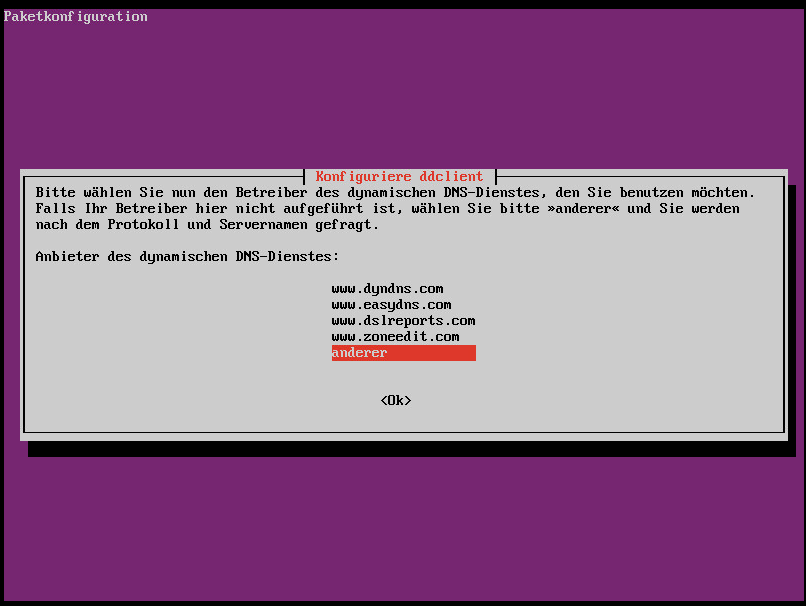
Wärhend der Installation wird man nun gefragt, bei welchem Anbieter man sich registriert hat. In der STandardauswahl ist der Anbieter no-ip.org leider nicht vorhanden, weswegen wir auf ianderer gehen.

2015-04-19_16h09_35

Als server geben wir ein ip1.dynupdate.no-ip.com, als Protokoll dyndns2, als Schnittstelle eth0 und bei vollständigem DynDNS-Domainnamen als beispiel meinraspberry.ddns,net.

DynDNS auf Ubuntu Server oder Raspberry Pi einrichten weiterlesen →

Wenn dir dieser Post gefallen hat, teile ihn doch auf Social Media, abonniere und verfolge mich per E-Mail, RSS-Feed, Social Media oder registriere dich auf meiner Seite. Wenn du registriert bist, like den Post bitte, wenn er dir gefallen hat!

Raspberry Pi als Netzwerkkamera nutzen

Hausüberwachung ist heutzutage günstiger denn je. Mit einem Raspberry Pi und etwas Grundhardware sowie einem Kamera-Modul für den Pi können Sie ganz einfach eine Netzwerkkamera bauen, die Sie über das Internet oder lokale Netzwerk ansteuern können.

Die Hardware

Zusätzlich zu der Harware, die ich Ihnen bei meinem Thread über das Einrichten des Raspberry Pi geschildert habe, brauchen Sie noch ein Kamera-Modul. Mit  diesem Exemplar können Sie nur Tagaufnahmen machen. Dieses Exemplar hingegen hat keinen infrarot-Filter und ermöglicht somit auch Nachtaufnahmen.

Wenn die Kamera im Außenbetrieb genutzt werden soll, brauchen wir ein GEhäuse für die Kamera. Dafür tut es ein Dummy, der keine echte Kamera enthatlen muss, z. B. dieser hier oder dieser hier. Der dummy muss nur genug Platz haben, damit der Raspberry Pi und ddas Kamera Modul rein passt.

Die Einrichitung

Richten Sie zuerst den Raspberry Pi, falls noch nicht geschehen, genau so ein wie in meinem Einrichtungspost geschildert.

Danach schließen Sie das Kamera-Modul über das mitgelieferte Flachbandkabel an die CSI-Schnittstelle des Raspberry Pi an. WEnn Sie as Gehäuse für den RAspberry pi gekauft haben, dass cih Ihnen empfohlen habe, ist das die Schnittstelle wo im Mittelteil des Gehäuses CAMERA steht, also die Schnittstelle gleich zwischen HDMI- und Ethernet-Port. Leider können Sie, wie Sie jetzt feststellen, das GEhäuse leide rnicht mehr it dem Deckel verschließen, zumindest nicht mehr ganz, weil das Kabel raushängt. Ziehen Sie dazu den Steckverbinder der CSI-Schnittstelle nach oben aus und stecken das Flachbandkabel mit der blauen Markierung Richtung Netzwerkanschluss zeigend ein. Drükcen Sie den Verschluss nun wieder nach unten. Ist der Raspberry Pi nun mit dem Kameramodul verbunden und per WLAN erreichbar, können Sei ihn in das Gehäuse des Kamera-Dummys einbauen. Dort bringen Sie Netzteil, Raspberry pi und Kamera-Modul unter und schruaben das Geähuse wieder zu.

Nun müssen wir in unseren Raspberry Pi erstmal umkonfigurieren

sudo raspi-config

Wählen Sie jetzt im Menü den Punkt 6 Enable Camera. Wählen Sie dann Finish und lassen Sie den raspberry Pi neu starten.

Standardmäßig leuchtet die Kamera-LED rot, wenn die KAmera aktiviert ist. Wenn Sie das vehrindern wollen, bearbeitne Sie die Datei /boot/config.txt und setzen Sie dort den Eintrag

disable_camera_led=1

Nun zeige ich Ihnen als erstes, wie Sie Bilder und Videos mit dieser Kamera aufzeichenn. Ein einzelnes Bild fertigen Sie an über

raspistill -o <Pfad zu der zu erzeugenden .jpeg-Datei>

Damit wird das Bild in dem angegebenen PFad als .jpeg-Datei gespeichert.

Raspberry Pi als Netzwerkkamera nutzen weiterlesen →

Wenn dir dieser Post gefallen hat, teile ihn doch auf Social Media, abonniere und verfolge mich per E-Mail, RSS-Feed, Social Media oder registriere dich auf meiner Seite. Wenn du registriert bist, like den Post bitte, wenn er dir gefallen hat!

Einen Raspberry Pi einrichten – so geht’s

die Hardware

Sie brauchen

Vorbereitung des Raspberry Pi

Sie müssen die microSD-Karte, die später in den RAspberry Pi soll, irgendwie mit Ihrem PC verbinden, beispielsweise über einen integrierten SD-Kartenslot in Ihrem Notebook oder über einen externen USB-CardReader.

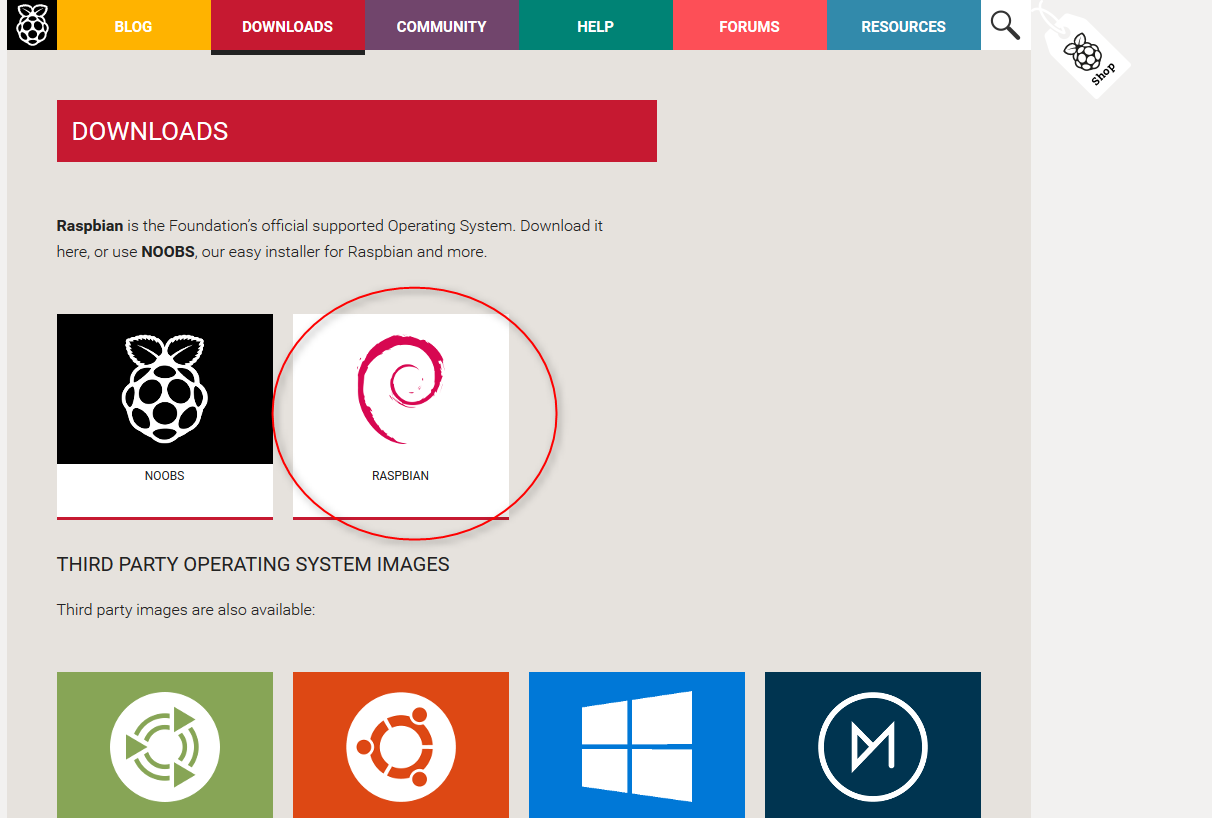
Jetzt laden wir uns das Image des Betriebssystems für den Raspberry runter unter http://www.raspberrypi.org/downloads. Dort wählen Sie das Raspbian Image.

2015-12-22_18h36_55

als Grundsatz können Sie auf der nächsten Seite dann einfach das neueste Raspbian-Image nehmen. Nehmen Sie bevorzugt nicht die Lite-Edition.

Jetzt brauchen Sie noch ein Tool, welches das Image als sauberes Dateisystem auf die SD-Karte schreibt, so wie der Raspberry Pi das nachher erwartet. Dazu können Sie beispielsweise den win32diskimager verwenden. Auf Mac OS gibt es das Tool PiFiller.

Einen Raspberry Pi einrichten – so geht’s weiterlesen →

Wenn dir dieser Post gefallen hat, teile ihn doch auf Social Media, abonniere und verfolge mich per E-Mail, RSS-Feed, Social Media oder registriere dich auf meiner Seite. Wenn du registriert bist, like den Post bitte, wenn er dir gefallen hat!