Bedienung: Balloon Tips in allen Windows Betriebssystemen deaktivieren

Nerven Sie die ständigen Windows Balloon Tips, die einen an Updates, ausgeschaltete Firewall- oder Virensoftware, „ungelöste Probleme“ oder Ähnlichem Erinnern? Mich auch, vor allem weil ich als Screencster desöfteren meinen Desktop abfilme und dort dann keine Balloon Tips haben möchte, die meine Aufnahme verdecken.

Deswegen zeige ich Ihnen in diesem Tutorial, wie Sie die Balloon Tips ganz einfach loswerden.

Die Hammer-Methode, die hier unabhängig von der Windows-Version funktioniert, ist eine kleine Einstellung über die Registry. Gehen Sie auf Start / Ausführen und geben regedit ein. Es öffnet sich der Registrierungseditor. Eventuell müssen Sie den Zugriff nochmal über die User Account Control erlauben. Suchen Sie nun nach dem Schlüssel

HKEY_CURRENT_USER\Software\Microsoft\Windows\CurrentVersion\Explorer\Advanced

und rechtsklicken sie dort auf eine freie Stelle im rechten Fenster, um dann über das Kontextmenü Neu / DWORD (32-Bit) Wert einen neuen Eintrag zu erstellen. Ihren neuen Eintrag nennen Sie Enable BalloonTips. Ist dieser Eintrag erstellt, rechtsklicken Sie auf den neuen Eintrag und wählen im Kontextmenü Bearbeiten. Der Wert sollte auf 0 gestellt sein. Sobald dies erledigt ist, müssen Sie Ihren Computer einmal neu starten, damit die Einstellungen übernommen werden.


Wenn dir dieser Post gefallen hat, teile ihn doch auf Social Media, abonniere und verfolge mich per E-Mail, RSS-Feed, Social Media oder registriere dich auf meiner Seite. Wenn du registriert bist, like den Post bitte, wenn er dir gefallen hat!
Meine ersten Adobe Photoshop Tutorials

Nach meinen ersten Tutorials zum Thema Adobe Audition liefere ich nun auch zwei erste Tutorials für Adobe Photoshop.

Im ersten Tutorial lernen wir die Grundlagen des nondestruktiven Arbeitens unter Photoshop

Im zweiten Tutorial, welches etwas länger geht, befassen wir uns mit allen wichtigen Freistellungsmethoden, die es unter Photoshop CS6 gibt.


Wenn dir dieser Post gefallen hat, teile ihn doch auf Social Media, abonniere und verfolge mich per E-Mail, RSS-Feed, Social Media oder registriere dich auf meiner Seite. Wenn du registriert bist, like den Post bitte, wenn er dir gefallen hat!
Audio über Raspberry Pi abspielen – Mittel und Wege

In einem vergangenen Post habe ich IHnen gezeigt, wie Sie Ihren Raspberry Pi in eine Multiroom HiFi Station verwandeln. Dabei ist es interessant zu wissen, auf welchen Wegen man den Sound im Anschluss ausgeben. Es gibt verschiedene Möglichkeiten, Audiodaten über den Raspberry Pi wiederzugeben.  Ich zeige Ihnen hier die gängigsten Wege: AUX, HDMI und USB.

Grundlegende Ausgabekonfiguration

Egal, ob Sie nachher Ihren Sound per 3.5 mm Klinke, HDMI oder USB ausgeben wollen. Eine grundlegende Soundkonfiguration vorzunehmen schadet nie.

Grundsätzlich haben Sie auf dme RPi zwei MÖglichkeiten, um die Soundausgabe quick and dirty zu testen. Einaml über das Kommando

speaker-test

und einmal über das Abspielen einer .wav-Datei mittels

aplay /Pfad/zur/Datei.wav

mehr informationen über dne Abspielvorgang bekommt ihr über

aplay -v -V /Pfad/zur/DAtei.wav

Eine Liste aller derzeit erkannten Audioausgabegeräte bekommen Sie über

aplay -L

Wenn Sie mal gar keinen Sound hören, können Sie über das Kommando

amixer

sicher stellen, dass die LAutstärke des linken und rechten Ausgabekanals (Front Left und Front Right) auf 65536 bzw. 100% gestellt ist und die bieden Kanäle auf on (anstatt auf mute) geschaltet sind. Falls nicht, können Sie die einstellungen zunächst mal auf Werkeinstellungen zurückstellen über

sudo /etc/init.d/alsa-utils reset

Um die Volume zu ändern, müsst ihr erst mittels

amixer controls

rausfinden, welche  numid das Conrol „Master Playback Volume“ hat. Wenn beispielsweise ide numid vom Master PLayback Volume 3 ist, dann könnt ihr beispielsweise die LAutstärke folgendermaßen auf 100% stellen.

amixer cset numid=3 100%

und um die Speaker von [off] wieder auf [on] zu schalten, müsst ihr den „Master Playback Switch“ ändern. HJat diese die numid 4, unmuted ihr die Soundausgabe über

amixer cset numid=4 on

Danach müsst ihr die Änderungen noch permanent abspeichern über das KOmmando

sudo alsactl store

Audio über Raspberry Pi abspielen – Mittel und Wege weiterlesen →

Wenn dir dieser Post gefallen hat, teile ihn doch auf Social Media, abonniere und verfolge mich per E-Mail, RSS-Feed, Social Media oder registriere dich auf meiner Seite. Wenn du registriert bist, like den Post bitte, wenn er dir gefallen hat!

Raspberry Pi über UMTS mit dem Internet verbinden

In einem vergangenen Post habe ich Ihnen gezeigt, wie Sie Ihren Raspberry Pi mobil über ein Solar-Panel und/oder ein Akkupack betreiben.

Das höchste aller Gefühle wäre natürlich, wenn dieser mobile Raspberry Pi nun auch noch Zugriff auf das Internet hätte. Deswegen zeige ich Ihnen hier, wie Sie an Ihrem Raspberry Pi ein UMTS modul, beispielsweise ein Prepaid „Aldi Talk“ Modul, anbinden. Hierbei zeige ich Ihnen nicht, wie Sie sich für den Dienst registrieren. Das machen Sie am besten an einem Windows PC. Stecken Sie den UMTS-Stick ein, installieren Sie die Software und befolgen Sie die schritte in der verpackung. Erst nach der registrierung können Sie den UMTS-Stick nämlich nutzen.

Allgemein empfehle ich euch natürlich, einen Prepaid-UMTS-Stick zu nehmen, es geht jedoch auch ein Billig-Abonnement-Tarif. In solchen Tarifen sind dann beispielsweise 100 MB auf UMTS Speed begrenzt, der Rest läuft dann mit GPRS.

Bitte beachten Sie, dass Sie sicherstellen müssen, dass der Raspberry Pi genug Storm leifern kann, um den USB-Port für das UMTS-Modul zu versorgen. Sollten Sie festtellen, dass Ihr Pi das nicht schafft, müssen Sie noch irgendwie einen aktiven USB-Hub zwischen UMTS-Stick und USB-Port schalten.

Steckt den USB-Hub  in euren Raspberry Pi und installiert wvdial

sudo apt-get install wvdial

Dann scahuen wir uns ein paar Daten über den Stick an mittels

lsusb

Wenn der Stick erkannt wird, wird er als HSDPA Modem, LTE Modem oder Ähnliches angezeigt.

Wir schauen uns die Datei /var/log/messages an

cat /var/log/messages | tail -n 20

und schauen uns um nach Meldungen wie now attached to. Dort steht dann, in welcher Gerätedatei das Modem in das system eingebunden wurde. Meist ist es jedoch /dev/ttyUSB0 bzw. ttyUSB1.

Jetzt bearbeiten wir unsere /etc/wvdial.conf. Wir müssen einen Dialer einrichten. Im Falle von Aldi Talk wäre das

[Dialer Defaults]

Phone = 

Username = 

Password = 

New PPPD = yes


[Dialer eplus]

Modem = /dev/ttyUSB0

Phone = *99#

Username = eplus

Password = gprs

Init3 = AT+CGDCONT=1,"IP","internet.eplus.de","0.0.0.0"

ISDN=0

Auto Reconnect=on

Stupid Mode=off

Idle Seconds=0

Auto DNS=on

Danach müssen wir sicher stellen, dass vor jedem Einwahlvorgang durch den Stick die PIN gesendet wird, falls wir eine PIN vergeben haben. Das machen wir über eine beliebig benannte .sh-Datei mit Inhalt:

echo "AT+CPIN=4711\n\r" > /dev/ttyUSB0

Wir setzen Dateiberechtigungen für die Datei

chown root.root meinSkript.sh

chmod 700 meinSkript.sh

Und bearbeiten nun die /etc/network/interfaces, damit jedesmal, wenn der Stick initialisiert wird, er die PIN aus dem Skript bekommt.

auto ppp0

iface ppp0 inet wvdial

provider eplus

pre-up /<pfad zur>/meinSkript.sh

Von nun an wird nach jedem Neustart des Pi automatisch eine Verbindung hergestellt. Zudem ist es möglich, den Stick mit

sudo ifdown ppp0

sudo ifup ppp0

neu initialisiert werden.

Wenn dir dieser Post gefallen hat, teile ihn doch auf Social Media, abonniere und verfolge mich per E-Mail, RSS-Feed, Social Media oder registriere dich auf meiner Seite. Wenn du registriert bist, like den Post bitte, wenn er dir gefallen hat!

Moderne Beleuchtungsssysteme im Vergleich

In Sachen Hausautomatisierung fällt einem natürlich als eines der ersten Themen ein, dass man vielleicht seine Beleuchtung aus der Ferne steuern möchte. Licht angelassen? Kein Problem, einfach unterwegs schnell ausschalten. Und dann macht es natürlich auch sein, mehrere Lichter, die in einer Gruppe zusammengehörig leuchten sollen, miteinander zu dimmen oder vielleicht sogar in der Farbe wechseln zu können.

In diesem Blogpost vergleiche ich aktuelle moderne Beleuchtungssysteme. Dazu beginne ich mit dem aktuellen Vorreiter auf dem Markt, Philips Hue, und zeige mögliche Alternativen auf. Desweiteren gibt es zwei weitere Wettbewerber, die derzeit noch nicht auf dem deutschen Markt angekommen sind. Diese werde ich kurz vorstellen.

Philips Hue

Philips Hue besteht aus einerzentralen Steuereineheit, die alle Lichter im Haushalt ansteuert. diese wird über ein Patchkabel an den heimischen DSL-Router oder einen Switch bzw. WLAN Access Point eingesteckt, damit es Zugriff auf das Heimnetzwerk hat. Das starterset mit Zentraleiheit und drei Glühbirnen kostet 194 €.

Dann gibt es die Glühbirnen, die mit der oben angesprochenen Steuereinheit angesprochen werden können. Diese können nicht nur ein- und ausgeschaltet,sondern auch gedimmt und in der Farbe gewechselt werden.  Die glühbirnen können 16 Millionen verschiedene Farben darstellen.

Neben den Glühbirnen gibt es noch andere Produkte, die mit der zentralen STeuereinheit angesprochen werden können, beispielsweise der Bloom, der hauptsächlich dafür eingesetzt werden soll, um Farbkleckse an bestimmte Flekcen in der Wohnung zu werfen. Dieser wird einfach in dieSteckdose eingesteckt. Neben dem Bloom gibt es noch LED-Leuchtstreifen, die auch ganz normal in eine Steckdose eingesteckt werden.  Ein sehr cooles Produkt ist Hue Go Leuchte, die mobil aufgestellt werden kann.

Gesteuert wird die Farbe, die Leuchtintensität usw. der Glühlampen über eine Smartphone-App oder Desktop-Software auf dem PC. Die Geräte müssen dabei nicht unbedingt WLAN Zugriff haben. Man kann auch über das Internet mit seinem Philips Hue Account seine Lichter steuern.

Das Besondere an Philips Hue ist, dass man nichts an seiner derzeitigen Beleuchtungseinrichtugn ändern muss, da es sich ja lediglich um Glühbirnen handelt. Man löst einfach die alten Glühbirnen aus der Fassung und schruabt dann die Philips Hue Glühbirnen rein – fertig. Die Glühbirnen gibt es dabei für alle gängigen Sockelarten, z. B. E27 und GU10. Für E14 gibt es einen Adapter von E27 auf E14. Da die glühbirnen einfach nur reingeschraubt werden, können Sie immer noch mit den selben Lichtschaltern wie bisher ein- und ausgeschaltet werden.

Moderne Beleuchtungsssysteme im Vergleich weiterlesen →

Wenn dir dieser Post gefallen hat, teile ihn doch auf Social Media, abonniere und verfolge mich per E-Mail, RSS-Feed, Social Media oder registriere dich auf meiner Seite. Wenn du registriert bist, like den Post bitte, wenn er dir gefallen hat!

Raspberry Pi über Akkupack oder Solarzellen betreiben

Wenn Sie ihren Raspberry Pi quick & Dirty mobil ohne feste Stromquelle per Steckdose betreiben wollen, müssen Sie erfinderisch werden.

Sie brauchen

  • ein Solar-Ladegerät.
  • einen Laderegler für das Solar-Ladegerät. ist dafür zuständig, Überspannungen zu verhindern, damit der Raspberry Pi oder die Powerbank keine Schäden davontragen.
  • eine powerbank als Stützakku. Denn das Ladegerät liefert 7 watt, der raspberry Pi kann jedoch maximal 4 Watt Leistung aufnehmen. Das muss reguliert werden. Desweiteren überbrückt die powerbank die Zeit, in der keine Sonne da ist. Ich habe jetzt mal eine sehr kapazitive powerbank mit 20100 mAh verlinkt, es kann aber auch weniger sein.
  • USB A auf microUSB Kabel
  • Raspberry Pi

Die Verkabelung ist im Grunde ganz einfach. Das Solar-Panel wird an die powerbank angeschlossen und diese wiederum an den Stromeingang des Raspberry Pi. Sie können auch das Solarpanel weglassen und den Raspberry Pi komplett nur über das Akku Pack betreiben, müssen dann aber in reglemäßigen Abständen durch ein Netzteil Strom zuführen.

Wenn Sie es übertreiben wollen, können Sie immer größere Solarpanel, bis hoch zu 200 W, verwenden. In größeren Solarpanels ist dann häufig schon der Laderegler integriert, so dass sie diesen nicht mehr extra kaufen müssen. Eine Powerbank tut es dann allerdings nicht mehr, da muss dann schon ein Blei-Akku her. Je leistungsfähiger das Solarpanel und je höher die Ladekapazität des Akkus, desto länger kommt der Pi auch ohne Sonne aus.

Und für was braucht man das jetzt überhaupt? Nun, denkbar wären beispielsweise folgende Szenarien:

  • Raspberry Pi mit Kameramodul auf einem per Smartphone App steuerbaren RC-Auto (oder einfach nur einem Staubsaugerroboter) fahren lassen, um im eigenen Haus rumzufahren und zu filmen
  • Raspberry Pi mit Magneten (erfordert fachliches Geschick) oder beispielsweise Panzertape an der Hausfassade anbringen und als Außenkamera oder Bewegungssensorsteuereinheit nutzen.
  • Raspberry Pi mit Kameramodul als Camcorder mit sich rumschleppen
Wenn dir dieser Post gefallen hat, teile ihn doch auf Social Media, abonniere und verfolge mich per E-Mail, RSS-Feed, Social Media oder registriere dich auf meiner Seite. Wenn du registriert bist, like den Post bitte, wenn er dir gefallen hat!

Meine ersten Adobe Audition Tutorials

So liebe Freunde der gepflegten Soundbearbeitung, dann möchte ich euch hier mal mit meinen zwei ersten Tutorials zum Thema Audiobearbeitung mit Adobe Audition beglücken.

Im ersten Tutorial geht es um die Einrichtung einer Mikrofonaufnahme, die beispielsweise für Screencaster oder andere Leute, die ihre Stimme direkt am PC aufnehmen müssen, notwendig ist.

Im zweiten Tutorial geht es um das selektive Entfernen störender Geräusche wie Huster, Nieser, Füllwörter oder Sprachaussetzer in euren Aufnahmen. Viel Spaß damit

Wenn dir dieser Post gefallen hat, teile ihn doch auf Social Media, abonniere und verfolge mich per E-Mail, RSS-Feed, Social Media oder registriere dich auf meiner Seite. Wenn du registriert bist, like den Post bitte, wenn er dir gefallen hat!

Retro-Pie. Retro Games mit dem Raspberry Pi zocken

In einem vergangenen Post habe ich euch gezeigt, wie ihr mit Hilfe von USB-Controllern und Emulatoren ein Windows 8 / 10 Tablet in eine tragbare Retro-Konsole verwandelt.

Das ganze geht natürlich auch mit dem Raspberry Pi, was wir uns im folgenden einmal ansehen werden.

Zuerst laden Sie sich das aktuelle RetroPi-Image von http://blog.petrockblock.com/retropie/retropie-downloads/

Es gibt ein Image für die 1. Raspberry generation und eines für den Raspberry Pi 2. Spielen Sie das Image auf den Pi über die gleiche Art und Weise, mit der ich das Raspbian Image in meinem Post einen Raspberry Pi einrichten aufspiele.

Als Controller für die verschiedenen Emulatoren können Sie die selben Controller nutzen, die ich Ihnen auch in meinem Post über das Gaming Tablet genannt habe. Alternativ können Sie auch mit einer USB-Tastatur Ihrer Wahl (vorzugsweise eine günstige im Bereich von 12-15 €) spielen, oder ein beliebiges USB Gamepad nutzen. Gute Empfehlungne sind beispielsweise der XBox 360 Controller für Windows (mit Kabel) oder der Xbox One Controller for windows (mit Kabel).

dann brauchen wir noch einen Bildschirm auf dem wir spielen können. Dazu eignet sich grundsätzlich jeder Bildschirm mit HDMI-Eingang inklusive einem passenden HDMI-Kabel, mit dem wir den Bildschirm mit dem Raspberry Pi verbinden können. Wenn ihr noch einen alten Bildschirm rumfahren habt, der keinen HDMI-Input habt, könnt ihr euch auch einen Adapter kaufen, beispielsweise DVI auf HDMI, wenn euer Monitor einen DVI-Anschluss hat, oder VGA auf HDMI, wenn euer Monitor nur einen VGA-Anschluss hat.

Desweiteren braucht ihr einen leeren USB-Stick, der mit einem Dateisystem formatiert wurde, den das Linux vom Raspberry Pi lesen kann, beispielsweise FAT32.

Nachdem der Raspberry Pi mit dem RetroPi-image aufgespielt, die SD-karte eingesetzt und der Raspberry Pi gestartet wurde, wird euch ein Willkommensbildschirma ngezeigt. Hier sollte euch angezeigt werden, dass entsprechend angeschlossene Gamepads erkannt wurden.

als Erstes drückt ihr eine beliebige Taste auf eurer Tastatur und könnt dann die wichtigsten Controller-Bindings auf eurer Tastatur einstellen. Ich beispielsweise habe das Steuerkreuz auf die Tasten WASD gestellt, die A-Taste auf Controllerebene meistens auf die Leertaste gelegt (da A meistens springen ist)= und B auf die Enter-Taste gelegt (meistens Schlag- oder Aktionstaste). Die Schultertasten L und R habe ich aufQund E gelegt. Start und Select lege ich häufig  irgendwelche belanglosen Tasten wie beispielsweise Raute (#) oder Plus (+).

Sobald ihr die Tastatur grundlegend konfiugriert habt, könntet ihr theoretisch schon einen der Emulatoren im Hauptmenü auswählen und bei Vorhandensein eines ROM-Images schon spielen. Jedoch drücken wir jetzt auf der Tastatur die Taste F4, um wieder zur Kommandozeile zurückzukehren.

Danach kann der Raspberry Pi genau so grundlegend vorbereitetw erden, wie in meinem Post einen Raspberry Pi einrichten geschildert. DAs heißt ihr könnt mit raspi-config eure Spracheinstellungen machen, die Zeitzone einstellen, das Schreiben einiger Dateien von der Sd-karte auf den Arbeitsspeicher auslagern, einen WLAN-Adapter hinzufügen usw., was ihr wollt.

Retro-Pie. Retro Games mit dem Raspberry Pi zocken weiterlesen →

Wenn dir dieser Post gefallen hat, teile ihn doch auf Social Media, abonniere und verfolge mich per E-Mail, RSS-Feed, Social Media oder registriere dich auf meiner Seite. Wenn du registriert bist, like den Post bitte, wenn er dir gefallen hat!

Gute Gewohnheiten für das neue Jahr aufbauen mit Hilfe von Apps

Na, haben Sie sich auch etwas für’s neue Jahr vorgenommen? Nein? Nun, so alt ist es ja noch nicht, es ist also noch nicht zu spät.

Die häufigsten Gewohnheiten haben damit zu tun, in Zukunft auf etwas zu verzichten. Beispielsweise Alkohol, Nikotin oder Zucker. Viele Menschen essen täglich Lebensmittel mit Haushaltszucker als essentieller Zutat, seien es Süßigkeiten wie Snacks oder Eiscreme oder alltäglich erscheinende Dinge wie Softdrinks, Brotaufstriche oder andere Köstlichkeiten. Daher nehmen sich viele vor, nur noch sehr selten Lebensmittel mit Zuckerzusatz und alternativen Süßstoffen zu sich zu nehmen. Das heißt also beispielsweise öfter Wasser und Tee trinken, statt Süßigkeiten lieber Obst usw.

Solche Gewohnheiten baut man am besten mit Hilfe von apps auf. Ziel sollte sein, am Ende des Jahres eine gewisse Summe an Tagen mit ganztägigem Zuckerverzicht aufzubauen. Nehmen wir mal als gutes Beispiel die Zahl 315, was bedeuten würde, Sie haben lediglich an 50 Tagen im Jahr Zucekr verzehrt.

Ich persönlich kann hierüfr biepsielsweise die iOS-App Way of Life empfehlen. Sie erstellen Aktivitäten wie kein Zucker, kein nikotin, kein Fast Food usw. Und mit einem simplen Fingertipp markieren Sie, ob Sie sich an einem bestimmten Tag daran gehalten haben (grün) oder nicht (rot). Am Ende des Jahres, wenn Sie die Liste entweder täglich oder beispielsweise wöchentlich im nachhinein immer sauber gepflegt haben, sehen Sie, wie oft Sie im Jahr Ihre Aktivität gebrochen haben und wie oft Sie sich daran gehalten haben. Zugleich motiviert Sie das Ziel, am Ende eine bestimmte summe an grünen Tagen zu bekommen.

Gute Gewohnheiten für das neue Jahr aufbauen mit Hilfe von Apps weiterlesen →

Wenn dir dieser Post gefallen hat, teile ihn doch auf Social Media, abonniere und verfolge mich per E-Mail, RSS-Feed, Social Media oder registriere dich auf meiner Seite. Wenn du registriert bist, like den Post bitte, wenn er dir gefallen hat!

Visualisierung – Wordclouds mit WordItOut

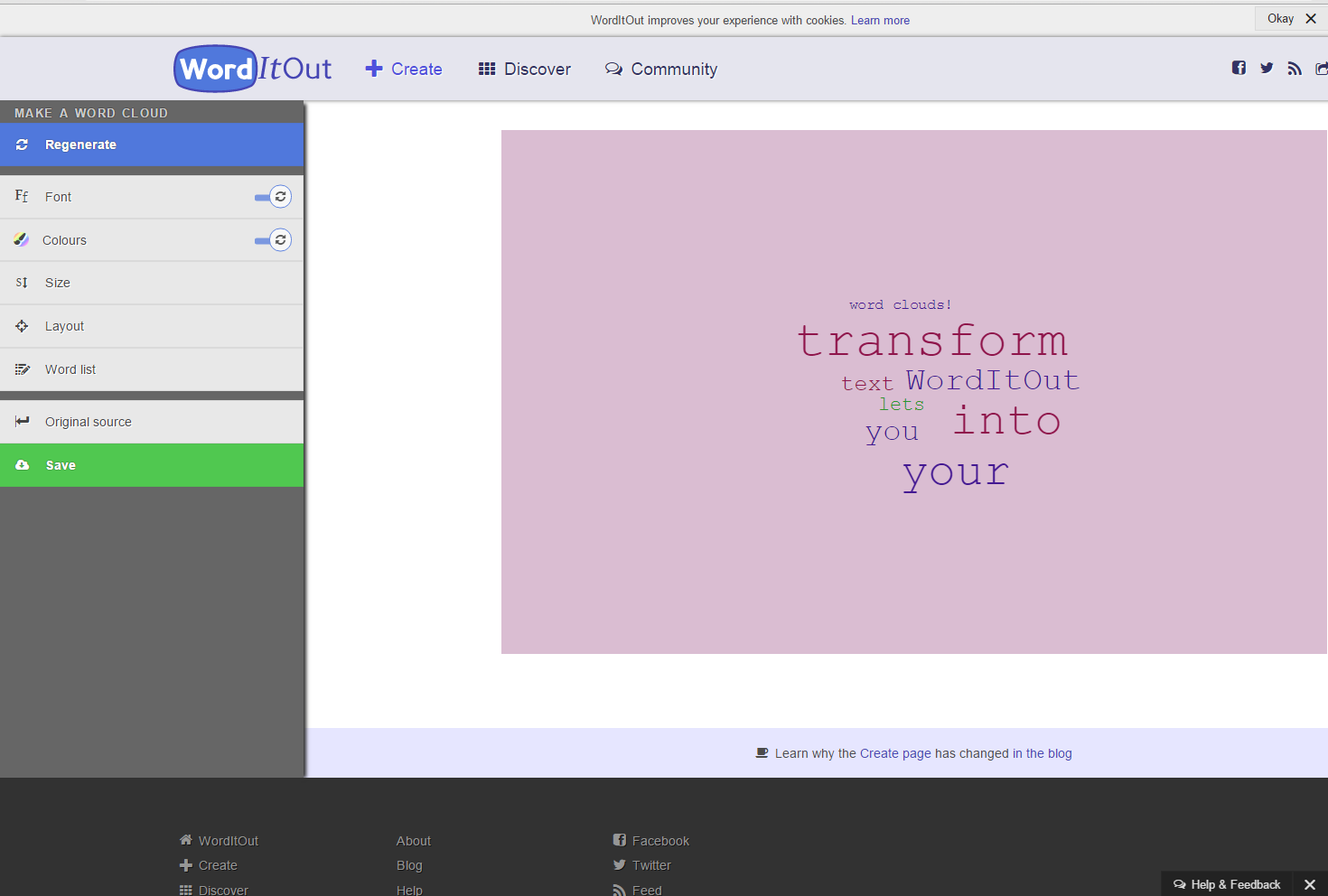
Wenn Sie kurz und knackig zusammenfassen wollen, wobei es in Ihrem Projekt geht, dann erstellen Sie eine Wordcloud. Dabei handelt es sich um eine Schablone aus Buchstaben, in die wiederum mehrere Wörter eingefügt werden. Sieht so aus.

2016-01-10_00h33_26

Mit diesem Tool können Sie also entweder selber eine Word Cloud generieren und diese als Bilddatei ausgeben lassen oder diese als Inspiration nehmen, um sich selbst mit einer Mediengestaltungssoftware Ihrer Wahl eine zu basteln.

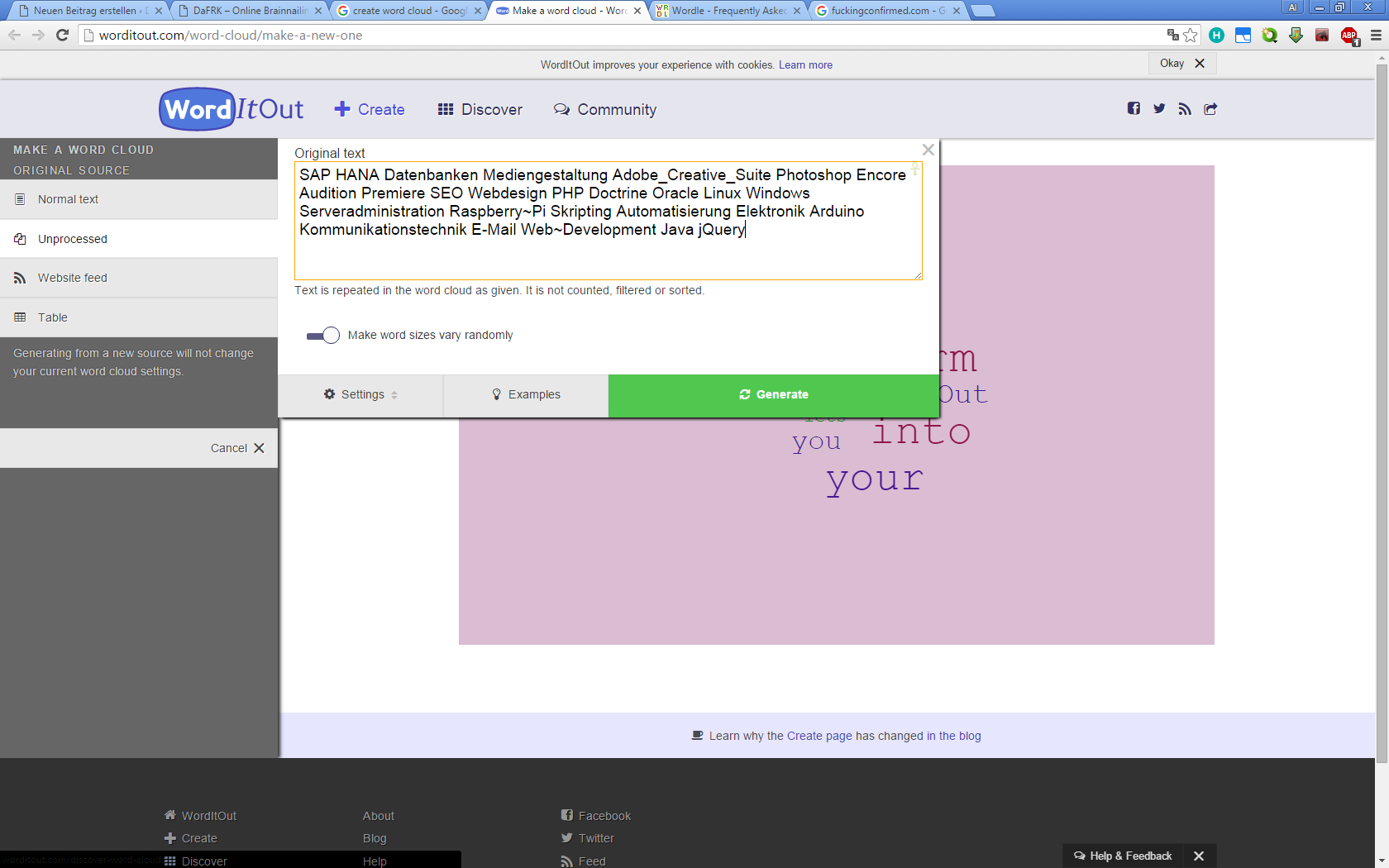
dazu schreiben Sie in der Source einfach die Wörter, die in der Word Cloud vorkommen sollen, auf. Wörter, die zusammengehören und nicht getrennt werden sollen, verbinden Sie mit Unterstrich (_) oder Tilde (~). Beispiel – aus

2016-01-10_00h37_51

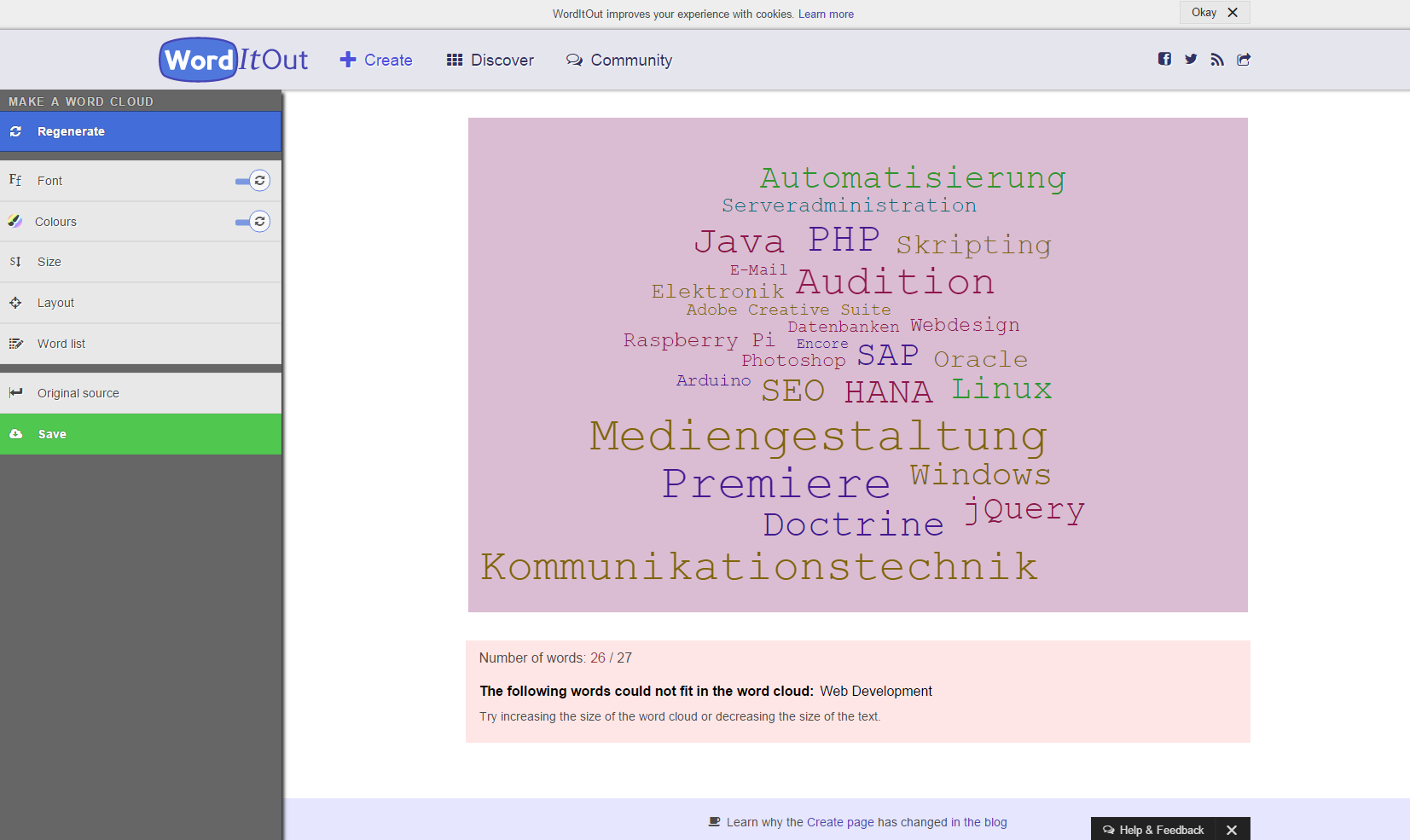
wird

2016-01-10_00h38_41

Wordclouds eignen sich auch super in Videos, wenn man beispielsweise eine Frage visualisieren will, dann schreibt man alle Wörter aus dem Fragesatz in das Tool und erzeugt sich eine Wordcloud. Spielen Sie einfach mal ein wenig rum.


Wenn dir dieser Post gefallen hat, teile ihn doch auf Social Media, abonniere und verfolge mich per E-Mail, RSS-Feed, Social Media oder registriere dich auf meiner Seite. Wenn du registriert bist, like den Post bitte, wenn er dir gefallen hat!