Ordner- und Medienorganisation für Mediengestalter, Webdesigner, Blogger und Desktop Publisher

Als Mediengestalter haben Sie schonmal Probleme dabei, all Ihre Rohmaterialien und Ressourcen beieinander zu bekommen. Wenn Sie beispielsweise Videos erstellen, haben Sie nicht nur ihre Rohvideos, sondern auch das extern aufgenommene Audio, eventuell mit Digitalkamera aufgenommene Bilder, Soundeffekte, gema-freie Musik, Icons zum Erstellen von Infographics und zum Hervorheben von Textstellen, sowie Effekte, die Sie in After Effects einbinden wollen. Als Webdesigner haben Sie mitunter zusätzlich zu all diesen Medien noch den Quellcode Ihrer Webanwendung, den Sie pflegen müssen.

Aber auch als Blogger kommen mit der Zeit Dateien heran, beispielsweise Grafiken für Bullet Listen, anklickbare Buttons oder andere grafische Elemente, die regelmäßig in einen Blogpost eingefügt werden wollen. Genau so kann es auch einem Desktop Publisher gehen, der seine Zeitschriften, Flyer und andere Dokumente mit entsprechenden Medien aufhübschen möchte.

In diesem Post zeige ich Ihnen ein kurzes Beispiel für einen Workflow, mit dem Sie alle ihre Materialien sauber ablegen und wiederverwenden können. Dabei gehe ich sowohl auf eine Organisation für Nutzer ohne Dateimanager ein, die also nur mit dem Windows-Explorer oder der Mac OS Shell arbeiten, als auch für nutzer mit Dateimanager – in unserem Beispiel Adobe Bridge.

Die immer wiederverwendeten Materialien

Wenn Sie als Mediengestalter haben, gibt es Elemente, die Sie immer mal wieder in verschiedenen Projekten verwenden wollen. Das können beispielsweise Schaltflächen zum Downloaden von Dateien, Grafiken für Listenpunkte in HTML-Listenaufzählungen, Pfeile zum Hervorheben von bestimmten Textpassagen, Icons, Soundeffekte und andere Materialien sein. Da Sie die Materialien in mehreren Projekten verwenden, macht es Sinn, diese Materialien auch projektunabhängig zu organisieren. Deswegen starten wir als allererstes mit einem Ordner Media. Hier kommen all unsere Rohmaterialien hinein, beispielsweise

  • Buttons
  • Icons
  • Stock-Fotografien
  • Texturen
  • Sonst Bilder. Beispielsweise Profilbilder für Foren und Social Media, Banner, Link-Us-Bilder, Wiederholungsgrafiken, Smilies, Reaction GIFs usw.
  • Schriftarten (Fonts)
  • Soundeffekte
  • freie Musik. Entweder ganze Tracks oder beispielsweise Loops und Jingles
  • Videoeffekte (VFX). Z. B. Light Leaks, Raucheffekte, Partikeleffekte
  • Brushes, also Pinsel für beispielsweise Fotoshop
  • Farbverläufe (Gradients)
  • Code. Heirbei handelt es sich um Code, der immer wiederverwendet wird, also beispielsweise der grundlegen MVC-Code für eine Webanwendung oder beispielsweise objektorientiert geschriebenes CSS mit zugehörigem HTML-Code.
  • Videoschnipsel (Motion Graphics)
  • 3D-Modellierungen

Ich habe hierzu mal die folgende Ordnerstruktur erstellt, die ich näher erläutern möchte.

Media
├───Bilder
│ ├───Banner
│ ├───Muster
│ ├───Profilbilder
│ ├───Signaturen
│ └───Smilies
├───Brushes
├───Buttons
├───Code – Code, aufgeteilt nach Kategorien
│ └───oocss – Hier befinden sich objektorientierte .css-Beschreibungen und zugehöriger HTML- und JavaScript-Code für verschiedene HTML-Objekte wie Bildergallerien, Audio- und Videoplayer usw.
│ ├───Bildergallerien
│ ├───Footer
│ ├───Menüs
│ ├───Audioplayer
│ └───Videoplayer

│ └───jquery – Hier befindet sich jquery-Code, der nichts mit der Darstellung der Objkete zu tun hat, die im Ordner oocss definiert wurden, sondern sich um andere funktionalitäten kümmert. Beispielsweise das jquery.js-Skript wird hier abgelegt oder ein Skript für Google Analytics.

│ └───html – grundlegender HTML-Code als Vorlage für neue statische Websiten

│ └───mvc – Das aktuelle grundlegende Model View Controller (MVC) Skript, welches als Grundlage für meine Webanwendungen dient
├───Fonts
├───Gradients – Farbübergänge für Photoshop
├───Icons – Icons, getrennt in pixelbasierte Icons oder vektorbasierte Icons
│ ├───Pixel
│ └───Vektor
│  │ └───Social Media
├───MotionGraphics

├───3D –  mit Blender oder einem anderen Modellierungstool erstellte 3D-Modelle.
├───Music – freie Musik, aufgeteilt nach Genre
│ ├───Dance
│ ├───Glitch
│ ├───Jingles
│ └───Metal
├───Sounds
├───Stockfotografien
│ ├───Freizeit
│ ├───Meer
│ └───Natur
├───Texturen
│ ├───Feuer
│ ├───Metall
│ ├───Stein
│ ├───Stoff
│ └───Wasser
└───VFX – Videoeffekte, aufgeteilt nach verschiedenen Kategorien.
├───Lenses
├───Light Leaks
└───Smoke
Ordner- und Medienorganisation für Mediengestalter, Webdesigner, Blogger und Desktop Publisher weiterlesen →

Wenn dir dieser Post gefallen hat, teile ihn doch auf Social Media, abonniere und verfolge mich per E-Mail, RSS-Feed, Social Media oder registriere dich auf meiner Seite. Wenn du registriert bist, like den Post bitte, wenn er dir gefallen hat!

Film Grain Effekte für Adobe Premiere Pro

Manchmal haben Sie das Bedürfnis, Ihr Video besonders alt aussehen zu lassen – oder Sie wollen Schneekriseln in ein Video einfügen, um beispielsweise anzudeuten, dass gerade eine VHS-Kassette in einen Videorekorder eingelegt wird o. Ä.

Für solche Zwecke gibt es Video Grains (Körnungseffekte), die sich herunterladen und in Ihr Video platzieren lassen. In diesem Post zeige ich Ihnen einige Quellen hierfür.

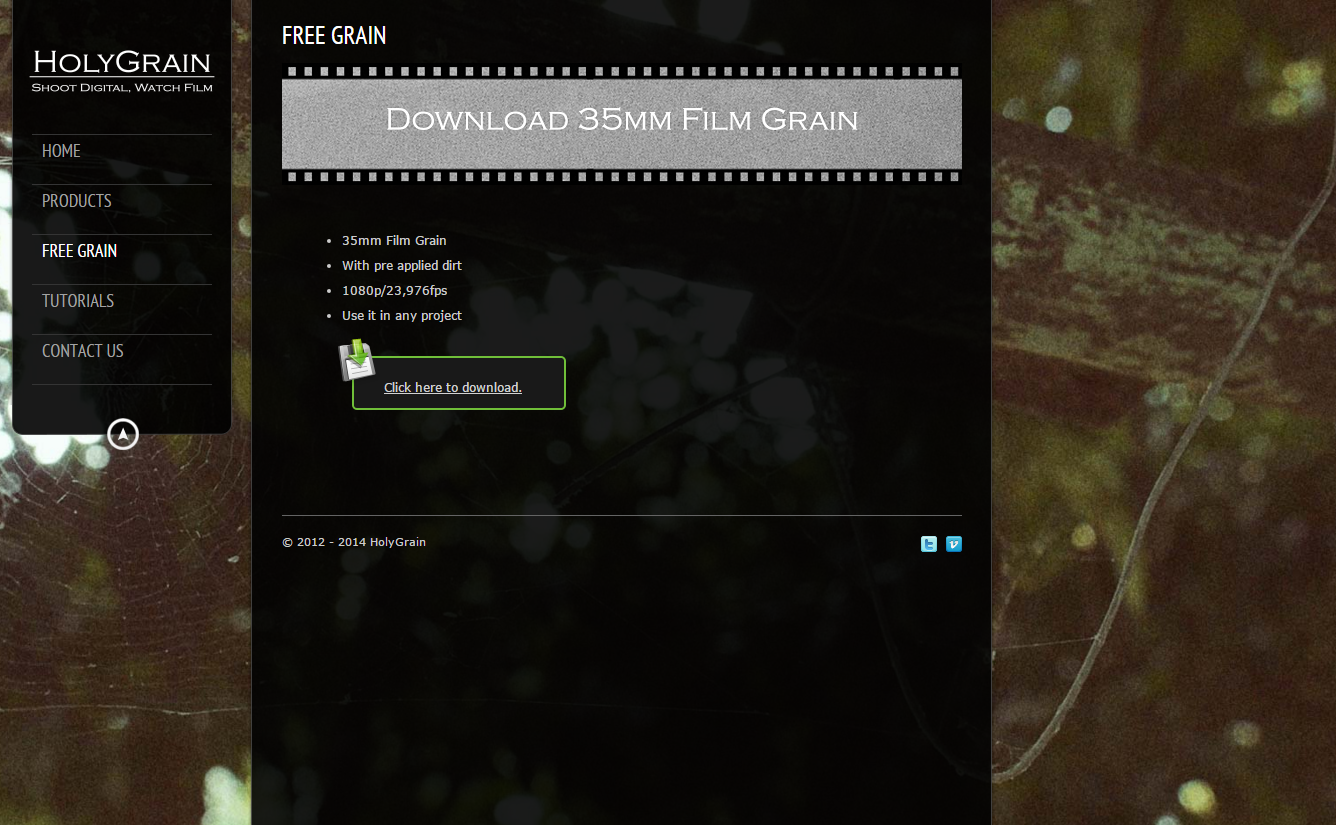
Holy Grain

2015-12-28_08h19_35

Auf Holy Grain wird eine .zip-Datei mit vielen verschiedenen Materialien im format 1080 23,976 fps angeboten.

Vegasaur

2015-12-28_08h31_53

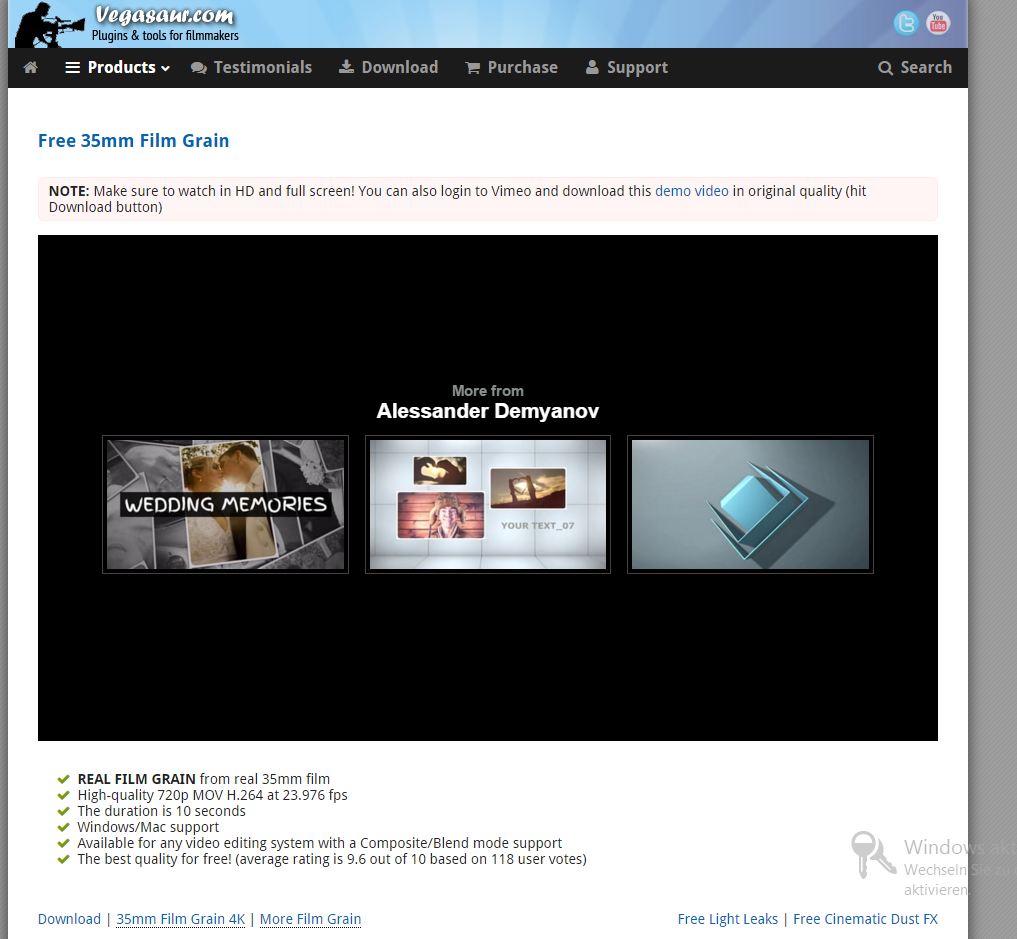
Eigentlich eine Website, die Materialien für Sony Vegas Pro sammelt, kann man das hier angebotene film grain natürlich auch in Premiere Pro nutzen.

Grainzilla

2015-12-28_08h37_08

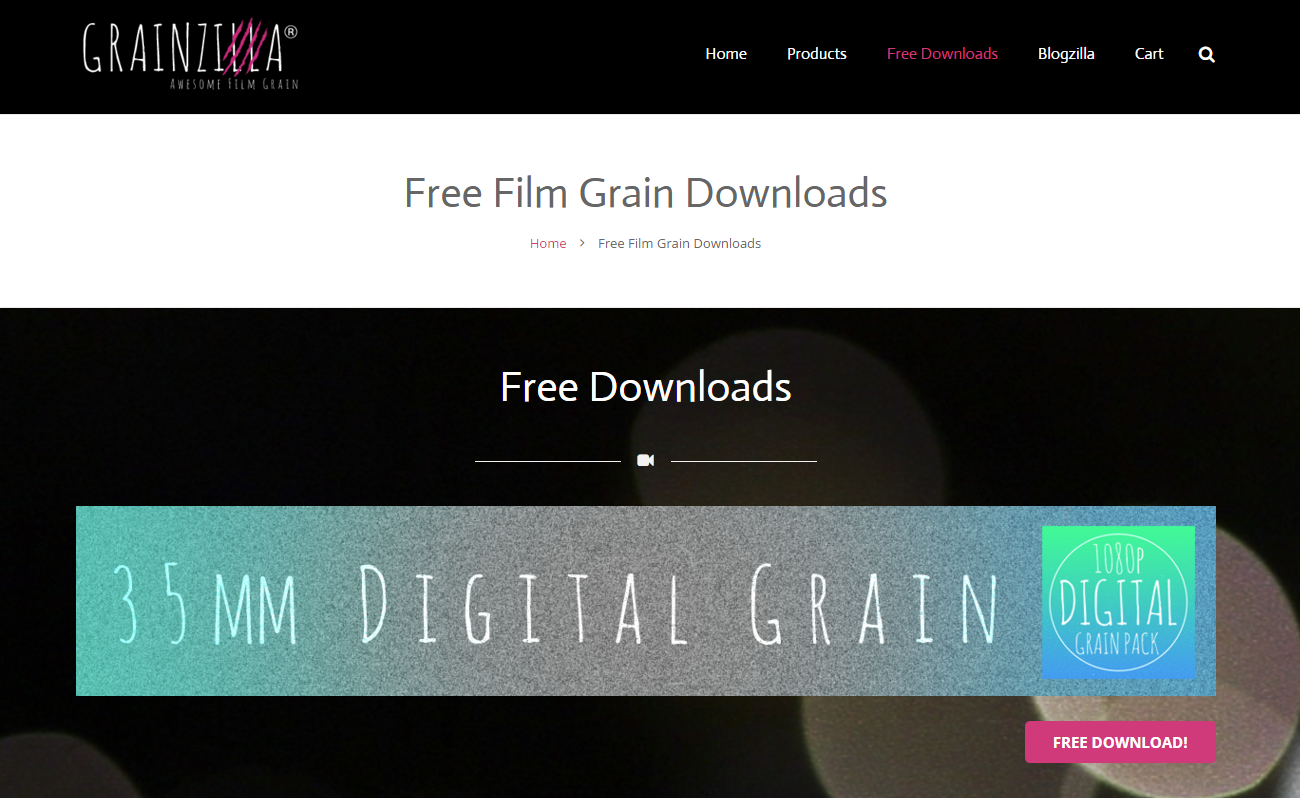
Grainzilla ist wohl die größte auf Grains spezialisierte Seite, die man online finden kann. Von daher ist dies die görßte Quelle, die ich in diesem post vorstelle.

Vimeo – 7DBlue

2015-12-28_08h46_06

Auch Vimeo kann eine gute Quelle für Film Grain sein. Und so ist es auch im Beispiel vom Channel des Users 7dblue. Das Material kann mit verschiedenen Tools von Vimeo aus auch heut enoch heruntergeladen werden.

VisionCOLOR

2015-12-28_08h48_13

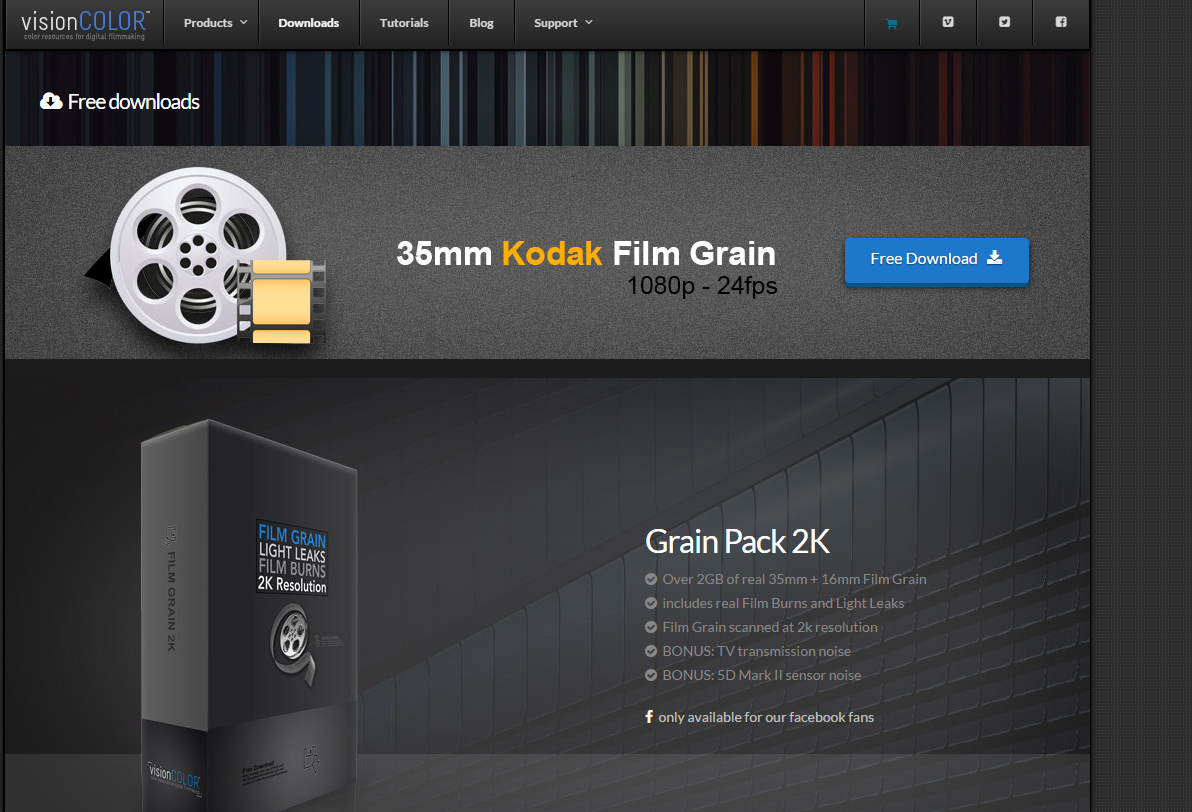
In dem kostenlosen Paket von VisionColor werden 2 Gigabyte an Rohmaterial zur Verfügung gestellt. Der Download lohnt sich.

Tumblr – Natums

2015-12-28_08h56_47

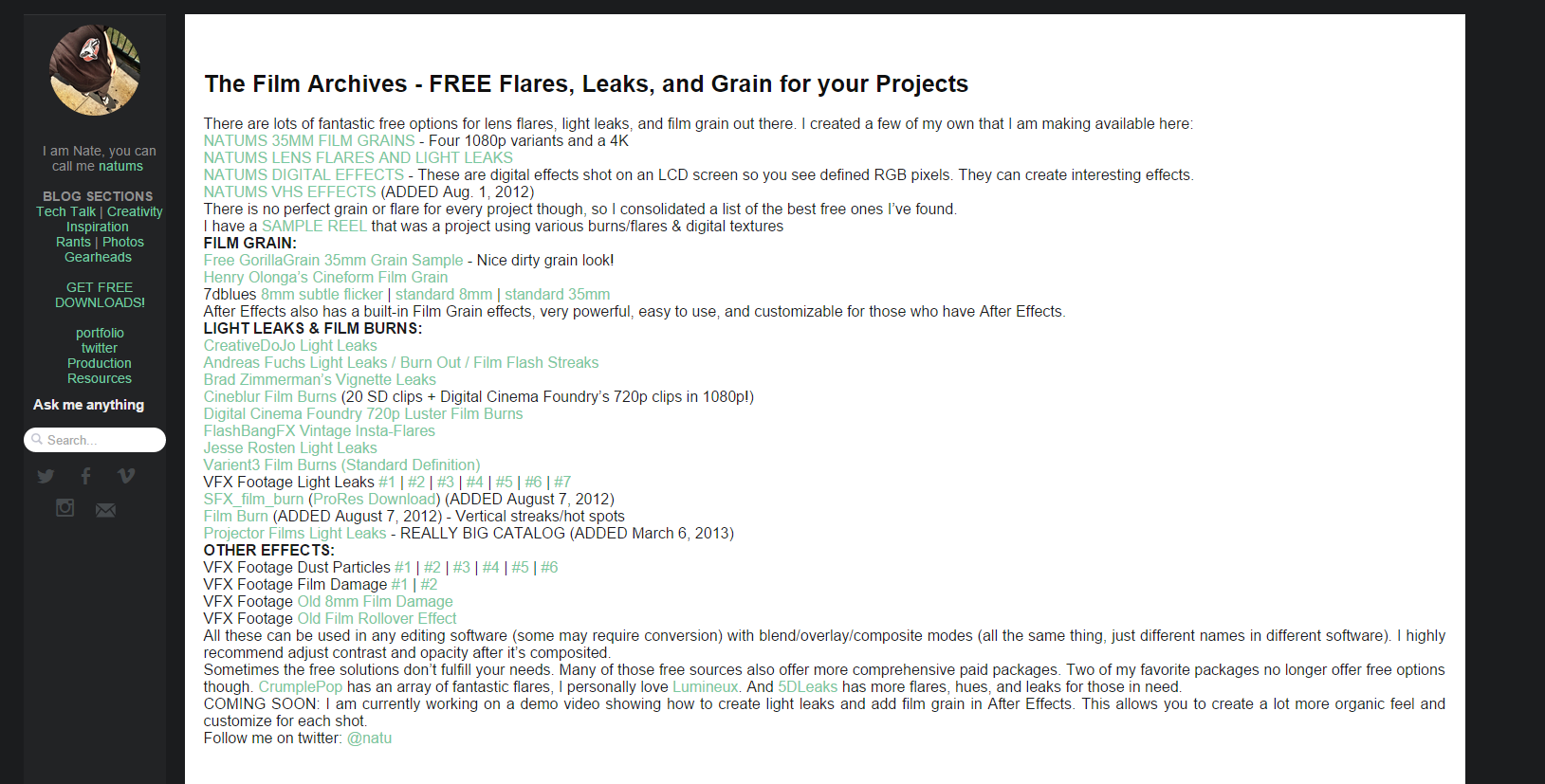
Der User Natums hat auf seinem Tumblr-Post Links zu Grains und „VHS EFFECTS“ gepostet, die genau dem Zweck dienen, die wir in unserem Post erreichen wollen.

Vimeo – VFX Footage

2015-12-28_09h00_16

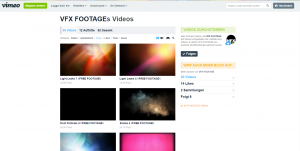
Bei vielen bekannt ist der Channel VFX Footage, der wirklich eine wahre Schatzkammer in Sachen Videoeffekte ist. Neben anderen Effekten wie diversen Light Leaks oder Raucheffekten gibt es hier eben auch Grain zum Download.

Wenn dir dieser Post gefallen hat, teile ihn doch auf Social Media, abonniere und verfolge mich per E-Mail, RSS-Feed, Social Media oder registriere dich auf meiner Seite. Wenn du registriert bist, like den Post bitte, wenn er dir gefallen hat!

Plugin Sammlung für Adobe Premiere Pro – Teil 1

Als Mediengestalter werden Sie im professionellen Bereich zur Videobearbeitung mit sehr hoher Wahrscheinlichkeit Adobe Premiere Pro einsetzen. In diesem Blogpost sammle ich einige Quellen für nützliche Plugins, die Ihnen die tägliche Arbeit erleichtern. Plugins haben die Angewohnheit, bestimmte Effektarbeiten in wesentlicher kürzerer Zeit zu erledigen, als wenn der Gestalter sich die Effekte selber zusammenklicken würde. Und einige sind sogar so perfekt, dass das Ergebnis dieser Plugins teilweise vom Menschen gar nicht erreicht werden kann.

Dazu muss allerdigns gesagt werden, dass Plugins häufig einen stolzen Preis haben. Die meisten bewegen sich in Preisen zwischen 200 und 300 US-Dollar.

Bevor Sie nach einem Plugin suchen, sollten Sie erst versuchen, die Möglichkeiten von Premiere Pro und After Effects auszunutzen. Erst wenn Sie selbst mit After Effects kein zufriedenstellendes Ergebnis in akzeptabler Zeit zusammenbekommen, muss ein Plguin ran.

Dieser Post sammelt einige der besten und berühmtesten Plugins.

FxFactory

FxFactoryist eine Sammlung verschiedener Effekte. Sie kommt einmal in einer kostenlosen Basis-Version und einmal in einer Pro-Version, die für 399 US$ zu haben ist. Den Installer der Basis-Version gibt es hier. Leider gibt es die Effektbibliothek nur für Mac-User. Windows-Benutzer schauen hier ins Leere.

FilmConvert

dieses Plugin hat nur einen Zweck: das Ausgangsmaterial  so zu bearbeiten, dass es „filmischer“ aussieht. Es werden typische Farbkorrekturen angewandt die dafür sorgen, dass ein aufgenommener Clip profesioneller aussieht, wie im Kino eben. Sie wählen einfach die Quellkamera, mit der Sie das Material aufgenommen haben, und ein Korrekturprofil. Danach können Sie noch zusätzlich auswählen, nach welcher Art von Filmkamera das Material aussehen soll. Je nachdem werden dann im Anschluss noch Körnungen oder andere Unreinheiten hinzugefügt, um das Material mehr nach der Zielkamera aussehen zu lassen. Das plugin ist für Windows und Mac erhältlich, die lizenz kostet 199 US$.

Magic Bullet Looks

Magic Bullet Looks liefert über 200 Profile, mit denen Szene in ein bestimmtes Licht getaucht werden können, z. B. kühles blau, romantisch warmes Abendrot usw. Das plugin sit sowohl für Mac OS als auch für Windows erhältlich. Eine kostenlose version gibt es nicht (nur eine Trial), die Vollversion kostet 399 US$.

Colorista 2

Colorista geht einen etwas anderen Weg als Magic Bullet Looks und befasst sich mit der Thematik des Color Gradings. Auch hier ist das Plugin sowohl für Mac OS als auch für windows erhältlich. Die Lizenz kostet 199 US$.

Denoiser II

Der Denoiser entfernt Störungen im Bild, die vor allem beim Rendern von 3D-Modellen häufig entstehen. Das Plugin ist für Windows und Mac OS erhältlich, eine Lizenz kostet 99 US $.

Rowbyte Data Glitch

Das Plugin ist dafür ausgelegt, dass Sie Ihre Videos digital kaputt machen können. mit dem plugin ist es sehr einfach zu erreichen, dass das Video wie von einer beschädigten Videokassette oder Filmrolle abgespielt aussieht.  eine Lizenz kostet 79,99 €.

Separate RGB

dieses Plugin hat sich zur Ausgabe gemacht, aus vorhandenem Videomaterial invidivuell die drei Farbkanäle zu extrahieren und somit als extra Rohmaterial zur Verfügung zu stellen. Somit können Sie beispielsweise Ihr Video komplett mit dem Grünkanal weiterbearbeiten, während die anderen Farbkanäle entfernt werden. Eine Lizenz kostet 40 US$.

Mercalli Pro

Dieses Plugin erledigt einen guten job damit, verwackelte Bilder wieder ins rechte Lot zu bringen. Wenn Sie mit vier Gin Tonic im Kessel ein Urlaubsvideo geschossen haben, von dem man seekrank werden kann, dann ist dieses Plugin vielleicht die Rettung für Sie.  Das Plugin gibt es für Windows und mac OS X, eine Lizenz kostet 299 US$.

Knoll Light Factory 3

Das Plugin wird genutzt, um Relexionen und Lichteffekte in ein Video einzufügen. Ansonsten helfen sich Videobearbeiter immer damit aus, dass sie solche Effekte in der Regel herunterladen. mit dem Plugin hingegen können Sie jetzt selbst welche erzeugen. Das plugin ist für Windows und Mac OS zu haben, eine Lizenz kostet 199 US$.

Pluraleyes 3

Pluraleyes 3 schreibt sich auf die Fahne, nicht synchron aufgenommene Video- und Audiospuren, z. B. wenn diese separat aufgenommen wurden, automatisch zu synchronisieren. Das funktioniert häufig auch überraschend gut. In Fällen in denen dies nicht funktioniert, bietet das Plugin halbautomatische Tools zur Auflösung des Problems an. Das Plugin gibt es für Windows und Mac OS X, eine Lizenz kostet 199 US$.


Wenn dir dieser Post gefallen hat, teile ihn doch auf Social Media, abonniere und verfolge mich per E-Mail, RSS-Feed, Social Media oder registriere dich auf meiner Seite. Wenn du registriert bist, like den Post bitte, wenn er dir gefallen hat!

Download-Quellen für Addons und Plugins zu Adobe Premiere Pro

Mit Adobe Premiere Pro und Adobe After Effects können findige Mediegestalter bereits sehr komplexe und effekthascherische Videos gestalten. Manchmal sind bestimmte Aufgaben jedoch zeitlich sehr aufwändig, oder eine computerbasierte Berechnung könnte bestimmte Effekte noch authentischer darstellen als eine menschliche Bearbeitung.

Für diese Fälle gibt es Addons und Plugins. Dazu haben sich diverse Download- und Kauf-Portale etabliert, die ich im Folgenden vorstellen werde.

Adobe Addons Marketplace

2015-12-27_21h22_16

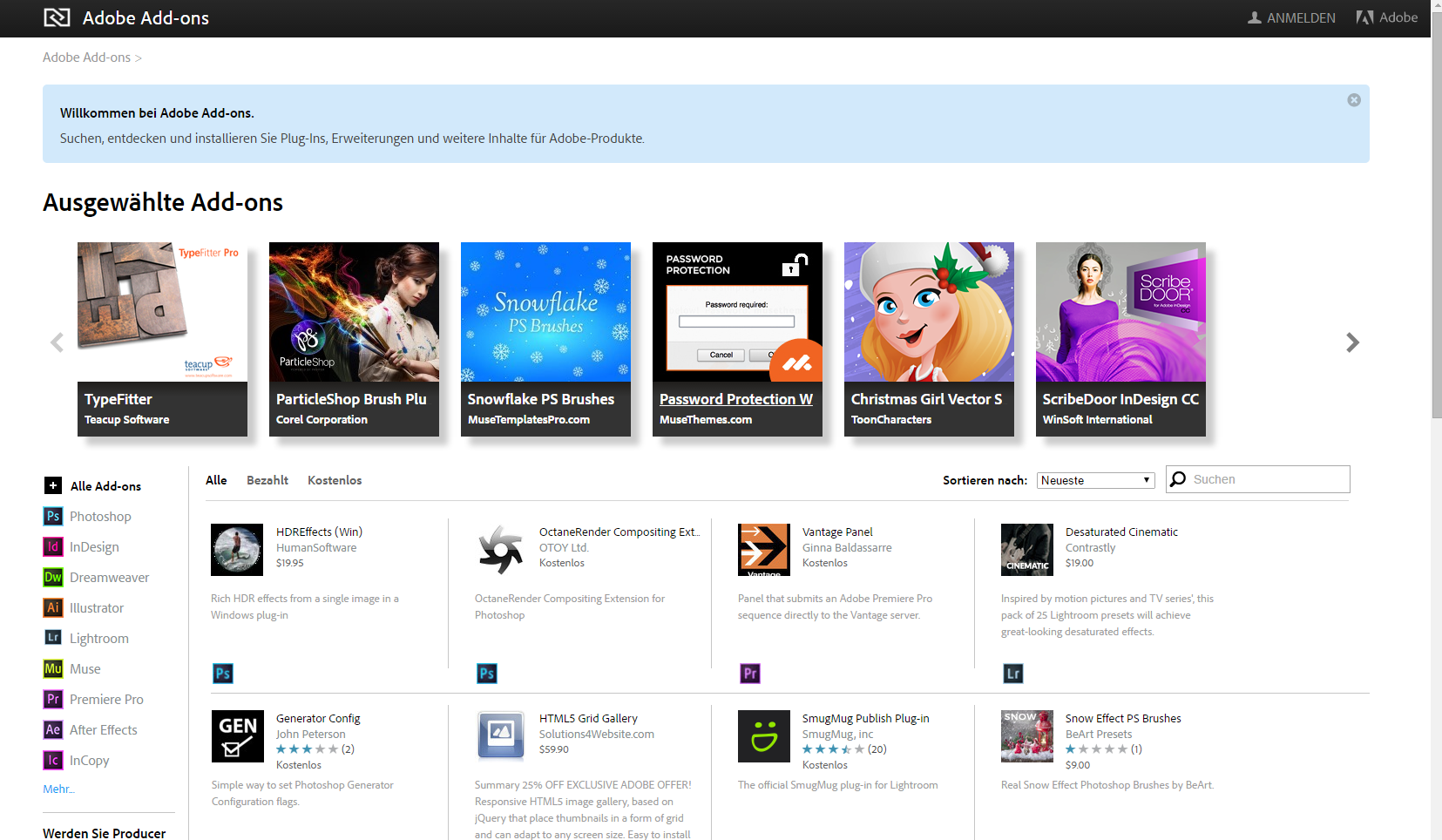
Im Adobe Marketplace können Materialien, Addons und Plugins zu sämtlichen Creative Suite Produkten erworben werden. Einige Ressourcen sind kostenlos und andere wiederum kosten Geld.

aeScripts.com

2015-12-27_21h26_16

Auf aeScripts gibt es weniger für Adobe Premiere, dafür aber umso mehr für After Effects zu erhaschen. So gut wie alle Materialien sind kostenpflichtig und liegen meist im preisbereich um die 90 US$. Hier gibt es vor allem für diejenigen Nutzer, die mit Hilfe von After Effects Ihre Videos mit schwungvollen Effekten aufhübschen wollen einiges zu finden.

VideoHive.net

2015-12-27_21h30_00

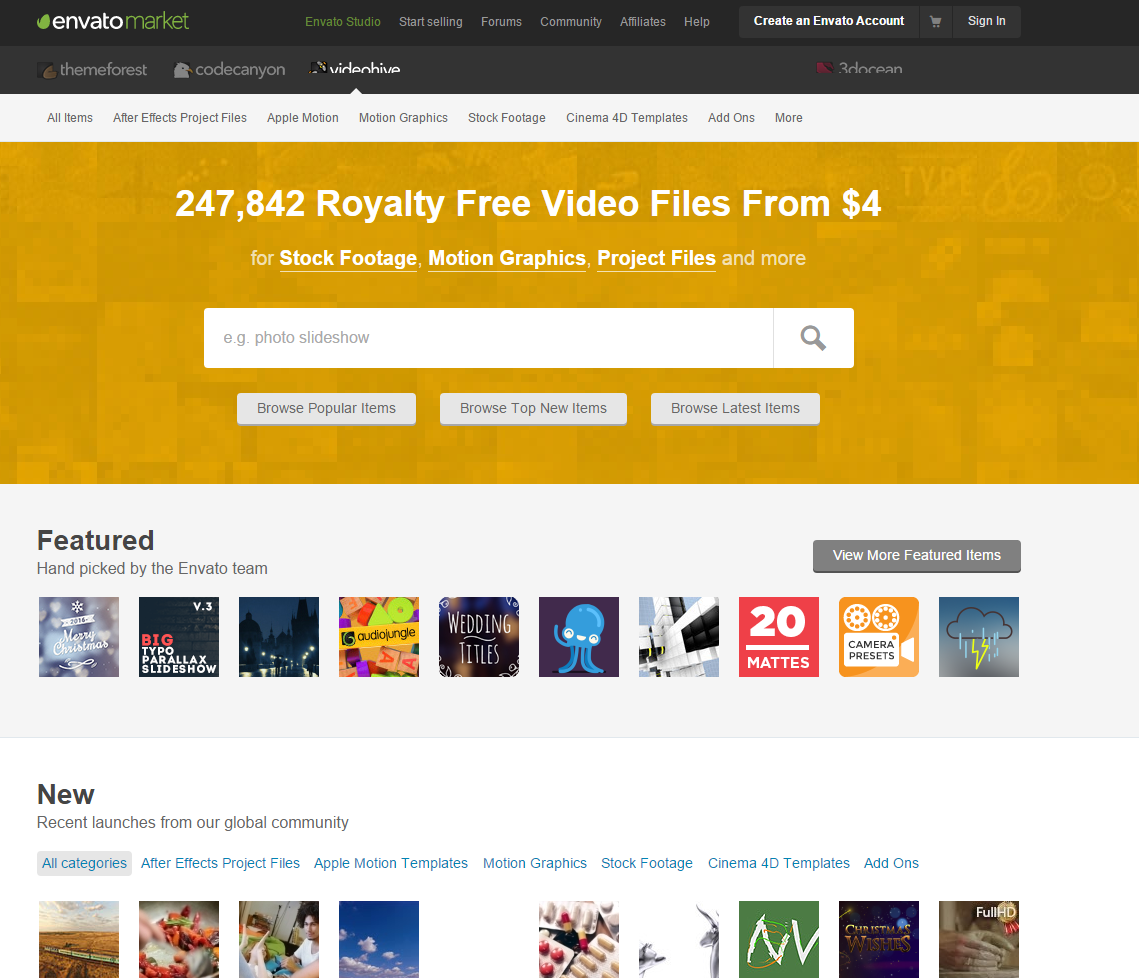
Auf VideoHive gibt es vor allen Dingen Presets, das heißt Sammlungen aus Effekten, Übergängen und Materialien, die dann direkt im Adobe Premiere bzw. After Effects Menü auftauchen. Beispielsweise wird man hier fündig, wenn man nach Übergangseffekten im Horro-Szenario sucht, um typische Hollywood-Szeneübergänge au sdem Genre zu finden, oder ein Preset mit Light Leaks, also Lichteffekten.


Wenn dir dieser Post gefallen hat, teile ihn doch auf Social Media, abonniere und verfolge mich per E-Mail, RSS-Feed, Social Media oder registriere dich auf meiner Seite. Wenn du registriert bist, like den Post bitte, wenn er dir gefallen hat!

Raspberry Pi Skripte über Weboberfläche und Smartphone App ausführen

In meiner neuen Blogkategorie Raspberry Pi sammle ich interessante Projekte für zu Hause und allgemein für die IT-Administration, die mit dem Raspberry Pi zu tun haben. Beispielsweise habe ich Ihnen vor einigen Tagen gezeigt, wie Sie Ihren Raspberry Pi als Netzwerkkamera oder auch als Multi-Room-HiFi-Station nutzen. Es folgen noch Beiträge zum Fernsteuern von Beleuchtung, Stromversorgung (Steckdosen), Rollläden, Garagentore und Fenstern.

Wenn Sie dranbleiben und irgendwann all meine Projekte durchgearbeitet haben, werden Sie sich irgendwann die Frage stelllen, wie Sie denn simpel und einfach die einzelnen Funktionen, die Sie nun implementiert haben, von einem einzigen Gerät aus, beispielswiese einer Fernbedienung, steuern. Es hat ja durchaus seinen Reiz, wenn man allein mit einer Fernbedienung sein gesamtes Haus fernsteuern kann. Welches Geräte wäre dafür besser geeignet als Ihr Smartphone?

falls Sie noch kein Projekt für den Raspberry Pi implementiert haben, empfehle ich Ihnen, erstmal das in Angriff zu nehmen. Eine Fernsteurung des Raspberry Pip über das Smartphone macht schließlich erst dann Sinn. Sie sollten den Raspberry Pi dann auch fertig eingerichtet haben, wie in meinem Post einen Raspberry Pi einrichten – So geht’s erklärt.

Ist Ihr Pi dann bereit, müssen Sie erstmal das Software Repository hinzufügen, um raspctl später herunterladen und installieren zu können. Dazu fügen wir erst den GnuPG Key des Entwicklers hinzu und dann das Repository selbst.

Raspberry Pi Skripte über Weboberfläche und Smartphone App ausführen weiterlesen →

Wenn dir dieser Post gefallen hat, teile ihn doch auf Social Media, abonniere und verfolge mich per E-Mail, RSS-Feed, Social Media oder registriere dich auf meiner Seite. Wenn du registriert bist, like den Post bitte, wenn er dir gefallen hat!

DynDNS auf Ubuntu Server oder Raspberry Pi einrichten

Dieser Post dient für zahlreiche Tutorials, in denen es Sinn macht, einen DynDNS-Hostnamen auf die IP-Adresse eines Gerätes zu verweisen, als Grundlage.

Wenn Sie nicht ständig die öffentliche IP-Adresse des Gerätes eingeben wollen, welches Sie über das Internet erreichen wollen, sondern lieber einen Hostnamen wie beispielsweise meinraspberry.dyndns.org eingeben wollen, dann müssen Sie einen entsprechenden DynDNS-Hostnamen bei einem Anbieter solcher Hostnames buchen. Die Hostnamen sind kostenlos, bedürfen allerdings einer Registrierung für den Service per E-Mail. Der Hostname wird dann in der Domain des Anbieters eingerichtet, also wäre im Beispiel oben der hostname meinraspberry in der Domain dyndns.org registriert sein, der dann auf die öffentliche IP-Adresse Ihres Heimnetzwerks verweist.

Sobald Sie sich bei einem solchen Dienstleister registriert haben, können Sie meist bereits in Ihrem DSL-Router DynDNS einrichten. Denn wenn beispielswiese Ihr SErver oder Ihr Raspberry Pi in einem lokalen Netzwerk steht, dann haben diese Geräte die selbe öffentliche IP-Adresse wie der DSL-Router – der router kümmet sich dann um die Weiterleitung der Pakete zum Endgerät, also beispielsweise dem Raspberry Pi – über NAT/PAT. Bei der Fritz!Box richten Sie Ihren DynDNS hostnamen beispielsweise unter dem Menüpunkt internet / Freigaben / Dynamic DNS ein. Dort wählen Sie dann den Anbieter, geben Ihren Hostnamen sowie das Passwort für den Account ein. Von nun aktualisiert der DSL-Router jedes mal, wenn sich die öffentliche IP-Adresse ändert, den entsprechenden Wert des Hostnamens, so dass dieser immer auf die aktuelle Adresse verweist.

Wenn Sie jedoch einen Light-Tarif von Ihrem DSL-Provider haben, bekommen Sie häufig Billig-Router, die eine solche DynDNS-Einrichtung nicht unterstützen. In diesem Fall müssen Sie die Aktualisierung der IP-Adresse, auf die der Hostname verweist, direkt auf dem Server vornehmen. Das zeige ich Ihnen jetzt am Beispiel des Anbieters ddns.net.

DynDNS auf Linux Server einrichten

Es empfiehlt sich zunächst (ist allerdings nicht immer notwendig), den Hostnamen des Systems auf den Hostnamen beim DynDNS-Anbieter umzustellen.

als erstes ändern wir den Hostnamen einmla in der Datei /etc/hostname, dann evtl. noch in der /etc/hosts und am Schlus snoch per Befehl

hostname <name>

Geben Sie nur den Hostnamen, also z. B. meinraspberry, ein. Nicht den sogenannten FQDN, also meinraspberry.dyndns.org, das ist falsch.

für den Fall, dass wir das DynDNS auf dem Server selbst einrichten, müssen wir einen DynDNS Client auf dem System installieren. DAfür eignet sich ddclient

sudo apt-get install ddclient

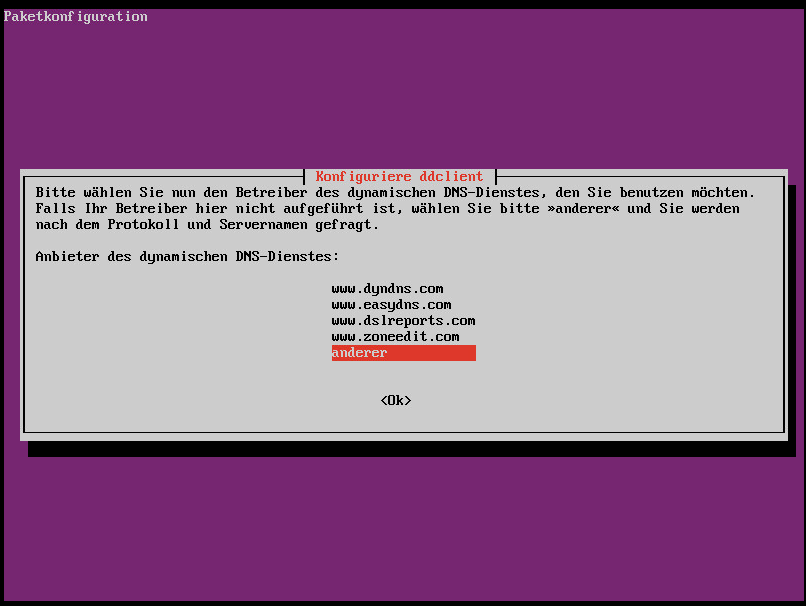
Wärhend der Installation wird man nun gefragt, bei welchem Anbieter man sich registriert hat. In der STandardauswahl ist der Anbieter no-ip.org leider nicht vorhanden, weswegen wir auf ianderer gehen.

2015-04-19_16h09_35

Als server geben wir ein ip1.dynupdate.no-ip.com, als Protokoll dyndns2, als Schnittstelle eth0 und bei vollständigem DynDNS-Domainnamen als beispiel meinraspberry.ddns,net.

DynDNS auf Ubuntu Server oder Raspberry Pi einrichten weiterlesen →

Wenn dir dieser Post gefallen hat, teile ihn doch auf Social Media, abonniere und verfolge mich per E-Mail, RSS-Feed, Social Media oder registriere dich auf meiner Seite. Wenn du registriert bist, like den Post bitte, wenn er dir gefallen hat!

Tablets mit Active Stylus Support

Sehr sehr lange hat es gedauert, bis für Tablets nun endlich mal eine anständige Zeichenstift-Funktion entwickelt wurde. Zwar wurde mit den ersten Passiv-Stylus-Stiften, mit denen auf Touchscreens ein Fingerdruck emuliert werden kann, zwar ein erster schritt erreicht – viel präziser als mit einem Finger konnte man damit jedoch  noch nicht zeichnen.

Active Pens waren bisher nur etwas, was digital painter mit ihren profesionellen Grafik-Tablets kannten, wie beispielsweise einem Wacom Intuos 5. das problem: Hier zeichnet man nicht direkt auf dem Bildschirm, sondern man zeichnet auf dem Tablet und muss aber mit den Augen den Bildschirm fixieren, was für viele eine sehr unnatürliche Zeichenerfahrung ist. Zwar gibt es mittlerweile Grafiktabletts, auf denen man direkt auf dem Bildschirm schreiben kann, diese sind jedoch dafür, dass sie sonst nichts anderes können, ziemlich teuer, etwa der Wacom Cintiq 13HD.

Seit einiger zeit gibt es nun Tablets mit Active Stylus-funktion. Das heißt, wenn Sie ohnehin demnächst vor haben, sich aus privaten oder beruflichen Umständen heraus ein Tablet zu holen, können Sie gleich nach einem Ausschau halten, auf dem Sie auch komplexe zeichnungen und Illustrationen anfertigen können. Warum sollten sei das tun, wenn Sie kein digitaler Maler sind? Nun die Anwendungsszenarien sind vielfältig.

Als Student etwa können Sie Ihre Aufzeichnungen nun komplett digital und somit papierlos anfertigen. Sie zeichnen nun mathematische Diagramme, technische Zeichnungen und alles andere genau wie auf dem Papier, nur eben, dass sie nun die Aufzeichnungen digital abspeichern, taggen, durchsuchen und backupen können. Keine Zettelwirtscahft mehr vor der Prüfung. Und wenn Sie in einem online-Forum nach Hilfe suchen, können Sie direkt Ihre Hausaufgabe als Bild oder PDF als Anhang schicken.

Tablets mit Active Stylus Support weiterlesen →

Wenn dir dieser Post gefallen hat, teile ihn doch auf Social Media, abonniere und verfolge mich per E-Mail, RSS-Feed, Social Media oder registriere dich auf meiner Seite. Wenn du registriert bist, like den Post bitte, wenn er dir gefallen hat!

Linux Monitoring Benachrichtigungen per SMS oder Skype-Chat

In meinem Post Einen VServer absichern habe ich unter anderem gezeigt, wie man einrichtet, dass man jedes mal eine E-Mail bekommt, wenn sich ein User per SSH auf dem Server einloggt. Diese Art der E-Mail-Benachrichitigung lässt sich natürlich auch so skripten, dass Benachrichtigungen kommen, wenn bestimmte Dienste auf dem Server ausfallen.

Was ist nun aber, wenn Sie eine andere Form der Benachrichtigung wünschen, etwa in Form einer SMS oder eines Skype-Chats? Es würde ja schließlich Sinn machen, ein und den selben Alert über mehrere Kanäle zu senden, damit man sicher gehen kann, dass der Alert auch ankommt. Beispiel: eine SMS kommt selbst dann durch, wenn ihr empfangendes Gerät nicht mehr online ist. Wenn Sie jedoch hingegen kein Netz, dafür aber WLAN haben, kommt die E-Mail durch.

Deswegen zeige ich Ihnen in diesem Post, wie Sie von der Linux-kommandozeile aus (und somit auch in Shell-Skripten) Benachrichtigungen per SMS, Skype, Twitter und an einen IRC-Channel schicken.

Benachrichitungen per SMS

Zum Versand der SMS braucht ihr einen UMTS surfstick, z. b. einen  HUAWAI E169 oder HUAWEI E173, und eine SIM-Karte von einem Anbieter, über welchen die SMS verschickt werden soll. Hierbei empfehlen sich prepaid-Anbieter mit automatischer guthabenaufladung. es fempehlen sich beispielswiese Prepaid-SIM-Karten von Fyve oder discoTEL.

Nun steckt man den Stick in das Linux-System. Wenn es sich um einen kleinen microcomputer wie einen Raspberry pi handelt, empfiehlt es isch, den Stick nicht direkt in den USB-Slot zu stocken, sondern dazwischen einen aktiven USb-hub zu klmmen. Wenn der USb-Stick dann eingesteckt ist, kann mit

lsusb

ermittelt werden, ob er auch erkannt wird.

Wie für alle Geräte legt das Linux-System nun für den UMTS-Stick mehrere Gerätedateien unter /dev an. Es sollte gerüft werden, ob Gerätedateien mit Namen wie ttyUSB0, ttyUSB1 und ttyUSB2 auftauchen. Falls dem nicht so ist und der UMTS-Stick stattdessen fälschlicherweise als Speichermeidumerkannt wird, schafft usb-modeswitch Abhilfe

Linux Monitoring Benachrichtigungen per SMS oder Skype-Chat weiterlesen →

Wenn dir dieser Post gefallen hat, teile ihn doch auf Social Media, abonniere und verfolge mich per E-Mail, RSS-Feed, Social Media oder registriere dich auf meiner Seite. Wenn du registriert bist, like den Post bitte, wenn er dir gefallen hat!

Raspberry Pi als Netzwerkkamera nutzen

Hausüberwachung ist heutzutage günstiger denn je. Mit einem Raspberry Pi und etwas Grundhardware sowie einem Kamera-Modul für den Pi können Sie ganz einfach eine Netzwerkkamera bauen, die Sie über das Internet oder lokale Netzwerk ansteuern können.

Die Hardware

Zusätzlich zu der Harware, die ich Ihnen bei meinem Thread über das Einrichten des Raspberry Pi geschildert habe, brauchen Sie noch ein Kamera-Modul. Mit  diesem Exemplar können Sie nur Tagaufnahmen machen. Dieses Exemplar hingegen hat keinen infrarot-Filter und ermöglicht somit auch Nachtaufnahmen.

Wenn die Kamera im Außenbetrieb genutzt werden soll, brauchen wir ein GEhäuse für die Kamera. Dafür tut es ein Dummy, der keine echte Kamera enthatlen muss, z. B. dieser hier oder dieser hier. Der dummy muss nur genug Platz haben, damit der Raspberry Pi und ddas Kamera Modul rein passt.

Die Einrichitung

Richten Sie zuerst den Raspberry Pi, falls noch nicht geschehen, genau so ein wie in meinem Einrichtungspost geschildert.

Danach schließen Sie das Kamera-Modul über das mitgelieferte Flachbandkabel an die CSI-Schnittstelle des Raspberry Pi an. WEnn Sie as Gehäuse für den RAspberry pi gekauft haben, dass cih Ihnen empfohlen habe, ist das die Schnittstelle wo im Mittelteil des Gehäuses CAMERA steht, also die Schnittstelle gleich zwischen HDMI- und Ethernet-Port. Leider können Sie, wie Sie jetzt feststellen, das GEhäuse leide rnicht mehr it dem Deckel verschließen, zumindest nicht mehr ganz, weil das Kabel raushängt. Ziehen Sie dazu den Steckverbinder der CSI-Schnittstelle nach oben aus und stecken das Flachbandkabel mit der blauen Markierung Richtung Netzwerkanschluss zeigend ein. Drükcen Sie den Verschluss nun wieder nach unten. Ist der Raspberry Pi nun mit dem Kameramodul verbunden und per WLAN erreichbar, können Sei ihn in das Gehäuse des Kamera-Dummys einbauen. Dort bringen Sie Netzteil, Raspberry pi und Kamera-Modul unter und schruaben das Geähuse wieder zu.

Nun müssen wir in unseren Raspberry Pi erstmal umkonfigurieren

sudo raspi-config

Wählen Sie jetzt im Menü den Punkt 6 Enable Camera. Wählen Sie dann Finish und lassen Sie den raspberry Pi neu starten.

Standardmäßig leuchtet die Kamera-LED rot, wenn die KAmera aktiviert ist. Wenn Sie das vehrindern wollen, bearbeitne Sie die Datei /boot/config.txt und setzen Sie dort den Eintrag

disable_camera_led=1

Nun zeige ich Ihnen als erstes, wie Sie Bilder und Videos mit dieser Kamera aufzeichenn. Ein einzelnes Bild fertigen Sie an über

raspistill -o <Pfad zu der zu erzeugenden .jpeg-Datei>

Damit wird das Bild in dem angegebenen PFad als .jpeg-Datei gespeichert.

Raspberry Pi als Netzwerkkamera nutzen weiterlesen →

Wenn dir dieser Post gefallen hat, teile ihn doch auf Social Media, abonniere und verfolge mich per E-Mail, RSS-Feed, Social Media oder registriere dich auf meiner Seite. Wenn du registriert bist, like den Post bitte, wenn er dir gefallen hat!

Einen Raspberry Pi einrichten – so geht’s

die Hardware

Sie brauchen

Vorbereitung des Raspberry Pi

Sie müssen die microSD-Karte, die später in den RAspberry Pi soll, irgendwie mit Ihrem PC verbinden, beispielsweise über einen integrierten SD-Kartenslot in Ihrem Notebook oder über einen externen USB-CardReader.

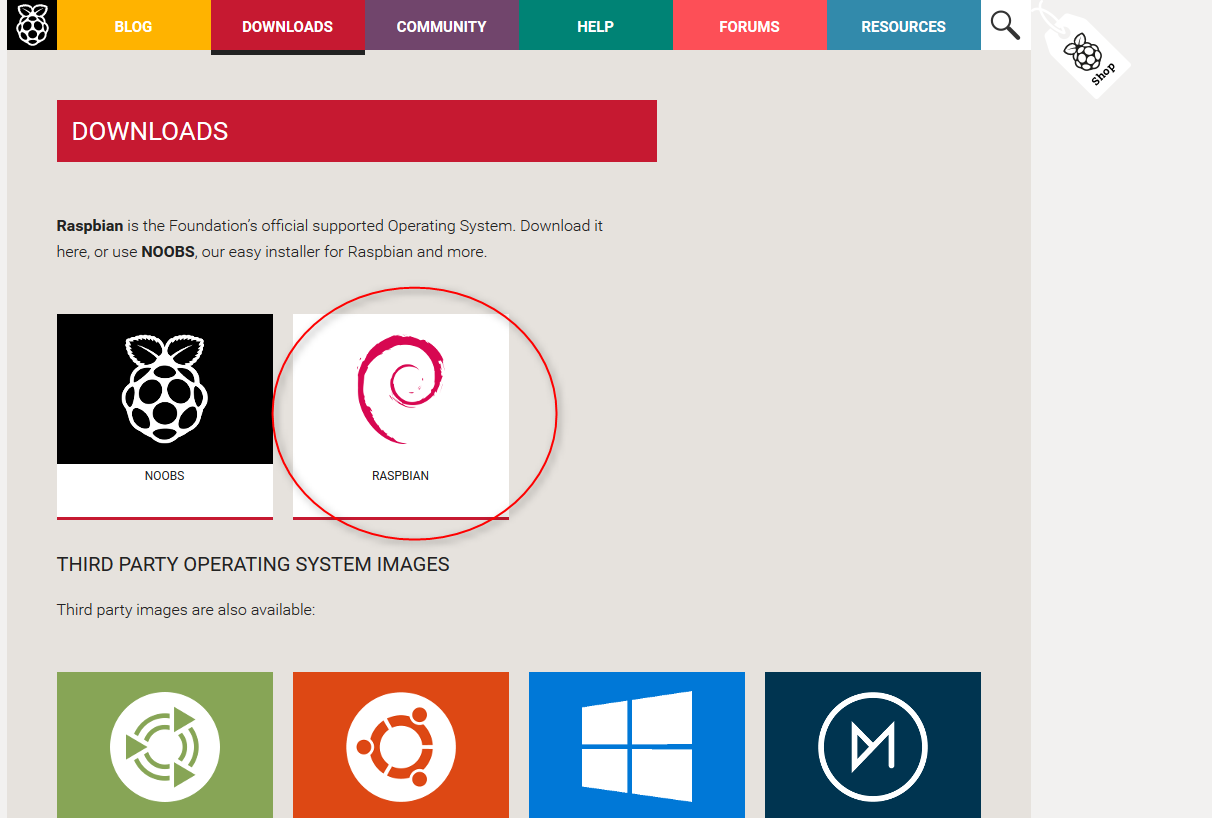
Jetzt laden wir uns das Image des Betriebssystems für den Raspberry runter unter http://www.raspberrypi.org/downloads. Dort wählen Sie das Raspbian Image.

2015-12-22_18h36_55

als Grundsatz können Sie auf der nächsten Seite dann einfach das neueste Raspbian-Image nehmen. Nehmen Sie bevorzugt nicht die Lite-Edition.

Jetzt brauchen Sie noch ein Tool, welches das Image als sauberes Dateisystem auf die SD-Karte schreibt, so wie der Raspberry Pi das nachher erwartet. Dazu können Sie beispielsweise den win32diskimager verwenden. Auf Mac OS gibt es das Tool PiFiller.

Einen Raspberry Pi einrichten – so geht’s weiterlesen →

Wenn dir dieser Post gefallen hat, teile ihn doch auf Social Media, abonniere und verfolge mich per E-Mail, RSS-Feed, Social Media oder registriere dich auf meiner Seite. Wenn du registriert bist, like den Post bitte, wenn er dir gefallen hat!