Kategorie-Archiv: Serveradministration Windows

Windows Active Directory: alle SPNs auflisten lassen

Wenn Sie ein Microsoft Active Directory Administrator sind, sind Sie eventuell daran interessiert, alle Service Principal Names in Ihrem Active Directory Forest auflisten zu lassen, um Probleme in der Kerberos-Authentifizierung zu analysieren.

Ich persönlich bin aufgrund von Single Sign On-Problemen auf einem SAP-System unter Windows Server 2008 auf diese Problematik gestoßen und  habe hierzu im Microsoft Technet ein nettes Powershell-Skript von Peter Geelen gefunden, welches ich hiermit teilen möchte.

#Set Search

 cls

 $search = New-Object  DirectoryServices.DirectorySearcher([ADSI]“”)

 $search.filter = “(servicePrincipalName=*)”

 $results = $search.Findall()


#list results

 foreach($result in $results)

 {

        $userEntry  = $result.GetDirectoryEntry()

        Write-host "Object Name = " $userEntry.name -backgroundcolor "yellow" -foregroundcolor "black"

        Write-host "DN      =      "  $userEntry.distinguishedName

        Write-host "Object Cat. = "  $userEntry.objectCategory

        Write-host "servicePrincipalNames"

        $i=1

        foreach($SPN in $userEntry.servicePrincipalName)

        {

            Write-host  "SPN(" $i ")   =      " $SPN       $i+=1

        }

        Write-host ""

}
Wenn dir dieser Post gefallen hat, teile ihn doch auf Social Media, abonniere und verfolge mich per E-Mail, RSS-Feed, Social Media oder registriere dich auf meiner Seite. Wenn du registriert bist, like den Post bitte, wenn er dir gefallen hat!
Ein Mercurial Repository einrichten.

Mercurial ist nun das dritte Versionskontrollsystem, welches ich auf diesem Blog behandle. In der Vergangenheit habe ich euch gezeigt, wie ihr ein Subversion- oder Git-Repository auf einem Linux-Server einrichtet und jeweils entweder von einem Linux- oder von einem Windows-Client aus auf dieses Repository zugreift. Auch für Mercurial werden dies nun so handhaben.

Als erstes installieren wir die benötigten Binaries

apt-get install mercurial meld

Nach der installation können Sie mercurial konfigurieren über die Konfigurationsdatie unter /etc/mercurial/hgrc. das sind die systemweiten Konfigurationsoptionen. userspezifische Einstelungen werdne unter ~/.hgrc gespeichert.

Sie sollten für jeden User, der an dem Repository mitarbeitet, auf dem Serve rienen User erstellen, der sein eigenes Home-Verzeichnis (~) bekommt. Der User bearbeitet dann seine jeweilige ~/.hgrc und konfiguriert diese etwa so

# Mercurial configuration file

# See hgrc(5) for more information


# User Interface settings

[ui]

username= <Vorname Nachname> <<[email protected]>> (einmal spitze klammer lassen)

editor=<editor wie beispielsweise nano oder vi>

merge=meld


# Enabled extensions

[extensions]

hgext.gpg=

hgext.convert=


# GPG extension settings

[gpg]

key=<your private gpg key>

In die Datei ~/.hgrc sollte etwas rein wie.

Jetzt erstellen wir auf dem Server ein neues Mercurial Projekt im Ordner /source/projekt

mkdir -p /source/projekt

cd /source/projekt

hg init

Wenn sich in diesem ordner bereits Dateien befinden, werden diese sofort zum REpository hinzugefügt. Wenn bestimmte Dateien ignoriert werden sollen, könnt ihr zuvor ein Pattern-File namens .hgignore schreiben, welche alle Dateien ignroeirt, die einem bestimmten Muster entsprechen. Hier ein Beispiel für eine solche Musterdatei

syntax: glob

*.orig

*.rej

*~

*.o

tests/*.err


syntax: regexp

.*\#.*\#$

Der Befehl

hg status

zeigt euch dabei alle nicht-ignorierten Dateien an.

Wenn ihr dann irgendwann einmal Manuell alle Dateien in diesem Ordner einfügen wollt, könnt ihr das folgendermaßen machen

hg add

hg commit

hg parents

Ein Mercurial Repository einrichten. weiterlesen →

Wenn dir dieser Post gefallen hat, teile ihn doch auf Social Media, abonniere und verfolge mich per E-Mail, RSS-Feed, Social Media oder registriere dich auf meiner Seite. Wenn du registriert bist, like den Post bitte, wenn er dir gefallen hat!

Oracle DBMS: User und Database Security

Authentication

Die häufigste Art, sich auf einem Oracle-System zu authentifizieren, ist die sogenannte local authentication. Hierbei werden die Zugangsdaten der Oracle DBMS-User im Oracle Data Dictionary gespeichert, also beispielsweise Passwörter, biometrische Daten o. Ä.

In größeren Unternehmen ist es jedoch gängig, sich an der Oracle datnebank über LDAP anzumelden. Hierbei können sich Benutzer über ihre Microsoft Active Directory- oder OpenLDAP-Accounts anmelden und dann über verschiedene Privilegien, die wir weiter unten kennenlernen werden, die Identität von Administratorkonten wie SYS annehmen.

Ein Datenbankparameter, den Sie wahrscheinlich niemals in Ihrer gesamten Oracle-Karriere aktivieren wollen, ist der Parameter REMOTE_OS_AUTHENT und OS_AUTHENT_PREFIX.

Die Passwörter einiger Nutzer sollten Sie sofort nach der Oracle-Installation ändern

  • SYSTEM (Intialpasswort MANAGER) und SYS (Initialpasswort CHANGE_ON_INSTALL).
  • Benutzer DBSANMP dient zur Überwachugn der Isntanz über das SNMP. Falls Sie kein SNMP einsetzen, können Sie den nutzer auch einfach sperren (siehe weiter unten)
  • Benutzer scott. Ein übungsuser, der zugriff auf eine Übungsdatenbank hat. In dieser übungsdatenbank könnten Angreifer beispielsweise Schrottdateien einfügen und somit den Speicherplatz vollschreiben. Scott ist bei neueren Oracle.Versionen jedoch standardmäßig gesperrt.

Benutzerverwaltung

Benutzer sperren

Benutzer können sie folgendermaßen sperren.

alter user <username> account lock


Privilegien

Bei Priviligen unterscheidet man zwischen

  • Systemprivilegien. Sien enthalten REchte auf alle bojetke eines bestimmten Typs udn generelle Rechte im System wie etwa Verbinden und Anmelden
  • objektprivilegien enthalten REchte auf bestimmte Objekte

Privilegien eignen sich zur Vergabe an einen konkreten, bestimmten User. in der Praxis jedoch vergibt amnd ie selben privilegien häufig an mehrere Nutzer, weshalb in der Praxis später Rolleng ebaut werden, die den jeweiligen nutzern dann einfach zugewiesen werden.

Einer der drei großen Pfeiler der IT-Security ist das Accounting. Es bedeutet, dass jederzeit nachvollziehbar sein muss, welche Person welche administrativen Tätigkeiten auf dem System ausgeführt hat.

dies können Sie aber nicht gewährleisten, wenn die Administration von SAP-Systemen mt den standardmäßig erstellten Administrationsusern arbeiten.

  • SYS – SYS ist sozusagen der Superuser, das Administratorkonto des Oracle DBMS. SYS ist dabei nicht nur der Superuser mit Administratorrechten, sondern auch der Besitzer des SYSTEM-TAblespace und anderer systemrelevanter Tablespaces, Tabellen und Views wie etwa dem Data Dictionary. Dadurch kann dieser User auch Änderungen am System selbst vornehmen.
  • SYSTEM – ein etwas weniger machtvoller Account. Der User System besitzt nicht wichtige Objekte wie das Data Dictionary und kann beispieslweise kein backup udn recovery oder datenbankupgrade durchführen.
  • SYSMAN

Für bestimmte Tätigkeiten brauchen Sei die Rechte des SYS Nutzers, weil Sie beispeislweise Datenbankparameter abändern müssen. Diese Rechte hat eben nur der SYS Nutzer, da nur der SYS-Nutzer Egientümer des SYSTEM-Tablespaces ist und daher nur dieser Nutzer die Datenbankparameter abändern kann. Wenn Sie sich jedoch direkt als SYS-Nutzer an der Datenbank anmelden, haben Sie wiederum das problem, dass Sie nicht nachvollziehen können, welche Person mit dem SYS-Nutzer gearbeitet und daher die Änderungen vollzogen hat.

Oracle DBMS: User und Database Security weiterlesen →

Wenn dir dieser Post gefallen hat, teile ihn doch auf Social Media, abonniere und verfolge mich per E-Mail, RSS-Feed, Social Media oder registriere dich auf meiner Seite. Wenn du registriert bist, like den Post bitte, wenn er dir gefallen hat!

Oracle DBMS – ein paar grundlegende Wartungsaufgaben

Listener und TNSNames

Ein Listener ist ein Service, der auf einem bestimmten Socket nach eingehenden Verbindungen horcht. Wenn sie auf Ihrem Server nur eine IP-Adresse haben, haben Sie meist nur einen Listener. Wenn Sie jedoch mehrere Netzwerkkarten und somit mehrere IP-Adressen auf dem Server haben, um eine höhere Ausfallsicherheit zu gewährleisten, würden Sie für jede Adresse einen extra Listener konfigurieren.

Listener starten, stoppen und Status abfragen

lsnrctl start <listenername>

lsnrctl status <listenername>

lsnrctl stop <listenername>

konfigurieren können Sie Listener entweder über den oracle Net cofniguration Assistant oder über die Datei %ORACLE_HOME%\NETWORK\ADMIN\listener.ora

Listener Services anzegien

Wir können uns alle Services anzeigen lassen, mit denen ein Listener verbunden ist

lsnrctl services


Listener konfigurieren

ihr könnt den Lsitener einmal über den oracle net Manager über Oralc enet configuraiton / Local / Listeners konfigurieren.

Als allerletzten Ausweg können Sie die Datei %ORACLE_HOME%\network\admin\listener.ora mit einem Texteditor bearbeiten, um den Listener zu konfigurieren.

Hinweis: wenn Sie die Oracle-Datenbank für ein SAP-System betreiben, befindet sich die Datei listener.ora unter \\sapmnt\<SAPSID>\SYS\profile\oracle, sofern die umgebungsvariable %TNS_ADMIN% gesetzt ist. ohne getzte TNS_ADMIN befindet sich die listener.ora wieder im Standardordner.

Listener absichern

Unter Oracle 9i und älter können Sie den listener folgendermaßen mit einem Passwort belegen

lsnrctl

LSNRCTL>change_password

Old passwort: 

New password: <new password>

LSNRCTL> set password

passord: <neues Passswort>

LSNRCTL> save_config

Das passwort liegt dann in der listener.ora. mit 10g können Sie die Listener-kofngiruation über den Paramer ADMIN_RESTRICTIONS_LISTENER einstellen. Ist dieser parameter auf ein, wird geprüft, ob der benutzer Schreibrechtea uf die Datei listener.ora hat. Falls ja, erlaubt er einen Zugriff auf die Listener-Konfiguration.

tnsnames

auf Clientseite, also auf dem Rechner, von dem aus Sie auf die Oracle-Datenbank zugreifen (meistens der selbe Rechner), befindet sich eine Datei tnsnames.ora, welche die Verbindungsdatena uf Cleintseite konfiguriert, mit denen versucht wird, sich auf dei Oracle-instanz zu verbinden. Diese müssen natürlich identisch sein mit den Daten, die in der listener.ora auf serverseiitge konfiguriert worden sein, insbesondere

  • die Community
  • das Protokoll (meist TCP)
  • die System-ID der oracle-Instanz
  • und der Port (meist 1521 oder 1527)

Oracle Instanz

verbinden zu einer Instanz

Eine normale Verbindung zu einer laufenden Oracle-instanz machen Sie mit

sqlplus <username>/<passwort>@<DBSID>

Das funktioneirt antürlcih nur, wenn der roacle connection idnetifier in der datei tnsnames.ora entsprechend gesetzt wird.

Eine bessere Methode ist der sogenannte SYSDBA- oder SYSOPER-connect. Diese rerfolgt immer nur auf dem Datenbankserver selbst, also nicht auf einem fremden Host, der sich auf dei Datenbank verbnden möchte. eine Vebrindung von einem solchen fremden Host ist nur nach einer speziellen konfiguration möglihc.

hierbei authentifziert sich der Nutzer nicht büer Benutzernamen und APsswort, sondern anhand der zugehörigkeit zu einer Betriebssystemgruppe, die als Oracle-Datenbankadministratorgruppe gekennzeichent ist. Die Anemldugn erfolgt heirbei über das kommando

sqlplus / as sysdba

#bzw.

sqlplus / as sysoper

oracle prüft dann, ob der Betriebssystembenutzer zur Unix-gruppe dba bzw. zur Windows-Gruppe ORA_<DBSID>_DBA gehört bzw. ORA_<DBSID>_OPER.ist dies der fall, erhält der User ufmassende Rehcte und ist an der datnebank angemeldet.

Im Gegensatz zur Benutzername/Passwort-Anmeldugn weiter oben funktioniert diese Anmeldung auch, wenn die Oracle-Datenbank offline ist, da die Anmeldedaten somit nicht im Oracle Data Dictionary stehen. Somit kann man sich auch an einer Oracle-Instanz anmelden, die gestoppt ist, um sie beispielsweise neu durchzustarten.

als drittes Verfahren gibt es das sogenannte OPS$-Verfahren. hier muss es einen Oracle-Datenbankbenutzer namens OPS$<sid>adm geben, damit man sich als Betriebssystembenutzer <sid>adm an der Datenbank anmelden kann. Der Präfix OPS$ ist dabei nicht fix, sondern wird über die Umgebingsvariable os_authent_prefix bestimmt. Die Verbindung wird dann aufgebaut über

sqlplus /

Oralce sucht dann in der tabelle DBA_USERS nach einem OSP$-Benutzer. ist dieser vorhadnen, darf sich der Betriebssystembenutzer, der in dieses Schema passt, anmelden. Damit diese Art dder anmeldung auch von einem anderen Host funktioniert als auf dem, auf welchem die Oracle-Instanz läuft, msus die Umgebungsvairable remote_os_authent auf TRUE gesetzt sein.

die OPS$-Anmeldung funktioniert nur, wenn die Oracle-instanz online ist, da Informationen aus der Datenbank abgerufen werden müssen.

sie könenn alle OPS$-Benutzer einer Oracle-Instanz anzeigen lassen über

select USERNAME from DBA_USERS where USERNAME like 'OPS$%';

Einen OPS$-user können Sie ntsprechend so anlegen

cerate user "OPS$<OS-Username>" default tablespace <default_tablespace> temporary tablespace PSAPTEMP identified by externally;


welchen Status hat die datenbank?

Wenn sie nach dem Login über sqlplus die meldung bekommen

conntected to an idle instance

dann ist die Instanz gestoppt.

Wenn diese Meldung nicht kommen, läuft die Instanz. Um den Status der Datenbank abzufragen, führen Sei das SQL-Statement aus:

select status from v$instance;

Die Datenbank kann heirbei den Status nomount, mount oder open haben. Welche bedeutung der jeweilige Status hat, lernen Sie weiter unten.

Welche Version aht die datenbank?

select * from v$version;


instanz stoppen

Zum Stoppen einer instanz gibt es verschiedene Methoden

  • Normal. Die instanz bleibt bestehen,d bis alle bestehenden Verbindungen geschlossen sind. Sauberste, aber langsamste Methode, um eine Datenbank herunterzufahren
  • immediate. Killt alle bestehenden Verbindungen und rollt nicht durchgelaufene Transaktion einfach zurück
  • Transactional. Killt alle Verbindungen ohne lafuende Transkationen. Verbindungen mitlafuenden Transaktionen werden jedoch laufen gelassen, bis diese Transaktionen durchgelaufen sind. Erst dann wird die Instanz beendet.
  • Abort. Die dreckigste methode zum Stoppen. Kein Rollback und kein Beenden von Sessions, einfach „Strom aus“ sozusagen. Sollte wirklich die allerletzte Option sein, um die Datenbank-Instanz zu stoppen.
shutdown <Option>

#Beispiel

shutdown immediate

Alternativ können Sei die instanz unter Windows auch über die Oralce MMC stoppen, indem sie im Knoten Console Root / Oracle Managed objects / computers / <hostname>  / datbases / <Datenbankname> rechtsklicken und dort den Kontextmenüpunkt Startup/shutdown options wählen.


Instanz starten

Es gibt verscheidene Modi, um eien Oracle-Instanz zu starten

  • nomount. es wird nur die Instanz gestartet und der SGA-speichebreich wird zugeweisen und freigehalten.
  • mount es wird außerdem anhand des control files inklusive redo logs gemountet, aber nicht geöffnet. Das heißt die Datenbank kann beispielsweise für ein Datenbank-Recovery genutzt, aber nicht beschrieben oder gelesenw erden.
  • open. Die Datenbank wird zusätzlich geöffnet und kann produktiv genutzt werden.

Oracle DBMS – ein paar grundlegende Wartungsaufgaben weiterlesen →

Wenn dir dieser Post gefallen hat, teile ihn doch auf Social Media, abonniere und verfolge mich per E-Mail, RSS-Feed, Social Media oder registriere dich auf meiner Seite. Wenn du registriert bist, like den Post bitte, wenn er dir gefallen hat!

Cygwin aufsetzen

Was ist Cygwin?

Cygwin ist eine emulierte Linux-Shell-Umgebung, die unter Windows installiert werden kann. Wenn Sie Cygwin auf Ihrem Windows-System installieren, können Sie Windows-shell-Kommandos ausführen, um beispielsweise Dateioperationen auf Ihre Windows-Dateien und -Ordner auszuführen.

Das ist beispielsweise dann nützlich, wenn Sie auf einem Linux- oder Unix-System umfangreiche Skripte geschrieben haben, um alltägliche Aufgaben wie das Verwalten einer Datenbank, Backups usw. automatisiert haben. Normalerweise müssten Sie auf dem Windows-System nun die selben Skripte neu schreiben, da die Linux-Shell-Befehle nicht kompatible zur Windows PowerShell sind, die sie wahrscheinlich zu diesem Zweck verwenden wollen.

Dank Cygwin jedoch können Sie die Skripte, die Sie auf dem Linux-/Unix-System verwenden, auch auf dem Windows-Server einsetzen.

Installation

Die Installation ist ziemlich einfach. Downlaod Sie Cygwin von www.cygwin.com/install.html. Laden Sei die passende Setup-Datei für Ihre Prozessor-Architektur herunter und führen Sie die Installationsroutine aus.

Sie können den Installer in der Regel einfach durchklicken. Anpassungen sind nur notwendig, wenn Sie aus irgendeinem Grund Probleme haben sollten. Bei der Auswahl der zu installierenden Packages können Sie grundsätzlich einfach All verwenden. In der Regel wäre das allerdings für Ihre Zwecke ein wenig Overkill. Wenn Sie ein erfahrener Administrator sind, wollen Sie eventuell explizit auswählen, welche Komponenten sie installieren wollen. Empehlenswerte Komponenten sind beispielsweise

  • Devel / gcc-core – zum Kompilieren und erstellen von Unix-Utilities auf Cygwin
  • Devel / make
  • Net / openssl – zur Konfiguration udn Erstellung von SSL-Zertifikaten
  • Net / openssl-devel
  • Net / libopenssl
  • net / openssh – falls Sie einen SSH-Server auf dem Rechner haben wollen, um ihre Linux-Befehle auf diesem Server über das Netzwerk auszuführen
  • Net / ssh2-lib
  • Editors / vim – damit Sie einen brauchbaren Editor mitgeliefert haben
  • Net / SCP – zum Übertragen von Dateien
  • Net / LFTP

Nach der installation  müssen Sie noch Umgebungsvariablen auf Ihrem System setzen. Fügen Sie den pfad zu Cygwin in ihre PATH-Variable hinzu. Meistens sit dies der Pfad C:\cygwin\bin oder C:\cygwin64\bin

Bereits jetzt können Sie eine Windows-Eingabeaufforderung öffnen und dort beispielsweise Linux-Komamndos wie ls, cp oder mv eingeben.

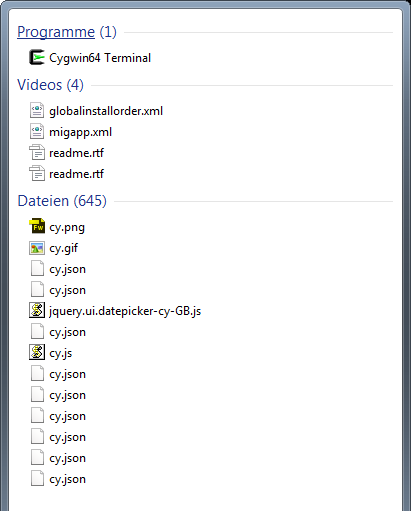
Nach der Instajllation startet Ihr ein Cygwin-Terminal einfach über das Startmenü

2015-08-03_20h40_51

Wenn ihr euch dann im Terminal befindet, werdet ihr feststellen, dass es nicht so einfach ist, dass ihr auf eure normalen Windows-Ordner zugreift. viel mehr erstellt cygwin seine eigenen Ordner unterhalb von C:\cygwin86 oder C:\cygwin64. Die dort enthaltenen Ordner findet ihr dann auch in eurem cygwin-Terminal wieder, wenn ihr euch in das Wurzelverzeichnis (/) begebt. Ihr könnt jedoch von eurem Windows-Rechner aus Dateien in diese Verzeichnisse reinschieben und dann von eurem cygwin-Terminal aus darauf zugreifen – probiert es einfach mal aus.

Und schlussendlich könnt ihr dann letzten Endes doch auf eure Windows-ordner zugreifen. Wechselt einfach mal in das verzeichnis /cygdrive/. Dort findet ihr alle eure Windows-Laufwerksbuchstaben und darunter wiederum die Daten auf euren Datenträgern. ihr könnt also ohne weiteres mit den Dateien in eurer Windows-Umgebung arbeiten.


Wenn dir dieser Post gefallen hat, teile ihn doch auf Social Media, abonniere und verfolge mich per E-Mail, RSS-Feed, Social Media oder registriere dich auf meiner Seite. Wenn du registriert bist, like den Post bitte, wenn er dir gefallen hat!

Oracle DBMS: Eine neue Datenbank von null auf erstellen.

Bevor Sie eine Oracle-Datenbank erstellen können, müssen Sie die Oracle-Serversoftware installieren. Wie das geht, habe ich Ihnen in diesem Post gezeigt.

Erstellen von Datenbanken

manuell

Bevor man eine Oracle-Datenbank erstellt, sollte man zuvor die Größe der Datenbank, die Anzahl der tablespaces und die Redo Log Files geplant haben. Dabei sollte amn immer 1 oder 2 Jahre in die zukunft planen.

Dazu gehören beispielsweise die Konfiguration des Speicherplatzes. Auf diese Thematik bin ich im theoriepost zum Oracle DBMS schon etwas eingegangen. Zu planen gibt es hier sachen wie die Verteilung der Redo Logs Dateien, Control Dateien und Tablespaces-Datendateien auf die verschiedenen Speichermedien, die Technologie der Speichermedien wie beispielsweise SAN, RAID, LVM usw. Desweiteren gilt es das Einsatzszenario der Datenbank zu planen, etwa OLTP oder OLAP usw.

hier eine kleine Beispielsplanung

Datenbankname und SID

SID myicadb
DB_NAME myicadb

Tablespaces

Tablespace Name Datafile Size
system /u01/oracle/oradata/myica/sys.dbf 500 M
users /u01/oracle/oradata/myica/usr.dbf 100M
undotbs /u01/oracle/oaradata/myica/undo.dbf 100M
temp /u01/oracel/oradata/myica/temp.dbf 100M
index_data /u01/oracle/oradata/myica/indx.dbf 100M
sysaux /u01/oracle/oradata/myica/sysaux.dbf 100M

Logfiles

Logfile Group Member Size
Group 1 /u01/oracle/oradata/myica/log1.ora 50M
Group 2 /u01/oracle/oradata/myica/log2.ora 50M
CONTROL FILE /u01/oracle/oradata/myica/control.ora
PARAMETER FILE /u01/oracle/dbs/initmyicadb.ora

Das Parameter file kommt unter Unix in das Berezcihnis ORACLE_HOME/dbs und unter Wnidows in ORACLE_HOME/database.

Oracle DBMS: Eine neue Datenbank von null auf erstellen. weiterlesen →

Wenn dir dieser Post gefallen hat, teile ihn doch auf Social Media, abonniere und verfolge mich per E-Mail, RSS-Feed, Social Media oder registriere dich auf meiner Seite. Wenn du registriert bist, like den Post bitte, wenn er dir gefallen hat!

Oracle DBMS – Grundinstallation

 Editionen von Oracle

  • Enterprise Edition. Sozusagen dei Vollversion. bietet sämtlcihe Features der oracle DB
  • Standard Edition. ist bsechränkt auf maximal 4 CPU Sockets auf dem Mainboard, bietet außerdem Real Application Clustering
  • Std Edition One. Beschrnktt auf maximal 2 CPU sockets auf dem Mainboard und kostet 180 USD/User
  • Express: kostenlose Version zum Entwickeln, Testen und Lernen. Außerdem ist die Express Version eine gute Wahl, wenn man freie Software, die auf einer Oracle-Datenbank aufsetzt, verbreiten möchte.

Installation von Oracle

Bevor wir zu den einzelnen installationsroutinen kommen, hier ein paar grundlegende Empfehlungen:

  • zum Betrieb einer Oracle Database braucht man mindestens 1 GB an freier RAM-Kapazität
  • der virtuelle RAM oder auch Swap sollte die doppelte Größe des RAMs einnehmen
  • ihr braucht mindestens 6 GB freien Speicherplatz auf der festplatte


Zusätzlich zu diesen hier geschilderten grundstzlcihen Schritten sollten sie bei jeder installation den zugehörigen installation Guide für das verwendete Betriebssystem lesen. Diesen finden Sie über eine Google Suche nach Oracle online Documentation Library und dort dann unter installing and Upgrading.

unter Windows

In der Regel wird Oracle als DVD ausgeliefert. In dieser DVD befindet sich die Setuproutine unter database\setup.exe. Daraufhin öffnet sich kurz eine Eingabeaufforderung, die darüber informiert, dass der Oracle Unviersal Installer gestartet wird. dieser wird dafür in ein Temp-Verezichnis kopiert.

  • Im ersten Fenster wird nach einer e-Mail-Adresse gefragt, die man ignorieren kann.
  • Im nächsten Fenster empfiehlt sich grundsätzlich die Option Create or configure database. Aus Übungszwecken werden wri die zweite Option Install database software only auswählen.
  • in diesem Tutorial werden wir noch kein Oracle-Cluster aufsetzen, sondern lediglich eine einzige Systeminstanz. Deswegen wählen wir die erste Option Single Instance databse installation.
  • Als nächstse sollen wir eine Sprache auswählen – diese Auswahl ist ziemlich einfach zu treffen.
  • danach soll die zu installierende Edition ausgewählt werden.
  • Als nächstes sollt ihr die Base-Directory und das Software-Installatiosnverzeichnis angeben. Dabei ist es empfehlenswert, nicht das C:\-Laufwerk zu verwenden.
  • Im nächsten Fesnter erhalten Sie eine Zusamemnfasung. Mit einem Klick auf Finish starten Sie die installation.

damti wäre die Installation an sich erstmal abgeschlossen. Als nächstes müssen wir den Oracle Listener konfigurieren. Konfigurieren wir diesen nicht, kann eine Cleintanfrage zu einer datenbankverbndung nicht beantwortet werden. Diesen finden wir im Startemenü unter Oracle – OraDB<Releasenummer>_Home1 – Confiugration and Migration – Net Configuration Assistant.

  • Im erste Fesnter wählen wir Listener Configuration
  • da noch kein Listener konfiguriert wurde, wählen wir im näcshten fenster Add, um einen neuen Listener anzulegen.
  • Den Standardnamen LISTENER im nächsten fenster können wir so lassen
  • Im nächsten Fenster wählenw ir als protkoll TCP
  • und im nächsten Fenster nutzen wir den Standard-TCP-port 1521
  • Da wir derzeit nur einen einzigen Listener konfiugrieren wollen, wählenw ir m nächsten Fenster No.
  • die Listener konfiguration ist vollständig.

Dann erstellen und konfigurieren wir eine Datenbank. Dazu öffnen wir den Databse configuration Assistant

  • im ersten Fenster wählen wir Create a Database
  • im nächsten fenster wählenw ir die Standardoption Operational Purpose of transaction Processing
  • wir vergeben einen global Databse name. Da wir nur eine einzige system-Instanz erstellt haben und keinen Cluster, ist der Global Database Name identisc mit der SID. Standardäßig wird hier oft ORCL eingegeben.
  • Im nächsten fenster lassen wir erstmal alles auf Standard
  • Im nächsten Fenster lassen wird ie Option Use Diuffrente Administrative Passwords aktiviert – es sei denn, Sie wollen für alle Accounts das selbe haben.
  • Im nächstne Fenster stellenw ri sicher, dass im feld Storage Type die Option File System aktiviert ist. Wir nutzen auch die standardoption use database file locations.
  • Im nächsten Fenster müssenw ir eine recovery area angeben. für usnere Zwecke reicht hier erstmal die Stndardoption.
  • Im nächsten Fehlern wäre es aus Lernzwecken zu empfeheln, Sample Schemas zu aktivieren. In Produktivumgebungen übersprügnt man diese option.
  • Im nächsten Fenster lassen wir in diesem Fall alles so, wie es ist.
  • Wir kommen zur Konfiguration des Databse Storage.
  • wir aktivieren die Checkbox Create Database. mit Finish starten wir die Erstellung.

Als nächstes müssen wir einen SErvice Name konfigurieren. Wenn ein Cleint versucht, sich mit der datenbank zu identifizieren, wirddiese durch einen Servicenamen identifiziert. Das geht ebenfalls über den Net configuration Assistant.

  • im Hauptmenü wählen wir diesmal configure local service name
  • da wir noch keinen Servicename konfiguriert haben, wählen wri im nächsten fenster Add
  • als Service name geben wir den Computer / Host Namen des Rechners, auf dem wir den Datenbankserver installieren, an. Wenn die IP-adresse immer fix ist, kann man hier auch die IP eingeben.
  • als Protokoll wählenw ri wieder TCP
  • wir geben den Hostnamen des Rechners ein und nutzen wieder den STandard-TCP-Port 1521
  • wir wählen Yes, perform a test
  • wenn jetzt ein fehler kommt liegt es darin, dass Oracle versucht hat, sich mit seinem Standardpasswort einzuloggen. Mit dem Button Change Login geben wir das Passwort ein, welches wir zuvor festgelegt haben, und gehen auf Next.
  • Der test wird nun erfolgreich sein und wir müssen wir den Net Service Name eingeben.
  • wir wollen keinen weiteren net service name konfigurieren, also no
  • Konfiguration fertig

Jetzt öffnenw ir die Datenbank um zu  überprüfen, ob aleles läuft. dazu im startmenü auf Oracle – OraDB<releasenummer>_Home1 – Databse control – <Service name>. Es öffnet sich ein Browserfenster, indem wir unsere Logindaten eingeben sollen.

Oracle DBMS – Grundinstallation weiterlesen →

Wenn dir dieser Post gefallen hat, teile ihn doch auf Social Media, abonniere und verfolge mich per E-Mail, RSS-Feed, Social Media oder registriere dich auf meiner Seite. Wenn du registriert bist, like den Post bitte, wenn er dir gefallen hat!

Oracle DBMS – theoretisches Grundwissen

Theoretisches Wissen über die Oracle Datenbank

Instanz und Datenbank

eine Oracle-Datenbank besteht im wesentlich aus der Datenbank an sich und der Oracle-Serverinstanz.

Die Oracle-Serverinstanz ist das Hauptprogramm, welches sozusagen die Anwendungsschicht des Oracle-Datenbankmanagementsystems darstellt. Das bedeutet, dass andere Programme und nutzer, die Daten von der eigentlichen Datenbank abrufen oder bearbeiten wollen, sich erst an diese Oracle-Instanz wenden müssen. Diese ist also der Serverdienst, der im Hintergrund läuft. Die Oracle-Instanz liegt im laufenden Betrieb, wie viele andere Serverdienste auch, im Arbeitsspeicher des Systems und wartet dort auf eingehende Verbindungen, die von den Nutzern angefragt werden.

Die Einstellungen der Oracle-Serverinstanz wird wie bei vielen anderen Serverdiensten auch in einer oder mehreren Konfigurationsdateien gespeichert – im Fachjargon auch Parameterdatei genannt. Die aprameterdateien werden vor dem Start einer Oracle-Instanz gelesen und dann auf die jeweilige Instanz angewendet.

Die eigentliche Datenbank symbolisiert die Datenhaltungsschicht des Systems. Die Datenbank liegt zum größten Teil auf der festplatte oder SSD des Systems. Dort werden die ganzen Daten, die letztendlich durch die Oracle-Serverinstanz abgefragt und bearbeitet werden sollen, hinterlegt.

Es gibt immer mindestens eine Oracle-Instanz für eine Oracle-Datenbank. man kann nicht mehrere Oracle-Datenbanken mit einer einzigen Oracle-Instanz verwalten. Damit unterscheidet sich Oracle sehr stark von anderen Datenbankmanagementsystemen wie beispeislweise MySQL, wo man mit einer einzigen Serverinstanz mehrere datenbanken verwalten kann.

Umgekehrt ist es aber möglich, dass sich mehrere Oracle-Instanzen um eine einzige Oracle-Datenbank kümmern, das nennt man dann ein Redundancy Array oder allgemein bekannt als Cluster. Dadurch wird die Performance-Last auf mehrere Instanzen aufgeteilt. Desweiteren ist es möglich, dass man eine instanz verwaltet, backupt oder wartet, während die andere weiterhin auf Clientanfragen reagiert und die Datenbank für Clients zur Verfügung stellt.

eine Transaktion

eine Transaktion fasst Datenänderungen, die voneinander abhängig sind, zusammen. Damit Sie das verstehen können, müssen Sie mit dem Begriff der relationalen Datenbanken vertraut sein. Wenn ein Benutzer einen Datensatz ändert, dann müssen in einer relationalen Datenbank Datensätze in verschiedenen Tabellen geändert werden, also nicht nur in einer einzigen – weil dei Tabellen zueinander in einer Beziehung stehen. Wenn ein alter mitarbeiter aus einem Unternehmen ausscheidet und ein neuer seine Aufgaben übernimmt, müssen bie allen Aufgaben, die dieser alte Mitarbeiter bearbeiteet hat, unter Umständen die Daten des neuen mitarbeiters als Verantwortlicher eingetragen werden. Deswegen müssen in mehreren verschiedenen Tabellen Änderungen erfolgen, so dass dies umgesetzt werden kann.

Es wäre fatal, wenn in einigen Tabellen die Änderungen schon erfolgt wären, und mittendrin schmiert die Oracle-Instanz ab. Nun haben Sie in einigen Tabellen den neuen Mitarbeiter und in einigen den alten Mitarbeiter drin stehen. Die von der Datenbank abhngigen Programme können die Daten nicht mehr richtig zuordnen und spucken mitunter Fehlermeldungen aus. Damit dies vermieden wird, gibt es Transkationen. Eine Transaktion fasst alle Änderungen in verschiedenen Tabellen zusammen, die zu einer bestimmten Änderung von Daten gehören. Erst, wenn alle Änderungen vollständig und erfolgreich durhcgeführt wurden, werden die Änderungen permanent übernommen. Geht zwischendrin etwas schief, bleiben alle Daten auf dem Stand vor der Transaktion, bis irgendwann bei einem erneuten Versuch alle Änderungen erfolgreich durchgeführt werden können. Somit werden Inkonsistenzen vermieden.

Oracle DBMS – theoretisches Grundwissen weiterlesen →

Wenn dir dieser Post gefallen hat, teile ihn doch auf Social Media, abonniere und verfolge mich per E-Mail, RSS-Feed, Social Media oder registriere dich auf meiner Seite. Wenn du registriert bist, like den Post bitte, wenn er dir gefallen hat!

Grafische Verwaltung von Servern – Möglichkeiten und Einrichtung

Während sich für die textgesteuerte Fernwartung von Unix/Linux-Systemen SSH und bei Windows-Systemen neben SSH noch Powershell Remoting durchgesetzt hat, gibt es hin und wieder immer mal wieder die nowtendigkeit, einen entfernten Rechner grafisch zu warten, da bestimmte Tools zwingend auf das Laden einer grafischen oberfläche angewiesen sind.

In diesem Post zeige ich Ihnen sowohl für Unix/Linux- als auch für Windows-Server diverse möglichkeiten auf, wie Sie die jeweiligen Server entfernt grafisch administrieren können.

Unix / Linux Systeme

Im folgenden schildere ich drei Methoden, die sich besonders dafür eignen, wenn Sie auf Ihrem Linux-Server nur eine minimale Grafikumgebung installieren wollen. Die methoden X-Windows-server Xorg, XRDP und XVNC eignen sich also perfekt für Serversysteme, auf denen nicht von Haus aus eine Desktopumgebung wie beispielsweise KDE, Gnome, Ubuntu-Desktop o. Ä. läuft, die also stadnardmäßig nur über Textkonsole administrierbar sind.

Die beiden letzten Methoden – VNC und TEamViewer, empfehlen sich für Desktop-Systeme, auf denen bereits Desktopumgebungen wie Gnome, KDE o. Ä. installiert sind.

X-Window-Server Xorg

Mit dem X-Window-Server können Sie bestimmte grafische Anwendungen gezielt in einer grafischen Oberfläche starten. Damit können Sie grafische Anwendungen auch auf Servern ausführen, auf denen keine grafische Oberfläche installiert ist, wie beispielsweise KDE oder Gnome Desktop, diese werden nicht benötigt.

Grafische Verwaltung von Servern – Möglichkeiten und Einrichtung weiterlesen →

Wenn dir dieser Post gefallen hat, teile ihn doch auf Social Media, abonniere und verfolge mich per E-Mail, RSS-Feed, Social Media oder registriere dich auf meiner Seite. Wenn du registriert bist, like den Post bitte, wenn er dir gefallen hat!

E-Mail-Konto auf eigener Domain: Vor- und Nachteile

Eventuell überlegt ihr, eure aktuelle E-Mail-Adresse, die ihr beispielsweise von GMX, Web.de, GMail oder einem anderen Mailprovider habt, durch „euer eigenes E-Mail-Konto“ zu ersetzen. Will sagen: Ihr kauft euch bei einem Provider eurer Wahl ein Komplett-Paket mit Mailserver und Domain, beispielsweise mit der Domain <EuerName>.com.

In diesem Post mögliche kurz die Vor- und Nachteile einer solchen Maßnahme besprechen.

Vorteile

Verschiedene E-Mails für verschiedene Zwecke schnell eingerichtet

Ein Vorteil der E-Mail unter eigener Domain ist, dass ihr ziemlich einfach E-Mail-Adressen für verschiedene Zwecke einrichten könnt und somit eure E-Mails noch einfacher sortieren könnt, als wenn ihr nur eine einzige Mailadresse habt. ihr könnt also beispielsweise für euer Studium die Adresse studium@<EuerName>.com einrichten und bekommt danna uf diese adresse automatishc alle E-mails von der Uni geschickt. Genau so könnt ihr es mit Mailadressen wie shopping@ usw. handhaben. Das ganze ist aber grundsätzlich auch mti den E-Mail-Adressen kostenloser Mailprovider realisierbar, nur dass ihr hier andere Namen nutzen müsst, da Alltagsadressen wie shopping und studium in der Regel gesperrt oder bereits vergeben sind. Desweiteren könntet ihr ja einfach nur automatische Filterregeln einrichten, die eure E-Mails für euch in verschiedene Ordner sortieren, und hättet damit einen ähnlichen Effekt.

CatchAll-Funktion

Der allerwichtigste Vorteil euerer eigenen Mail-Domain meiner meinung nach ist die möglichkeit, eine catchAll-Funktion einzurichten. eine solche Funktion macht vor allen Dingen dann sinn, wenn ihr nur eine einzige E-Mail-Adresse auf dieser Domain verwendet, etwa write@<EuerName>.com, und jede beliebig-andere kombination wie beispielsweise asdfqwerxycv@<EuerName>.com oder info@<EuerName>.com an diese Adresse weiterleiten lasst. Sobald also jemand versucht, eien E-Mail an info@<EuerName>.com zu schicken, wird diese automatisch an die Adresse write@<EuerName>.com weitergeleitet. Nun, der erste offensichtliche Vorteil dieser Geschichte ist, dass sich niemand vertippen kann, wenn er an euch eine e-Mail schreiben will, da jede beliebige Kombination aus Buchstaben und Zahlen zum Erfolg führt.

E-Mail-Konto auf eigener Domain: Vor- und Nachteile weiterlesen →

Wenn dir dieser Post gefallen hat, teile ihn doch auf Social Media, abonniere und verfolge mich per E-Mail, RSS-Feed, Social Media oder registriere dich auf meiner Seite. Wenn du registriert bist, like den Post bitte, wenn er dir gefallen hat!