Visualisierung: Diagramme

Heute beschäftigen wir uns mit dem so ziemlich wichtigsten Visualisierungsthema überhaupt: Mit Diagrammen. Hierbei geht es um die Kunst, nicht etwa verschiedene Abläufe und Zusammenhänge darzustellen, wie es etwa bei freien Diagrammen, BPMN, UML oder ERM der Fall ist, oder Pläne zu erstellen, wie beispielsweise bei Flurplänen, Organigrammen oder Gantt-Charts, sondern um die Visualisierung von Datengrößen. Durch die Visualisierung kann der Betrachter schneller Schlüsse aus einem bestimmten Datenbestand an Zahlenwerten erschließen. Er kann Trend beobachten, Ursachen erkennen und Schlüsse ziehen.

Achtung: In diesem Post bschäöfitgen wir uns nicht mit dem Plotten mathematischer funktionen. Wir befassen uns also nicht damit, wie man den graphen einer mathematischen Funktion zeichnet, sondern wir befassen uns mit dem Darstellen von Relationen, also formellosen Daten der Statistik, die beispielsweise von einer Umfrage, ein Business Intelligence System oder durch ein Marktforschungsinsitut stammen könnte.


Welches Diagramm für welchen Zweck?

Das aller wichtigste zuerst: Welches Diagramm verwende ich für welchen Zweck? Zunächst einmal gilt es zu unterscheiden, was an den Daten Ihnen besonders wichtig ist, etwa

  • der Vergleich zwischen den verschiedenen Größen
    Der Vergleich steht im Vordergrund, wenn Sie etwa zwei Filialen, Mitarbeiter, Unternehmen, Produkte usw. gegeneinander aufstellen wollen. Die Fragen lauten: Wer hat am meisten im aktuellen Quartal verkauft, wer ist erfolgreicher, wer ist am effizienstesten?
  • die Zusammensetzung von Daten steht im Vordergrund, wenn Sie etwa wissen wollen, welche Altersgruppen am ehesten in die Zielgruppe eines Produkts oder Unternehmens passen, wie viele Senioren im Vergleich zu Jugendlichen es in Deutschland gibt, wie viele Verbrenner- im verlgeich zu Elektroautos es gibt usw.
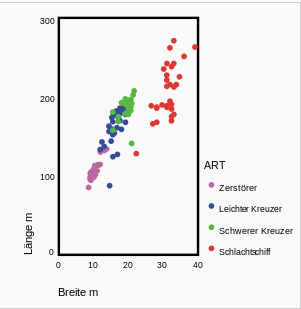
  • die Verteilung von Daten ist wichtig, wenn Sie beispielsweise wissen wollen, welche Produkte in welchen von zwei oder drei Egiesnchaften besonders stark sindBeispiel gefällig? ein STreudiagramm sortiert die Länge und Breite von verschiedenen Artillerieschiffen.
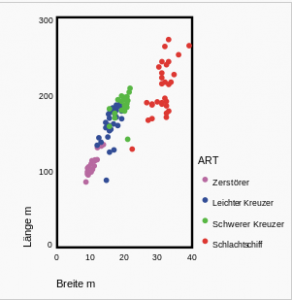
    2015-07-16_00h05_54
    Quelle: WikipediaAus dem Diagramm sind sofort einige Eigenschaften ersichtlihc: die Schiffe, die am weitesten rechts oben leigen, sind am größten, und deijenigen, die am ehesten links unten liegen, sind am kleinsten. Leichte Kreuzer und Schwere Kreuzer unterscheiden sich nur in Ihren Extremen, es gibt aber auch Leichte und Schwere Kreuzer, die eine ähnlcihe Größe haben.
  • die Beziehung steht im Vordergrund, wenn man herausfinden will, wie die eine Größe von einer anderen abhängig ist. Das sit etwa wichtig, wenn man wissen will, wie hoch das Risiko einer Geldanlage im Vergleich zur Rendite ansteigt, oder der Verbrauch eines Fahrzeugs im Verlgeich zu seinen Pferdestärken ansteigt, oder welches Produkt den besten Kompromiss aus zwei verschiedenen Kaufkriterien bietet (also in der Mitte liegt).
  • der Trend steht im Vordergrund, wenn Sie wissen wollen, wie sich bestimmte Werte über einen gegebenen Zeitraum hinweg entwickelt haben – etwa Aktienkurse oder Verkaufszahlen.
  • das Ganze steht im Vordergrund. Man möchte die einzlenen bestandteile zeigen, aus dem sich etwas zusammensetzt. Für einfache Entitäten hier ist das Kuchendiagramm optimal („Wie setzt sich aktuell der Bundestag zusammen?“). Wenn mehrere Entitäten gleichzeitig analysiert werden können, bietet sich das Wasserfall-Diuagramm an.
Wenn Sie diese zentrale Fragen beantwortet haben, gibt es noch Detailfragen, die dann letztendlich zum am besten geeigneten Diagramm führen. Über http://labs.juiceanalytics.com/chartchooser/index.html könne Sie nach diesen fünf Kriterien sortieren. Ansonsten liefert Ihnen eine Google Suche nach „chart Chooser“ einfache Bildübersichten, mit denen die Auswahwl eines passenden Diagrams kinderleicht wird. Ein weiterer guter Post zum Vergleich ist hier auf Hubspot. https://blog.hubspot.com/marketing/data-visualization-choosing-chart

 Microsoft Excel

Fangen wir mit dem klassiker an.

diagramme mit 2 Variablen

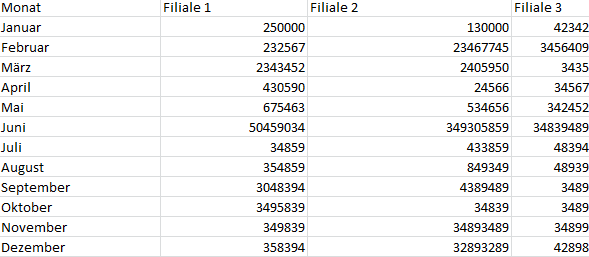
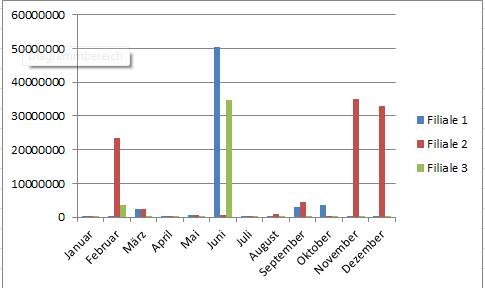
Diagramme mit 2 Variablen sind sehr einfach zu erstellen. Einfach in die Spaltenüberschriften die Werte der Variable 1 eintragne und in die Zeilenüberschriften die WErte der Variablen 2
2015-07-16_10h33_10

2015-07-16_11h03_35


Diagramme mit 3 Variablen

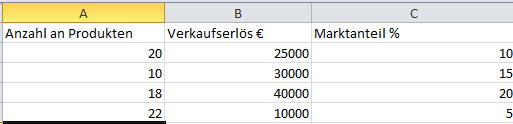
Das erstellen von Diagrammen mit 3 Variablen ist ebenfalls sehr einfahc. dazu müssen Sie einfach die drei Variablen nebeneinenader stellen
2015-07-16_09h51_54

Das Ergebnis sieht standardmäßig aber noch relativ nackt aus
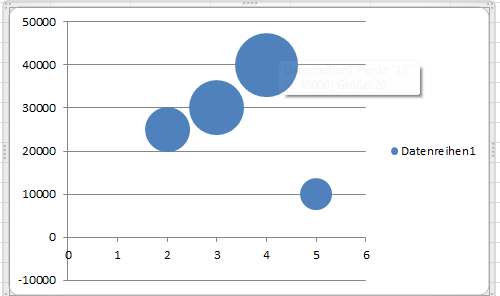
2015-07-16_09h54_12

deswegen linksklickt ihr erstmal auf das Diagramm und geht dann auf den Reiter Layout im Ribbon-Menü von Office. Als erstes würden wir z. B. wollen, dass die Blasen auseinander gehalten werden können. Dazu doppelklickt ihr auf eine einzelne  Blase und stellt dann für diese eine eine gesonderte Füllfarbe ein. Von dort an bekommt ihr auch von Excel automatisch mehrere Datenreihen angezeigt.
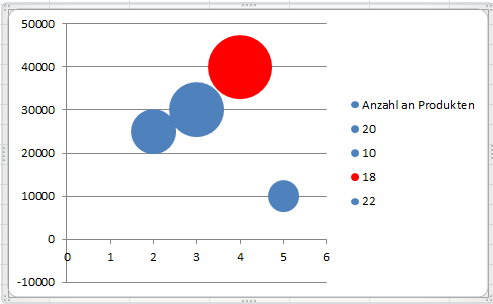
2015-07-16_10h00_51

Das könnt ihr nun für alle Blasen wiederholen. Wenn ihr nun noch Beschriftungen hinzufügen wollt, rechtsklickt auf enie der blasen, so dass alle Blasen miteinander ausgewhlt sind, und wählt den Kontextmenüpunkt Datenbeschriftungen hinzufügen. DAs Ergebnis ist zunächst nicht überzeugend, da die Beschriftungen die Werte der zweiten Spalte anzeigen. Auf diese beschriftungen könnt ihr jedoch klicken. Es wird zwar kein Cursor erscheinen, aber ihr könnt auf der tastatur einen Text eintippen, Enter drücken und schon ändert sich die Beschriftung. Mit den Beschriftungen ist es euch möglich,die Legende, die ihr leider nicht verändern könnt, zu entfernen. Das Ergebnis sieht dann so aus
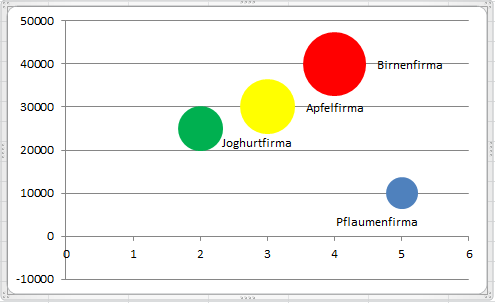
2015-07-16_10h21_30

Visualisierung: Diagramme weiterlesen →

Wenn dir dieser Post gefallen hat, teile ihn doch auf Social Media, abonniere und verfolge mich per E-Mail, RSS-Feed, Social Media oder registriere dich auf meiner Seite. Wenn du registriert bist, like den Post bitte, wenn er dir gefallen hat!

Visualisierung: ASCII-Art

Es gibt verschiedene Anlässe dazu, um ASCII-Art auszuprobieren. Für Seiten mit einem nerdigen Thema (wie diesem blog hier) kann ein Logo aus ASCII-Art ziemlich passend sein. Wenn Sie ein Programmierer sind oder anderweitig Dateien zum Download anbieten, möchten Sie vielleicht den Namen Ihres Teams oder Ihren eigenen in ASCII-Art am Anfang einer Readme-Datei präsentieren.

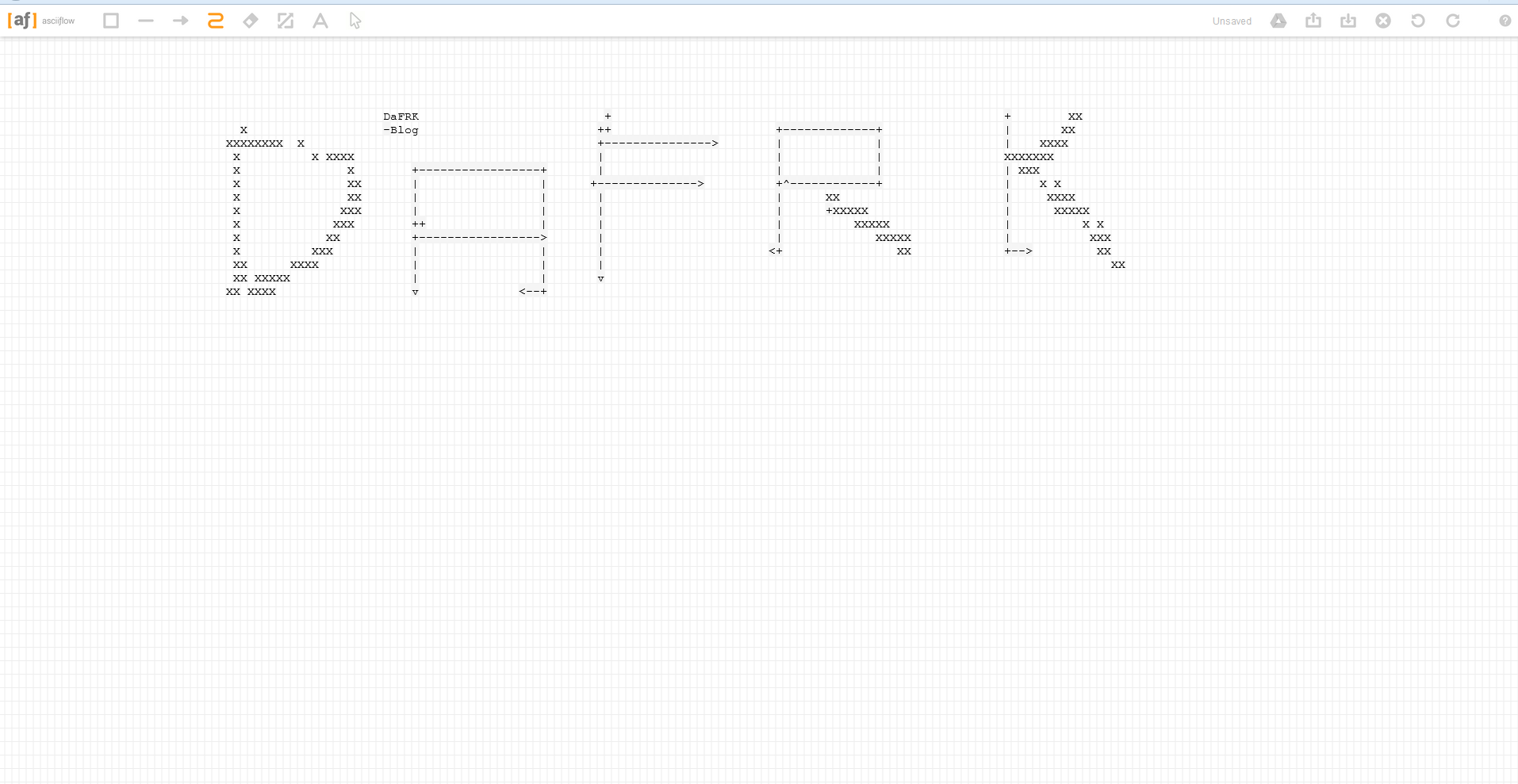
Es ist natürlich nicht wirklich zumutbar, ASCII-Art von Hand auf einem Notepad zu schreiben. Deswegen gibt es hierfür ein paar händische Tools, die das ganze vereinfachen.  Ein solches Tool ist biespielsweise asciiflow.com, mit dem Sie auf einfache Art und Weise ein solches Logo erstellen können. Bedienung ist intuitiv und einfach, von daher gibt es von mir hier eine uneingeschränkte Empfehlung für dieses Tool

2015-07-15_23h07_00

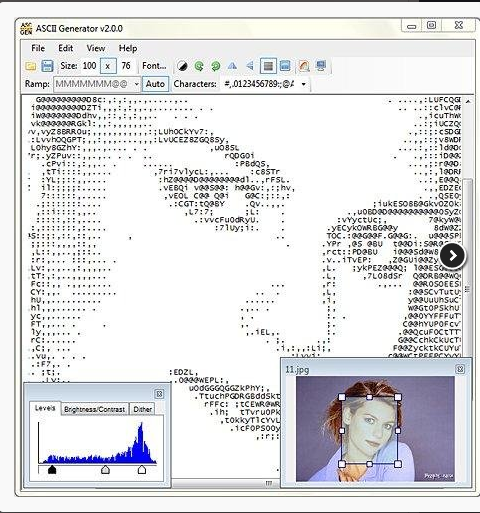
Manchmal wollen Sie einen Schritt weiter gehen und ein ganz normales Bild in ASCII-Art umwandeln. Dafür gibt es das Tool Ascii Generator 2, mit dem Sie beeindruckende Ergebnisse erzielen können

2015-07-15_23h08_30

Ein anderer Anwendungsfall ist, dass Sie geschriebenen Text in ein ASCII-Art verwnadlen wollen, ohne dabei selbst zeichnen zu müssen. Auch dafür gibt es passende Tools wie beispielswiese das Google Chrome Addon Text to ASCII Art.


Wenn dir dieser Post gefallen hat, teile ihn doch auf Social Media, abonniere und verfolge mich per E-Mail, RSS-Feed, Social Media oder registriere dich auf meiner Seite. Wenn du registriert bist, like den Post bitte, wenn er dir gefallen hat!

Visualisierung – freie Systemdiagramme

Mit diesem Post starte ich eine neue Serie an Beiträgen in meinem Blog, die sich mit Visualisierung beschäftigen, also mit Plänen, Diagrammen und Charts oder einfach gesagt: der visuellen Darstellung von Daten und Abläufen.

Entsprechend einfach wollen wir in diesem ersten post der Reihe einsteigen mit „freien Systemdiagrammen“, wie ich es nenne. Das bedeutet, man visualisiet frei, ohne irgenwelche Restriktionen, die einen normalerweise durch Visualisierungsframeworks wie UML aufgetragen werden, einfach aus dem Bauch heraus Daten. Dafür eignen sich natürlich Tools, die freie Zeichentools bieten.

Bei diesem Post ziehe ich allgemein nur Tools in Betracht, die dazu in der Lage sind, „gut aussehende“ Diagramme zu gestalten. Darunter verstehe ich Diagramme, die nicht einfach nur schwarz und weiß oder mit einfachen Farben, sondern auch mit Farbverläufen, Symbolen und komplexen Formen geschmückt werden können. Das ist der Grund, weshalb Sie in diesem post keine Programme wie das berühmte Dia finden werden, welches der Verwendnung von Farbverläufen nicht mächtig ist.

Microsoft PowerPoint und seine Beschränkungen

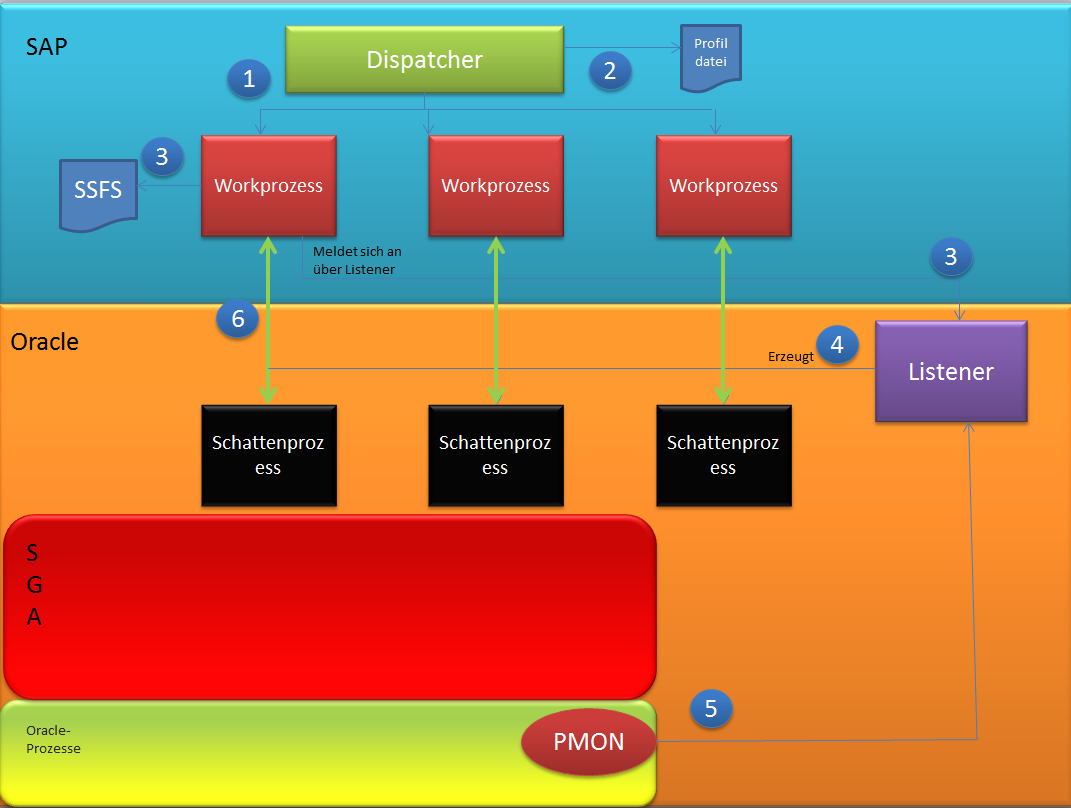
Microsoft PowerPoint ist meiner Meinung nach das einfachste Visualisierungstool für Anfänger, da es fast jeder an seinem Arbeitsplatz-PC installiert hat (aufgrund der dort meist vorhandenen Office suite) und es sehr einfach zu bedienen ist. Mit relativ wenig Aufwand kann man mit Microsoft PowerPoint passabel aussehende freie diagramme zaubern – hier mal ein Beispiel aus einem meiner SAP Posts:

2015-07-15_12h10_47

Visualisierung – freie Systemdiagramme weiterlesen →

Wenn dir dieser Post gefallen hat, teile ihn doch auf Social Media, abonniere und verfolge mich per E-Mail, RSS-Feed, Social Media oder registriere dich auf meiner Seite. Wenn du registriert bist, like den Post bitte, wenn er dir gefallen hat!

IT-Automatisierung: Windows-Treiber über Kommandozeile oder GUI-Skriptsprachen installieren

Bei einer automatisierten Neuinstallation eines Systems müssen als allererstes die Treiber installiert werden. Wenn Sie sich eine Antwortdatei für die automatische Windows-Installation erstellen möchten oder mehrere Windows-Clients über die Windows Deployment Services installieren wollen, müssen Sie sich zwangsläufig mit dieser Thematik auseinandersetzen.

Bei Komplettsytemen haben Sie ab und zu das Glück, dass Sie diese Treiber über ein zentrales Verwaltungstool des Herstellers installieren können, etwa über Dell Digital Delivery oder eine entsprechend andere Lösung. Hier würde es theoretisch genügen, die Treiberverwaltung des Herstellers zu skripten, um die Treiber vollständig einzuspielen.

Custom-Systeme jedoch ist es notwendig, sich die aktuellen Treiber automatisiert runterzuladen. Wie sie automatisiert aktuelle Versionen von Treibern oder Software herunterladen, habe ich Ihnen in meinem Post über Browserskripte gezeigt.

die meisten Treiber kommen heutzutage nicht mehr als .inf-Datei, wie es früher zu zeiten der 90er noch war, sondern als setup.exe oder .msi-Datei, die neben der eigentlichen .inf-Datei auch zusätzliche Software installiert (anmerkung: kann auch eine .sys-Datei sein). Von dort an haben Sie die Wahl: Entweder Sie skripten wie bereits an anderer Stelle schonmal gezeigt die setup.exe, welche den Treiber installiert, oder sie holen sich nur den eigentlichen Treiber aus dem Setup. Wenn Sie den Treiber automatisiert über die Windows Deployment Services installieren wollen, müssen Sie ihn extrahieren. Deswegen zeige ich Ihnen als erstes, wie Sie vielleicht an die .inf-Datei herankommen.

Wenn Sie Glück haben, liegen die .inf-Dateien nicht irggendwo versteckt in einer .exe, .msi oder .cab-Datei, sondern in einem Ordner. Nehmen wir an Sie laden sich einen Treiber runter, der in einer .zip- oder .rar-Datei eingepackt ist. im Hauptordner befindet sich eine setup.exe und mehrere Unterordner. Suchen Sie nach einem Unterordner namens drivers, inf oder so, oder suchen Sie allgemein nach Dateien mit der endung .inf. Bedenken Sie, dass Sie möglicherweise mehrere .inf-Dateien brauchen., Wenn sie sich nämlcih beispielsweise einen Treiber für ein Mainboard heruntergeladen haben, dann haben Sie eine .inf-Datei für denm PIC bus mit eibnem Nam,en wie amdkmpfd.inf, eine für den Chipsatz, eine für den eingebauten Sound- und eine für den eingebuaten Grafikchip usw. Desweiteren sind die .inf-Dateien bei einem Multi-OS-paket nach Betriebssystem sortiert. Es gibt also eine .inf-Datei für XP, eine für Vista, eine für Windows 7, eine für Windows 8 usw.

Wenn Sie Pech haben, liegt die .inf-Datei in der .exe oder .msi-Datei DRIN. als erstes sollten Sie versuchen, die .exe Datei in .exe.rar und .exe.zip umzubenennen und dann mit WinRar zu öffnen. Hilft das nicht, können Sie veruschen, die .exe Datie mit dem Tool UniversalExtractor oder mit 7Zip zu öffnen.

IT-Automatisierung: Windows-Treiber über Kommandozeile oder GUI-Skriptsprachen installieren weiterlesen →

Wenn dir dieser Post gefallen hat, teile ihn doch auf Social Media, abonniere und verfolge mich per E-Mail, RSS-Feed, Social Media oder registriere dich auf meiner Seite. Wenn du registriert bist, like den Post bitte, wenn er dir gefallen hat!

Desktop-Firewall-Empfehlungen für Windows

Eine Desktop-Firewall ist eine sinnvolle Ergänzung zu den restlichen Sicherheitsmaßnahmen, die ich in meinem Post Home IT Security Part 1 geschildert habe. Im Gegensatz zu meinem Post über Freeware-Antivirenlösungen brauchen Sie aber in Sachen Firewall  nicht auf eine Drittanbieterlösung ausweichen, sondern können getrost die bereits implementierte Windows-Firewall nutzen. Denn wie diverse Artikel und Berichte bereits umfangreich darstellen, schneidet die Windows-Firewall im Vergleich mit Drittanbieter-Desktop-Firewalls immer mit Top-Plätzen ab. Und dabei macht es dann auch sinn, auch wirklich bei der Windows-Firewall zu bleiben, da diese von Haus aus mitgeliefert wird und daher bei jeder Betriebssysteminstallation sofort zur Verfügung steht. Bei einer Neuinstallation können Sie die Regeln ihres alten Rechners einfach mitnehmen und Sie haben keine Zusatzsoftware, die Sie als lästigen Overhead in Ihr System installieren müssen. Desweiteren ist die Windows-Firewall aufgrund Ihrer guten Integration in das Betriebssystem einfach zu benutzen und beeinträchtigt dabei nicht so sehr die Performance des Systems wie viele Drittanbieterlösungen.

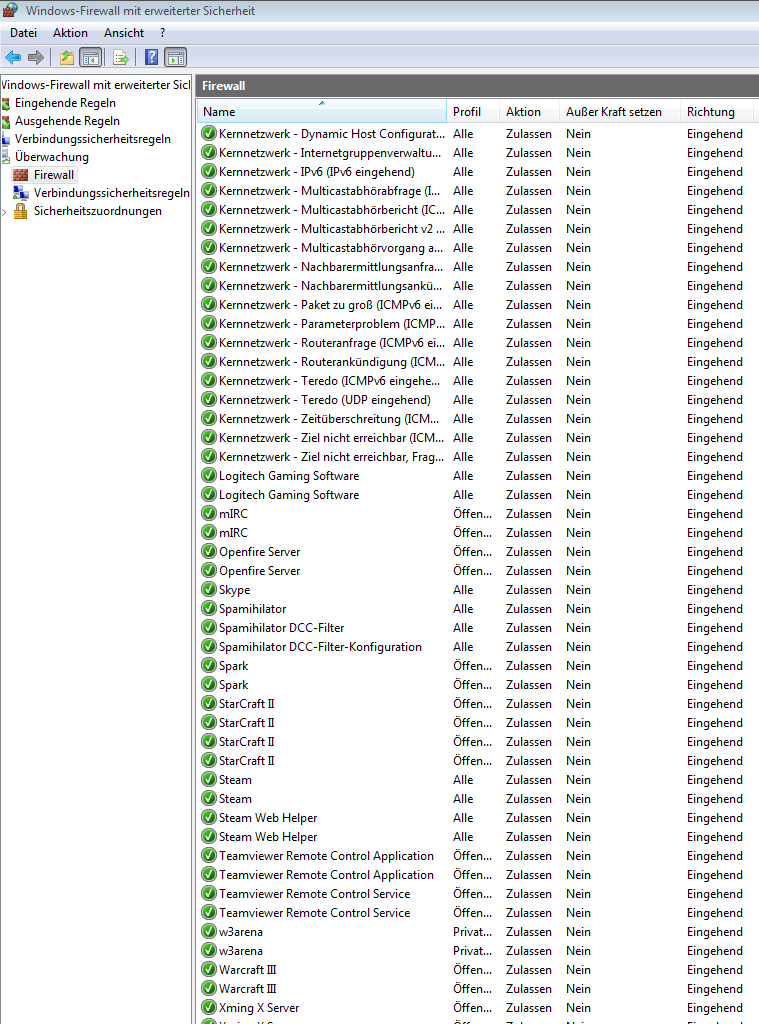
Leider vermisst man bei der Windows-Firewall die Benachrichtigungen, wenn ein neues Programm eine Verbindung mit dem internet herstellen möchte. Sie werden nämlich evenutell feststellen, dass Sie nicht für jedes Programm, welches Zugriff auf das Inteernet benötigt, auch unbedingt eine Ausnahme in der Windows Firewall hinzufügen müssen. Schauen Sie doch einfach mla nach und schauen Sie über der Systemsteuerung / Windows-Firewall / Erweiterte einstellungen / Überwachung / Firewall auf die Liste der Programme, für die Sie derzeit eine Ausnahme hinzugefügt haben.

2015-07-13_21h50_11

Ich persönlich stelle mir hierzu einige Fragen. Z. B. weiß ich ganz sicher, dass ich z. B. beim Starten des Tools putty, welches ich täglich zum Administrieren entfernter Linux-Systeme verwende, noch nie gefragt wurde, ob ich eine Verbindung zu lassen möchte oder nicht. Deswegen gibt es das Programm auch nicht in der Liste der erlaubten Ausnahmen. Und: Alle Firewall-Regeln betreffen derzeit lediglich eingehenden Verkehr. Regeln für ausgehenden Verkehr werden in der Windows-Firewall nicht automatisch eingestellt.

Paranoide Power-User wie ich empfinden dies als eine kleine Nachlässigkeit der windows-Firewall und würden daher gerne etwas nachrüsten, um hier etwas restriktiver auf die Verbindungen von Anwendungen auf dem System einwirken zu können. Natürlich könnten Sie jetzt in den erweiterten Einstellungen der Windows-firewall manuell die Reglen festlegen, die Sie vermissen. Jedoch wäre es viel komfortabler, wenn man einfach wie bie vielen Drittanbieterprogrammen nebenbei gefragt wird, wenn man gerade ein neues Programm verwenden möchte.

Eine sehr gute Möglichkeit, diese Funktionalität nachzurüsten, bietet das Tool Windows firewall notifier. das Tool ist ein Wrapper um die Window und läuft also nicht ständig als Dienst im Hintergrund. Statdesen stellt es die windows-firewall standardmäßig so um, dass diese ausgehenden Verkehr standarmdäßig blockiert. Sobald ein Blockvorgang eintritt, wird ein Log in die windows-Ereignisanzeige geschrieben, was dann erst dazu führt, dass der windows Firewall notifier gestartet wird und in Aktion tritt: Wir bekommen eine Anzeige in der wir entscheiden können, ob wir die Verbindung erlauben wollen oder nicht. Einen sehr guten Artikel über den Windows Firewall notifier finden Sie auf HowToGeek.

Eine Drittanbieterlösung, die ich Ihnen als Alternative ans Herz legen möchte, ist die Desktop-Firewall GlassWire. Diese hat erweiterte funktionalitäten wie beispielsweise eine anzeige über die Netzwerkaktivität und eine Erkennung von Dateiänderungen und Änderungen in den Gerätelisten des windows-Gerätemanagers – und das bereits in der Free-Version.

Wenn dir dieser Post gefallen hat, teile ihn doch auf Social Media, abonniere und verfolge mich per E-Mail, RSS-Feed, Social Media oder registriere dich auf meiner Seite. Wenn du registriert bist, like den Post bitte, wenn er dir gefallen hat!

Freeware-Antivirenprograme: Vergleichen lohnt sich

Wenn Sie auf Ihrem Windows-Desktop eine kostenlose Antivirenlösung einsetzen, lohnt sich der Vergleich, wie Ihre Auserwählte im Vergleich zur Konkurrenz abschneidet. Obwohl wir alle wissen, dass Antivirenprogramme alleine keine Sicherheit gewährleisten können, sondern nur ein zusätzlicher Schild sein können, ist es doch empfehlenswert, die besten Kandidaten für diese Position auszuwählen.

Sie sollten dazu allgemein einfach jährlich eine Recherche starten, welche Free-Antivirenprogramme derzeit am besten abschneiden. Wenn Sie beispielsweise aktuelle Testergebnisse aus dem Jahr 2015 ansehen, werden Sie aktuell feststellen, dass etwa die Microsoft-Lösungen kein ausreichendes Schutzniveau bieten („Microsofts Windows- Defender bietet nur einen Grundschutz gegen Malware. Selbst die kostenlosen Versionen der Konkurrenz liefern bessere Ergebnisse.“ – quelle) ( „. When it comes to malware protection, it (Microsoft Security Essentials) tested below every other antivirus program tested.“- Quelle) und auch hin und wieder den ein oder anderen Hinweis finden, dass die kostenlosen antivirenlösungen den kostenpflichtigen Platzhirschen meist in nicht viel nachhängen, sofern Sie einen der besser abschneidenden Kandidaten auswählen.

Aktuell empfehle ich Ihnen persönlich die kostenlose Version von BitDefender Free Antivirus. Das kann sich natürlich von Jahr zu Jahr ändern. Im Endeffekt müssen immer Sie selbst recherchieren.

Strittig ist, ob Antivirenprogramme die Sicherheit von SSL-verschlüsseltenen Verbindungen abschwächen (Link). Deswegen sollten Sie zur Sicherheit nach der installation des Virenprogramms eine SSL-geschützte Seite wie beispielsweise https://www.google.com aufrufen und prüfen, ob das Programm das Zeritfikat austauscht und falls ja, das HTTPS-Scanning deaktivieren. Unter Avast geht das beispielsweise über einstellungen / Aktiver Schutz / Web-Schutz / Anpassen / grundeinstellungen / HTTPS-Scanning.

Wie ich bereits in meinem großen Privatisierungspost geschrieben habe, hat ein Antivirenprogramm natürlich nichts auf einem System zu suchen, auf welchem Sie vorhaben über Anonymisierungsdienste wie JonDo, Tor oder I2P zu surfen. Das sollten Sie im Hinterkopf behalten.

Wenn dir dieser Post gefallen hat, teile ihn doch auf Social Media, abonniere und verfolge mich per E-Mail, RSS-Feed, Social Media oder registriere dich auf meiner Seite. Wenn du registriert bist, like den Post bitte, wenn er dir gefallen hat!

IT-Automatisierung: Windows-Software auf Kommandozeilenebene installieren

Zahlreiche Windows-Software wird standardmßig mit einem grafischen Installer eingespeist. Das ist natürlich eine Qual, wenn Sie versuchen wollen, diese Software automatisiert zu installieren. Denn wenn die Software lediglich über einen grafischen installer verfügt, sind Sie dazu gezwungen, GUI-Skriptsprachen wie beispielsweise AutoHotkey oder AutoIT zu verwenden, um die Installation zu automatisieren. Bevor Sie jedoch diesen drastischen Schritt unternehmen, sollten Sie erst prüfen, ob die Software nicht über die Kommandozeile installiert werden kann. Denn viele Windows-Installer verbergen eine Kommandozeilenoption zum Installieren.

setup.ini-methode

Nicht jede Setuproutine unterstützt das einlesen einer setup.ini. in der Regel findet man dies heraus, indem man „<programmname> setup.ini“ googelt. Neben dieser möglichkeit verüfgen die setup-dateien oftmals über den Kommandozeilenparamter -s oder /s, der ebenfalls eine unattended-installation erlaubt. Dazu muss man einfach „Programmname unattended installation“ googlen. Man kann es natürlich auch aauf gut Glück versuchen. Führt man die setup.exe aus, so bedient sich diese den Einstellungen aus der setup.ini und ist dann in der Lage zur automatisierten Installation.

Oft reicht es dabei nicht, einfach eine setup.ini zu erstellen. Viele Suchmaschinen-Suchergebnisse werdem einem folgendes vorschlagen:

IT-Automatisierung: Windows-Software auf Kommandozeilenebene installieren weiterlesen →

Wenn dir dieser Post gefallen hat, teile ihn doch auf Social Media, abonniere und verfolge mich per E-Mail, RSS-Feed, Social Media oder registriere dich auf meiner Seite. Wenn du registriert bist, like den Post bitte, wenn er dir gefallen hat!

Welche Skriptsprache für Kommandozeilenautomatisierung unter Linux und Windows

In letzter Zeit haben Sie schon ein paar Posts von mir gesehen, die sich mit der Automatisierung bestimmter Aufgaben beschäftigen, etwa meinen Post über Cygwin, über Browserskripte, oder über automatisierte Backups.

Für viele stellt sich hierbei zuvor immer eine Entscheidungsfrage, welche Aufgaben man mit welcher Skriptsprache automatisieren sollte. Es ist immer sehr enttäuschend, eine Stunde oder mehr Zeit in das Coden einer automatiiserungsarbeit aufzuwenden und später festzustellen, dass die verwendete Skriptsprache nicht mächtig genug ist, um alle Anforderungen abzubilden.

Unix und Linux: Shell/Bash vs Perl-Skripte

Unter den Betriebssystemen Linux und Unix haben sich zur Automatisierung zwei Technologien durchgesetzt: Shell-Skripte, die aufgrund der am häufigsten verwendetn Shell zu diesem Zweck häufig auch Bash-Skripte heißen, gegen die Skriptsprache Perl. Absolute Linux-Geeks mit langen Gandalf-Bärten, die bis zum Boden reichen, programmieren vielleicht Skripts in Generation-4-Programmiersprachen wie C++, das ist aber meist ein zu hoher Aufwand, um Automatisierungsarbeiten zu coden. Perl hingegen kann Systemarbeiten genau so einfach und aber auch umfangreich automatisieren wie ein Bash/Shell-Skript es kann. Ein Perl Skritp zu erstellen ist grundsätzlich genau so einfach und schwer wie das Erstellen eines Shell-Skripts.

Grundsätzlich  ist es in Perl beispielsweise einfacher, Textverarbeitungstasks zu automatisieren, also besitmmte TExtstrings aus Dateien zu extrahieren und diese wiederum zu manipulieren, da Perl bereits wichtige Funktionen mitbringt, die Sie auf bash-Ebene über das Kommandozeilentool awk nachrüsten müssen.

Jedoch eignen sich Shell-Skripte besser für das Verwalten von Jobs und Daemons. Denn wenn Sie beispielsweise ein Kommando in einem Bash-Skript ausführen und dieses fehlschlägt, etwa weil zu wenig RAM vorhanden ist oder die Prozesstabelle voll ist, dann wird Ihnen ein Fehler angezeigt. Wenn Sie hingegen ein Kommando über die system()-Funktionalität von Perl aufrufen, arbeitet das Skript einfach weiter, es sei denn, Sie stecken zusätzlichen Code in das skirpt, etwa

Welche Skriptsprache für Kommandozeilenautomatisierung unter Linux und Windows weiterlesen →

Wenn dir dieser Post gefallen hat, teile ihn doch auf Social Media, abonniere und verfolge mich per E-Mail, RSS-Feed, Social Media oder registriere dich auf meiner Seite. Wenn du registriert bist, like den Post bitte, wenn er dir gefallen hat!

knackigen Salat machen mit der Salatschleuder

Würden Sie gerne hin und wieder zu Ihren Mahlzeiten einen knackigen Salat genießen, werden jedoch häufig von verwässerten oder zu stark geölt / geessigten Exemplaren abgeschreckt? Wäre es nicht toll, seine Salate Waschen und Würzen zu können, ohne dass der geschmack durch zu viel Wasser, Öl oder Essig am Salatgut leidet?

Die Lösung dazu ist schon lange bekannt und relativ günstig, jedoch noch nicht in vielen Haushalten angekommen. Dabei ist es mit einer Salatschleuder so einfach, überflüssige Flüssigkeit am Salat loszuwerden

Wenn dir dieser Post gefallen hat, teile ihn doch auf Social Media, abonniere und verfolge mich per E-Mail, RSS-Feed, Social Media oder registriere dich auf meiner Seite. Wenn du registriert bist, like den Post bitte, wenn er dir gefallen hat!

Trockenobst und Dörrgemüse selbst herstellen

Eine gute Variante, um sich gesunde Naschgelegenheiten zu bauen oder sein Müsli zu pimpen, ist die Eigenherstellung von Trocken- oder Dörrgemüse. Typische Favoriten sind hier Weintrauben, Äpfel, Nektarinen, Birnen usw. Der Vorteil: es gibt keinen Zuckerzusatz oder künstliche Aromastoffe und es schmeckt gut. Egal ob zum Backen, zum Müsli oder als Chips-Ersatz: Mit dieser selbstgemachten Zwischenmahlzeit haben Sie irgendwann keinen Bock mehr, im Kiosk einzukaufen. Denn es ist obendrein auch noch günstiger.

Grünkohl gibt beispielsweise einen sehr gesunden, günstigen Chips-Ersatz her. Kein Ärgern über nur halb gefüllte Chipstüten und unnötige Kalorien.

Ich möchte gleich mit der Profi-Variante des Dörrens / Trocknens beginnen und Ihnen einen Dehydrator / Dörrautomaten ans Herz legen. Denn diese sind perfekt darauf zugeschnitten und ihre anderen Haushaltsgeräte wie Backofen oder Mikrowelle bleiben frei. Sie schneiden einfach das Obst und Gemüse ihrer Wahl in Scheiben oder Kugeln und legen es in die verschiedenen Etagen des Dörrautomats. Von dort aus werden diese getrocknet. Gute modelle haben eine Zeitschaltuhr integriert, so dass diese sich automatisch abschalten, wenn sie zu lange laufen.

Natürlcih können Sie aber auch im Backofen trocknen. Dabei sollten Sie eine Temperatur zwischen 60-70° C einstellen und brauchen in der regel 5-7 Stunden zum Trocknen der speisen.

Auch in der Mikrowelle kann man trocknen, hier ist das Ergbenis jedoch meist sehr dürftig, abhängig vom verwendeten Obst / Gemüse. Grundsätzlich kann ich trocknen in der Mikrowelle also nicht empfehlen.

Wenn dir dieser Post gefallen hat, teile ihn doch auf Social Media, abonniere und verfolge mich per E-Mail, RSS-Feed, Social Media oder registriere dich auf meiner Seite. Wenn du registriert bist, like den Post bitte, wenn er dir gefallen hat!