Durch meinen beruflichen Alltag treffe ich oft auf die Notwendigkeit, möglichst professionell ausehende interne Dokumentationen sowie externe Dokumente für Kunden erstellen zu müssen. Während ich interne Dokumente meist in Atlassian Confluence erstelle, erfordert die Notwendigkeit, ein kundengerechtes format bereitzustellen, häufig die Erstellung eines Office Word Dokumentes.
Zusätzlich verwende ich hier in meinem privaten Blog noch WordPress und kommuniziere mit Kunden noch über E-Mail Clients wie Office Outlook und Mozilla Thunderbird.
Alle diese Tools haben die Gemeinsamkeit, dass man sehr häufig wiederkehrende Designelemente einsetzen muss, wie beispielsweise eine bestimmte Größenformatierung und Ausrichtung für einzufügende Bilder, Textformatierung für Quellcode und Zeilen in einer Konfigurationsdatei, Tabellenköpfe, Kopfzeilen für Dokumentenseiten, Ränder in den Corporate Identity Farben usw.
Das ganze wird zur Qual, wenn man diese Formatierungen jedes mal auf’s neue machen muss? Die Farben des Unternehmens sind orange? Spätestens bei der 15. Tabelle, in welcher man die Zeilenhintergründe einer Tabelle in verschiedenen Orangetönen formatiert, hat man die Nase voll.
In diesem ersten Post aus dieser Reihe befassen wir uns damit, wie wir Schnellbausteine und Formatvorlagen unter Microsoft Office Word verwenden, um diese häufig verwendeten Designelemente komfortabler in unser Dokument implementieren zu können.
In kommenden Posts werden dann andere Tools wie beispielsweise WordPress, Atlassian Confluene oder Office Outlook beleuchtet.
Erster Schritt Dokumentvorlagen
Der erste Schritt zu mehr Ordnung sind Dokumentvorlagen. Das ganze ist natürlich kein Hexenwerk, jeder hat wahrscheinlich so eine Dokumentvorlage mal im Business Alltag erstellt, um sich wiederkehrende Aufgaben zu vereinfachen.
In meinem Beispiel habe ich beispielsweise eine Dokumentvorlage für eine Projektdokumentation erstellt. Diese enthält zunächst die wichtigsten Konfigurationen, die sich nie ändern, nämlich eine Kopfzeile mit Firmenlogo, ein Deckblatt mit Titel, Datum und Namen der Dokumentation, sowie ein Inhaltsverzeichnis und erste Überschriften. Das Dokument wird als Word-Vorlage im .dotx-Format gespeichert. Diese Datei könnte man schon öffnen und dann mit der Vorlage ein neues Dokument beginnen.
Jedoch ist es noch schöner, wenn man über das Word-Menü sagen kann Datei / Neu / meine Vorlagen / und dann sozusagen direkt aus dem Word-Menü ein neues Dokument auf Basis eines Templates erstellen kann. Damit das funktioniert, müssen die Word-Vorlagen in dem Ordner gepseichert werden, der unter Datei / optionen / Speichern / vezreichnis für eigene Vorlagen definiert ist. Standarmdäßig ist dies der Ordner C:\Users\andreas.loibl\AppData\Roaming\Microsoft\Templates. WEnn ihr in einem Unternehmen mit Dokumenten Management Service arbeitet, steht hier stattdessen Speicherort für Serverentwürfe. Wenn ihr eure Vorlagen in den hier definierten Ordner speichert, tauchen die Vorlagen dann auch im entsprechenden Menü auf.
eigene Schnellbausteine
als Nächstes wollen wir in unsre Vorlage Designelemente wie beispielsweise Tabellen, Überschriften usw. einfügen, die wir künftig häufer verwenden wollen. Dazu erstelle ich beispielsweise in der vorlage mal eine Tabelle.

Diese Tabelle mit orange hinterlegten Überschriften und orangenem Rahmen möchte ich fortan in allen Dokumenten, die diese Vorlage verwenden, standardmäßig einfügen. dazu markiere ich zunächst die ganze Tabelle und gehe dann über das Menü auf Einfügen / Tabelle / Schnelltabellen / Auswahl in SChnelltabellenkatalog speichern…
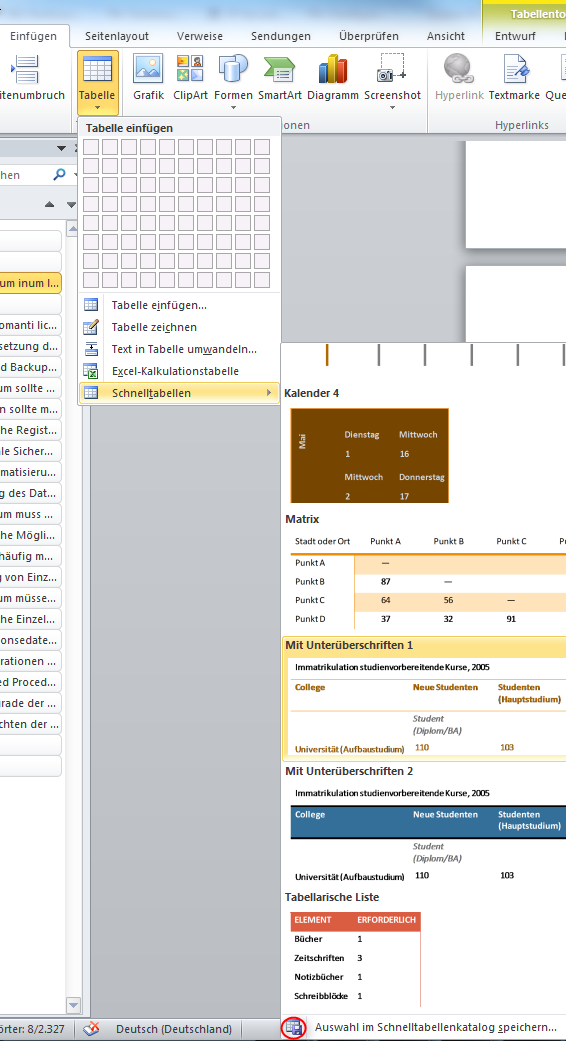
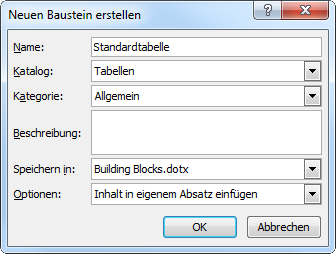
Im nächsten Fenster wählt ihr aus, in welcher Vorlage ihr die Schnelltabelle speichern wollt. Ich persönlich empfehle ich euch, dass ihr hierfür eine andere Vorlage nehmt als die Vorlagen für verschiedene Dokumente. Denn schließlich wollt ihr ja ein Designelement beispielsweise nicht nur in euren Projektdokumentationen, sondern auch in euren Geschäftsbriefen verwenden. Hier seht ihr auch, dass ihr neben Tabellen auch andere Bausteine für andere Objekte definieren könnt.
Dynamische Office Word Workflow mit Schnellbausteinen und Formatvorlagen weiterlesen
Wenn dir dieser Post gefallen hat, teile ihn doch auf Social Media, abonniere und verfolge mich per E-Mail, RSS-Feed, Social Media oder registriere dich auf meiner Seite. Wenn du registriert bist, like den Post bitte, wenn er dir gefallen hat!