Und weiter gehts auf meinem Tripp des Vergleiches von Multimedia-Hardware und -Services. In der Vergangenheit haben wir uns mit Streaming Set Top Boxen, Serien-Streaming-Services wie Netflix, Online-Videotheken sowie mit Streaming-Services für Privatfernsehen und Sportübertragungen befasst. Nach meinem kleinen Post über On-Demand-Musikstreamingservices wie Spotify will ich nun erneut mal wieder mein audiophiles Publikum ansprechen und mich mit Hardware-Musikstreaminglösungen befassen. Der Fokus liegt hierbei auf Mehrraumfähigkeit, sprich mehrere Räume synchronisiert mit dem selben Audiocontent zu bespielen. Das eignet sich vor allem dazu, um in einer Party mehrere Leute mit der selben Musik zu beschallen.
Logitech Squeezebox
Logitech Squeezebox ist so ziemlich das älteste Urgestein in der Szene der Multiroom-HiFi-Services. Im Zentrum der Anwendung steht immer eine Serveranwendung, die auf unterschiedlichen Harwarelösungen wie beispielsweise einer Synology Diskstation, einem RaspberryPI oder auch bloß auf einem Desktop-PC oder Notebook installiert werden.
Dieser Server kann dann entweder eigens bereitgestellte Musik, beispielsweise im .mp3-Format streamen, oder den Feed von Online-Radios wie beispielsweise HouseTime.fm oder Sunshine Live durchschleifen.
Über Plugins sind neben Online-Radios auch Musikstreaming-Services wie Spotify möglich.
als Clients lassen sich verschiedene Logitech-Produkte verwenden, aber auch Desktop-PCs und Laptops, auf denen die Software Softsqueeze installiert ist. Somit können Sie auch herumstehende Hardware bei Partys als Streaming-Clients nutzen. Die verschiedenen Produkte in der reihe sind
squeezebox Radio. Hat ein integriertes Display und ermöglicht am Radio direkt die Festlegung des contents, der über den zentralen Squeezebox Server gestreamt werden soll.
Squeezebox Boom. Etwas abgespeckte Variante mit normalem Radio-Display,
Logitech Squeezebox Touch. kleiner, schmaler Client. Hat weniger soundpower, also schwächere Lautsprecher, lässt sich dafür ganz einfach portabel mitnehmen und per Touch Panel bedienen. Eignet sich somit beispielsweise als Player, den man mal ins Bad mit nimmt oder raus auf die Terasse stellt.
Logitech Squeezebox Duet. Kombination aus einem Client (Logitech Receiver) ohne Touchdisplay und eingebaute Boxen und einer Fernbedienung. Beide Produkte lassne sich getrennt voneinander kaufen. Billigster Client, lässt sich jedoch eigentlich nur mit einer extra Fernbedienung (und mit extra angeschlossenen Boxen nutzen. Jedoch lässt sich die Fernbedienung durch dioe Softwarelösung Net-UDAP ersetzen. Die Idee ist, dass man mehrere Logitech receiver in verschiedenen räumen stehen hat und mit der Fernbedienung die Wiedergabe für alle Receiver zentral steuert.
Offiziell werden keine Squeezebox Produkte mehr vertrieben, da Logitech auf die Sonos-Produktreihe umgestiegen ist (siehe weiter unten). Jedoch gibt es die Produkte online immer noch zu erwerben.
Weiter unten zeige ich euch jedoch, wie ihr ganz ohne offizielle Squeezebox Hardware den Content eines Logitech Media servers ganz einfach über einen Raspberry Pi abspielen könnt. Bis ganz unten zu lesen lohnt sich also.
Wenn dir dieser Post gefallen hat, teile ihn doch auf Social Media, abonniere und verfolge mich per E-Mail, RSS-Feed, Social Media oder registriere dich auf meiner Seite. Wenn du registriert bist, like den Post bitte, wenn er dir gefallen hat!
In der Vergangenheit habe ich für Film- und Serienfans viele verschiedene Möglichkeiten durchleuchtet und miteinander verglichen, um Multimedia-Content zu konsumieren. Sei es nun über einen On Demand Streaming-Service wie Netflix oder Amazon Prime, das Kaufen und Konsumieren der Werke über Plattformen wie iTunes oder Amazon Instant Video oder das Leihen über Online-Videotheken: Alle Dienste haben ihre Vor- und Nachteile.
Die Angebote dieser Dienste lassen sich meist direkt auf entsprechenden Geräten wie Smartphones, Tablets, Smart-TVs oder Desktop-PCs konsumieren. dazu gibt es entweder Apps, installierbare Desktop-Software oder entsprechende Portale, die über Webbrowser erreichbar sind.
Doch was ist, wenn Sie einmal permanent Content auf einem Bildschirm streamen wollen, den Sie selbst vorrätig haben – also beispielswiese als .mkv oder .mp4-Datei? Oder wenn Sie einmal keinen Smart-TV oder Desktop-Rechner zu Hand haben, aber den Content von Netflix und Co. trotzdem auf Ihrem (Nicht-Smart-)TV oder einem freien Computermonitor konsumieren wollen?
In diesem Fall helfen Set-Top-Boxen wie der Apple TV oder Amazon Fire oder auch HDMI-Sticks wie der Amazon Fire TV Stick oder Google Chromecast. Letztere werden einfach an den HDMI-Eingangsport eines Bildschirms angesteckt und werden über einen microUSB-Anschluss mit Strom versorgt (beispielsweise also durch ein microUSB-Ladegerät).
Die Einrichtung der Geräte ist sowohl bei den Set-Top-Boxen als auch bei den HDMI-Sticks recht einfach.
Die Sticks werden einfach an den HDMI-Port angeschlossen. Man besucht dann nach dem allerersten Einstecken eine Einrichtungsseite, die einem der Stick auf dem Bildschirm mitteilt, um den Stick zu konfigurieren. Diese liefert eine Anleitung, wie man den Stick über eine Smartphone-App oder eine installierbare Desktop-Software einrichten kann. Die App bzw. Software sucht dann über die WLAN-Schnittstelle nach dem HDMI-Stick, der selbst über eine WLAN-Schnittstelle verfügt und sein eigenes WiFi-Netz aufbaut. Auf dieses WiFi Netz verbindet man sich dann mit dem Desktop-PC, Tablet oder Smartphone und kann dann über die installierte Software bzw. App den Stick konfigurieren. Über die Software bzw. App ist es dann auch möglich, die Wiedergabe zu steuern. Somit ist sozusagen eine Software-Fernbedienung für den HDMI-Stick möglich.
Die Sticks haben dann nicht, Apps wie Youtube oder Netflix drauf, sondern sie empfangen einfach nur den Content, der auf dem Gerät abgespielt wird, auf dem die Stick-Software läuft. Wenn ihr also auf dem Smartphone die App des Sticks installiert habt und dort ein Youtube-Video anschaut, habt ihr mit Hilfe der App die Option, den Bildschirminhalt auf den Stick und somit dann auch auf den Bildschirm zu streamen. Dabei ist es möglich, die Wiedergabe der App (youtube, Netflix und Co.) im Hintergrund an den Stick weiter zu übertragen, aber nebenbei mit dem Original-Gerät etwas anderes zu machen, beispielsweise also seine WhatsApp-Nachrichten zu checken.
Und ein weiterer Vorteil: es ist somit auch möglich, den Inhalt außergewöhnlciher Apps auf den Bildschirm zu übertragen – beispielsweise Power Point Präsentationen.
Wird die Stick-Software auf einem Desktop-Rechner bzw. Notebook ausgeführt ist es entsprechend möglihc, den gesamten Desktop-Content auf den Screen zu sharen.
Ein wenig anders sieht es nun bei den Set Top Boxen aus. Diese bekommen ihren strom ganz normal über ein Netzteil geliefert und ruhen als separates Gerät irgendwo auf oder in der Fernsehkommode. Die SEt Top Boxen bringen meist eine komfortable Fernbedienung mit, über die dann das Steuern der Wiedergabe möglich ist. Ein weiterer Vorteil ist, dass diese dann einen Anschluss für eine Soundanlage bieten, beispielsweise S/PDIF.
Im Gegensatz zu den Sticks, au fdenen der Bildschirminhalt einfach durchgeschleift wird, haben die Set Top Boxen selbst Apps installiert, über die man dann beispielsweise Youtube, Netflix und andere Konsorten öffnen kann. Der Nachteil hierbei ist halt, dass man auf das Angebot beschränkt ist, welches die Set Top Box liefert – zumindest wenn man das Gerät nicht jailbreakt. Dafür haben die Boxen einen integrierten Speicher, auf dem eigens abgespeicherte Fotos, Filme und Audio-Dateien abgespielt werden können.
Set Top Boxen
AppleTV
Für den Apple TV spricht eigentlich nur, wenn man bereits sehr sehr viele Medien über Apple iTunes bezogen hat. Denn auf den anderen Geräten wie Chromecast oder Amazon FireTV kann man jedoch leider von Haus aus keine Medien ansehen, die per iTunes gekauft wurden. Man müsste vorher den Apple-eigenen DRM-Schutz entfernen, um die Medien betrachten zu können.
Das Apple TV baut eine WLAN-Verbindung auf, die zum Empfangen des Bildsignals dient. Dabei kann das Gerät auch auf dem 5 GHz-Freuqenzbereich senden und empfangen, sodass die Datenübertragung nicht durch die zahlreichen Geräte im 2,4 GHz-Band gestört wird.
Die Fernbedienung steuert den Apple TV über infrarotverbindung. Daher funktioniert diese auch wie eine klassische Fernsehfernbedienung.
Man kann beim AppleTV standardmäßig leider nur MEdien konsumieren, die man sich per iTunes gekauft hat. Auf Medien von Amazon instant Video, Amazon Prime oder Google Play Store kann man leider nicht zugreifen.
Display-Mirroring von iOS-Geräten und OSX-Rechnern ist von Haus aus möglich. Für Windows-Desktops müssen Sie eine Airplay-Funktionalität nachtrüsten. Eine mögliche Lösung hierfür ist AirMyPC. Auch Android-Content lässt sich über Umwege streamen.
Amazon FireTV
Der Amazon FireTV lohnt sich vor allem für Prime-Kunden, da man mit dem Gerät die aktuelle Amazon Prime Videothek und auch die per Amazon instanz Video gekauften Materialien konsumieren kann. Wie auch der AppleTV sendet das Teil über das 5GHz-WLAN-Band und interferiert daher weniger mit anderen Geräten im 2,4GHz-Band.
Die Fernbedienung des FireTV verbindet isch nicht per Infrarot, sondern per Bluetooth mit dem FireTV. Dadurch braucht die Fenrbedienung keinen Sichtkontakt zum Gerät, um die entsprechenden Befehle zu übermitteln. Weiteres Goodie: Die Fernbedienung hat eine Spracheingabe, welche das lästige Tippen erspart. Die Erkennung der Spracheingabe funktioniert meinem Eindruck nach prima.
Im Gegensatz zum AppleTV, auf welchem man nur das Bildsignal von einem iOS-Gerät durchschleift, sind auf dem AMazon FireTV Apps installiert. Dadurch lassen sich zum eigenen Spiele auf dem FireTV mit einem kompatibeln Controller spielen, andererseits kann man somit aber auch beispielsweise direkt – also ohne weiteres Gerät wie Smartphone oder Tablet – das Angebot von beispielsweise Spotify oder Netflix konsumieren.
Und natürlich kann man stnadardmäßig auf dem Gerät bereits konsumieren, was man sich bei Amazon Instant Video gekauft und/oder was in der Prime-Mitgliedschaft derzeit in der kostenlosen Bibliothek mit drin ist. Andere Anbieterplattformen wie Google Play Store oder Apple iTunes werden leider nicht unterstützt.
Display-Mirroring von Windows-Desktop-REchnern auf den FireTV ist möglich. Siehe dazu das hier eingebundene Video. Desweiteren können die Screens von FirePhone, HDX Tablets und Android-Geräten mit Android 4.2 oder höher gemirrort werden.
iPhone-Nutzer können Ihren Bildschirm über Umwege an den FireTV streamen. Die dazu nötige App befinedet sich im Aamzon App Store und heißt Airplay UPNP
HDMI Sticks
Chromecast
Der Google Chromecast bezieht seinen Strom über einen USB-Eingang und kann somit über ein ganzes normales USB-Kabel über eine beliebige USB-Buchse mit Strom versorgt werden.
Auch wenn der chromecast eine relativ schmalbrüstige Hardwareausstattung hat, behindert ihn das in der Qualität der Darstellung keineswegs. Denn schließlich muss der Stick keine Apps ausführen, sondern nur Signale aufffangen und 1:1 weitergeben.
Der Google Chromecast baut ein WiFi Netz auf, mit dem man sich auf seinem Desktop-Rechner, Smartphone oder Tablet verbindet, um dem Chromecast das Bildsignal zu schicken. Leider arbeitet der chromecast nur auf der 2,4 GHz-Bandfrequenz und somit leidet der Durchsatz der Datenübertragung, da die meisten WLAN-fähigen Geräte nur auf dieser Frequenz senden und empfangen.
Neben dem Durchschleifen eines Bildsignals kann man auch MEdien konsumieren, die man sich im Google Play Store gekauft hat. MEdien von Amazon Prime und Amazon instanz Video lassen sich als Bildsignal durchschleifen.
Screen Mirroring von Desktop-PCs, Tablets und Smartphones ist allesamt möglich. Eine Einschränkung hat der STick jedoch: Es ist nicht so, als würde man immer das Bildsignal des Geräts an den Stick schicken, sondern die Software sagt dem Stick nur, was er machen soll. Die Chromecast-App auf dem Smartphone sagt dem Chromecast, welches Youtube-Video er aufrufen soll, und das Abgreifen des PC-Bildschirms für eine PowerPoint-Präsentation passiert über ein Browser-Plugin für den Google Chrome. Von „echtem“ Screen Mirroring kann hier also weniger die Rede sein. Somit kann also beispielsweise nur das Browserfenster des chromes, aber keine Power Point Präsentation übertragene werden. Diese muss vorher umständlich ins Web hochgeladen werden.
Und genau das ist auch das PRoblem beim Chromecast. Die Notwendigkeit, jede einzelne App für den Chromecast umständlich für diesen optimieren zu müssen, macht den Nutzer abhängig. Denn Apps wie Netflix, Pandora, Plex, Youtube und Co. müssen quasi erstmal für den Chromecast verfügbar gemacht werden, damit der Chromecast die Daten zur Verfügung stellen kann. In Verbindung mit einer von der Entwicklergemeinde nicht gut akzeptierten API ist der Chromecast mehr und mehr in den Hintergrund gerückt, sodass er aktuell (12/2015) fast keine Rolle mehr auf dem Markt spielt.
Belkin Miracast
Miracast bietet im Vergleich zum Chromecast den Vorteil, dass wirklich 1:1 das Bildsignal übertragen wird. Der Miracast klont wirklich das Display vom Gerät auf den Bildschirm. Somit können beispielsweise auch Android GAmes auf dem Fernseher gespielt werden. Jedoch muss ich den HYpe hier bremsen, da es laut Userberichten einen 1-sekündigen Delay zwischen den Aktionen und dem Bild gibt. Daher eignet sich das Feature nicht zum Spielen schneller Titel. Auch berichten User von Problemen mit Emulator-Apps, beispielsweise für N64- oder SNES-Games.
Der Nachteil: im Gegensatz zum Chromecast kann während des Screen Mirrorings nebenbei nichts anderes gemacht werden (z. B. WhatsApp Nachrichten checken), dafür ist man unabhängig von den Entwicklern, da eine App im Smartphone beispielsweise keinen Chromecast-Support haben muss.
Ein weiterer Nachteil des Devices, den ich von Userberichten rausgelesen habe ist dass die Zeit von der Verbindung bis zur Bereitstellung des ersten Bildes bis zu 40 Sekunden dauern kann.
Der Belkin miracast ist nicht zu verwechseln mit dem ezCast miracast, einem Konkurrenzprodukt, welches ich nicht in meinen REview aufnehme, weil das Gerät mir nicht gut genug erscheint, um überhaupt hier aufzutauchen.
Desweiteren gibt es mittlerweile eine Technologie von microsoft namens Miracast, die dazu gedacht ist, einen Windows-Desktop mit Miracast-fähigen Smart-TVs zu mirroren.
Microsoft Wireless Display Adapter
Der Microsoft Wireless Display Adapter basiert auf der Microsoft-eigenen Miracast-Technologie und spiegelt den Desktop eines Miracast-fähigen Gerätes 1:1 auf den Zielbildschirm. Somit dieser Adapter neben dem Belkin Miracast der einzige Adapter, der wirklich 1:1 Bildwiedergabe unterstützt.
Amazon FireTV Stick
Im Vergleich zum Chromecast bezieht der FireTV Stick seinen Strom über ein mitgleliefertes Netzteil. Eine zusätzliche Steckdose muss also immer frei sein.
Der Amazon FireTV Stick hat eine etwas stärkere Hardwareausstattung als der chromecast und kann es sich daher leisten, eine eigene Bedienoberfläche auszuliefern. Desweiteren funkt der Stick auch im 5-GHz-WLAN-Segment und profitiert daher durch eine bessere Bandbreite auch bei vielen 2,4 GHz-Geräten im Heimnetzwerk.
Wenn dir dieser Post gefallen hat, teile ihn doch auf Social Media, abonniere und verfolge mich per E-Mail, RSS-Feed, Social Media oder registriere dich auf meiner Seite. Wenn du registriert bist, like den Post bitte, wenn er dir gefallen hat!
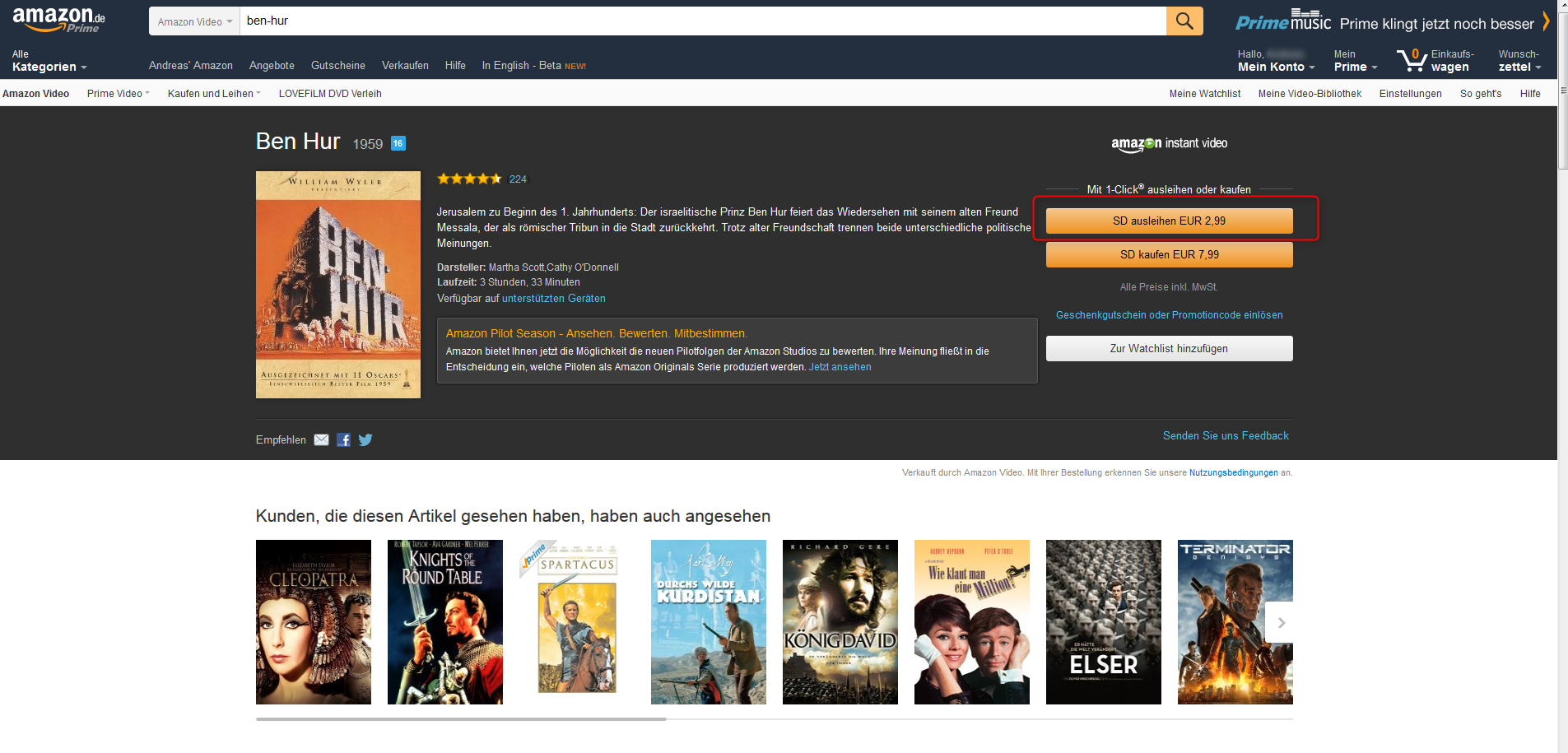
Die Standardverleihoption ist das, was man bei Amazon Video automatisch bekommt, wenn man bei einem Film die Leihoption statt der Kaufoption wählt. Der Verleih erfolgt digital und der Titel kann somit auf jedem Amazon Prime-fähigen Gerät abgespielt werden.
Die Sparpotentiale durch Leihen statt Kaufen sind hier unterschiedlich gesät. Mehr als 5 Euro sind es jedoch in der Regel nicht, je mehr man Filme jedoch leiht anstatt sie zu kaufen, umso mehr addiert sich das Sparpotential.
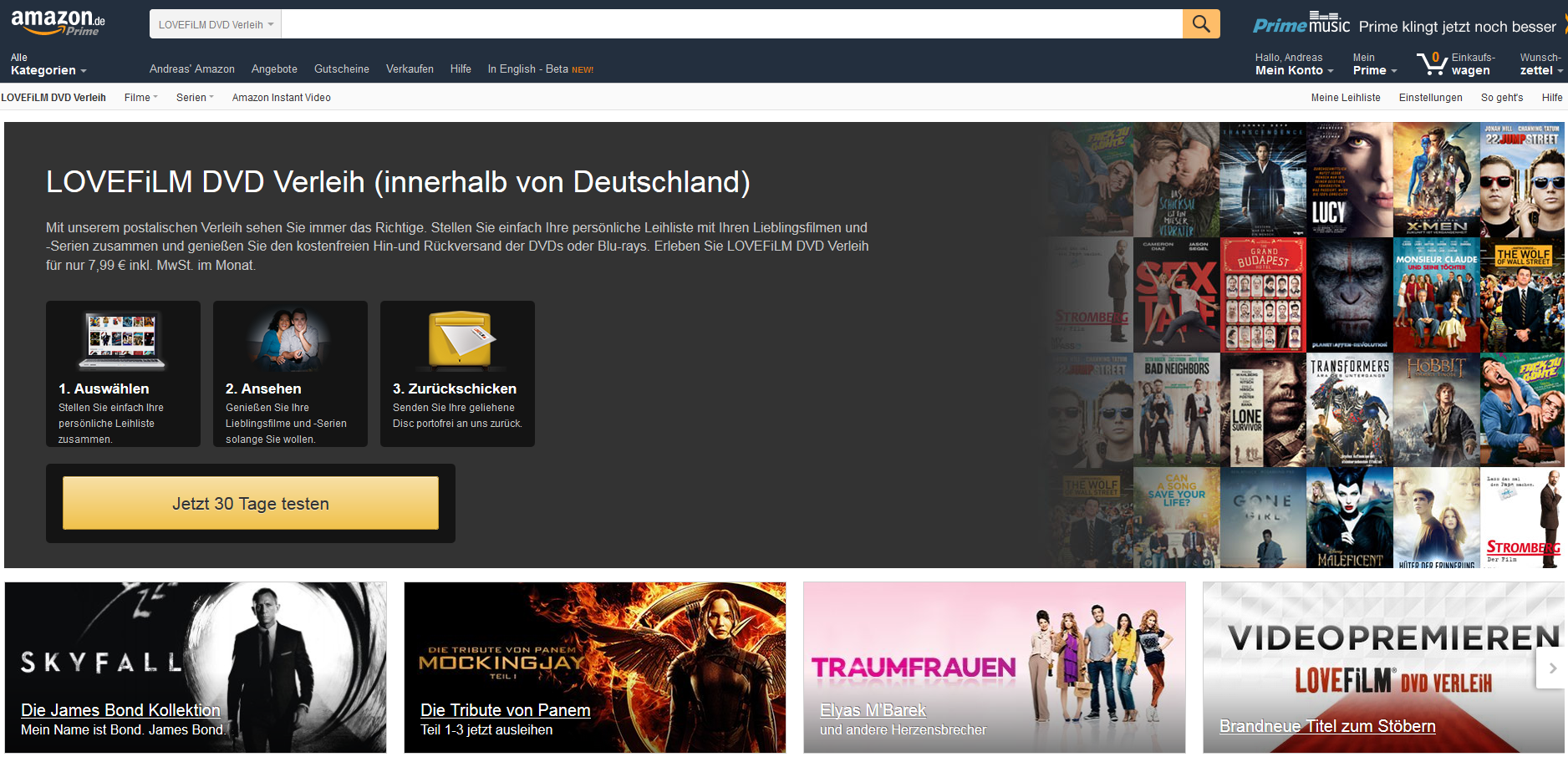
Zusätzlich zum Standardverleih hat man die Möglichkeit, über den Amazon Lovefilm-Service ein Abonnement einzugehen.
Der Service kostet 7,99 € / Monat. Sie stellen sich eine sogenannte Leihliste zusammen, die durchaus mal 50 und mehr Titel beherbergen kann. Amazon sendet Ihnen einen dieser Titel auf der Liste zu, sobald dieser verfügbar ist. Die Priorität richtet sich hierbie nach der Reihenfolge, in welcher die Filme in der Liste gepflegt wurden. Im Standardpaket von 7,99 € / Monat kann man immer nur einen Film gleichzeitig zu Hause haben. Hin- und Rückversand hingegen sind dafür kostenlos. die Filme sind in der Regel 24 Stunden später im Briefkasten und können so lange behalten werden, wie man möchte. Rein theoretisch ist es möglich, durch dieses System bis zu 30 Filme im Monat zu konsumieren.
Leider ist der service nicht im Amazon Prime Abonnement enthalten, sondern muss extra gebucht werden.
Videobuster
Videobuster bietet ebenfalls wie LoveFilm verschiedene Abonnementpläne an. Die günstigste ist zwar etwas teuer, erlaubt allerdings das halten von 2 Filmen gleichzeitig im Haushalt.
Wenn dir dieser Post gefallen hat, teile ihn doch auf Social Media, abonniere und verfolge mich per E-Mail, RSS-Feed, Social Media oder registriere dich auf meiner Seite. Wenn du registriert bist, like den Post bitte, wenn er dir gefallen hat!
In einem vergangenen Post habe ich On Demand Streaming-Dienste verglichen, mit denen es geegen eine monatliche Gebühr möglich ist, ein vordefiniertes Angebot an Filmen und Serien zu streamen.
Dabei musste ich feststellen, dass längst nicht alle sehenswerten Serien und Filme in diesem Standardangebot abgedeckt sind – egal welchen Streamer man wählt. Während sich also die Streamingdienste dazu eignen – um für ein ständiges Grundrauschen an verfügbaren Medien zu sorgen – bietet es sich an, auch Shops zu durchleuchten, die den Erwerb der fehlenden Titel ermöglichen. Dabei kümmern wir uns ausschließlich um Portale, auf denen man den Content digital erwerben kann. Denn nur bei digitalem Content, den man á la carte erwirbt, kann man sagen, dass er beinahe genau so schnell konsumierbar ist wie gestreamter Content. Sie kaufen sich die Inhalte, laden ihn herunter (was mit heutigen Bandbreiten kein Problem mehr darstellt) und können diese dann direkt auf ihrem Gerät konsumieren. Es dauert vielleicht wenige Minuten länger als beim Streaming, bis sie den Film zum ersten mal anwerfen können.
Blu Ray und DVDs sind Thema für einen künftigen Post.
Amazon Video
Unabhängig von ihrem Streaming-Dienst Amazon Prime (der natürlich noch den Vorteil des Premium-Versandes mit sich bringt), verkauft Amazon Video auch digitalen Content. Ist dieser digitale Content bereits über Amazon Prime verfügbar, wird der Prime-Content bevorzugt angezeigt, damit Prime-Abonnenten nicht versehentlich Inhalte kaufen, die bereits prime-inklusive angeboten werden.
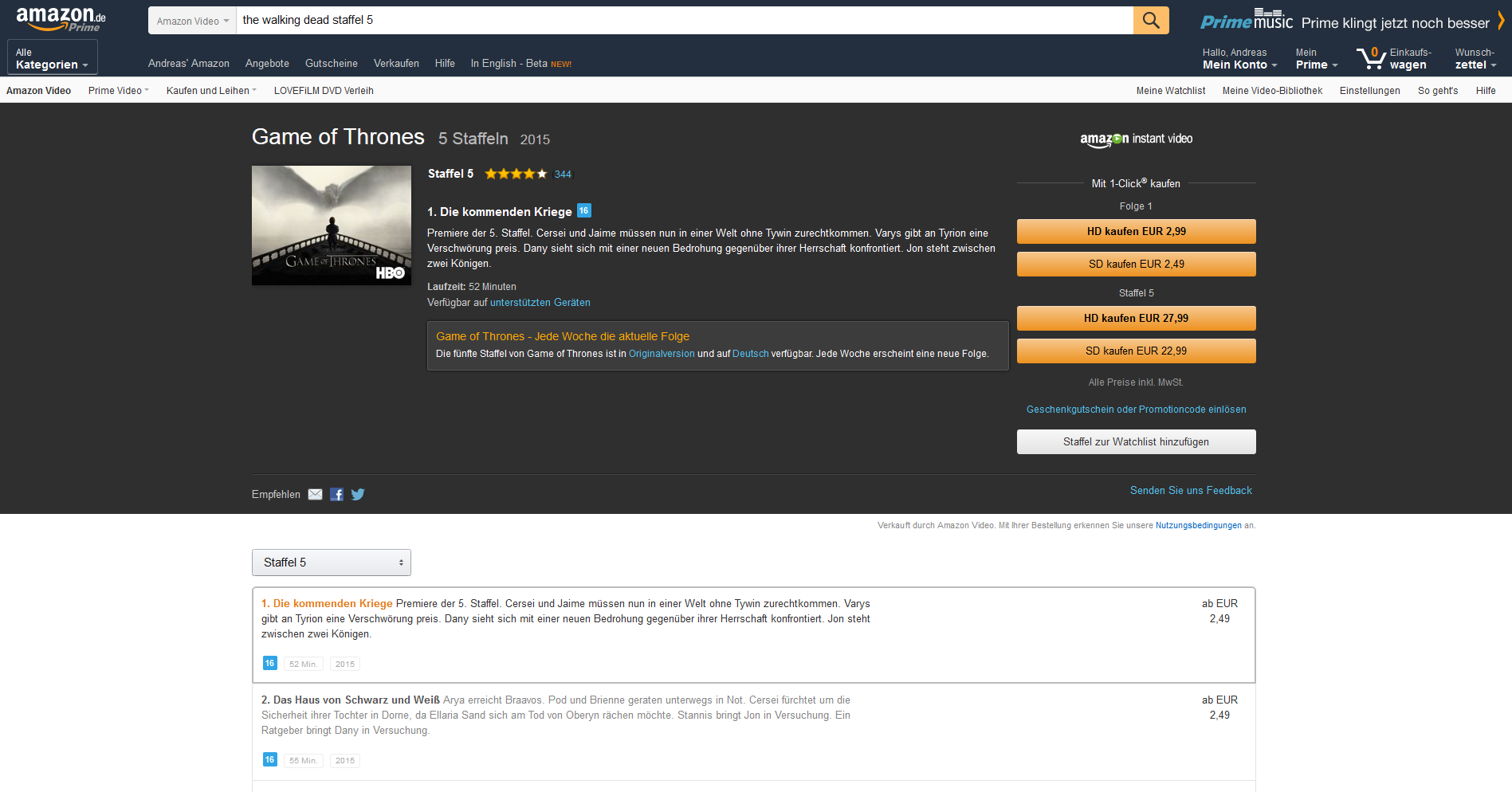
Game of Thrones ist beispielsweise eine Serie, die nicht in Amazon Prime enthalten ist. Jedoch kann der Content Episode für Episode oder staffelweise erworben werden. Die Preise sind dabei durchaus akzeptabel. Eine ganze Staffel in HD für 28 €. Das ist 12 € günstiger als die Blu Ray, der content kann auf verschiedenen Geräten heruntergeladen und konsumiert werden – auch ohne Laufwerk, und der Content kann nicht verloren gehen oder beschädigt werden.
Wenn dir dieser Post gefallen hat, teile ihn doch auf Social Media, abonniere und verfolge mich per E-Mail, RSS-Feed, Social Media oder registriere dich auf meiner Seite. Wenn du registriert bist, like den Post bitte, wenn er dir gefallen hat!
In einem vergangenen Post von mir ging es überwiegend um das Streamen von Fernsehsendern, um beispielsweise bestimmte Serien, Fußballspiele o. Ä. über diese Streamer anzusehen.
Jedoch ist es natürlich vor allem für Serienjunkies wesentlich komfortabler, einen dedizierten Streamere zu wählen, der sich auf das Ausstrahlen von Fernsehserien spezialisiert hat.
In diesem Post gehe ich ausschließlich auf das Standard-Streaming-Angebot dieser dienstleister ein. Bei vielen Anbietern wie Amazon Prime ist es weiterhin möglich, sich zusätzlich zum allgegenwärtigen Streaming-Angebot eigenetsändig Filme und Serien dazu zu kaufen. Dieses sogenannte á la carte-Konzept werde ich jedoch erst in einem späteren Post durchleuchten.
Netflix Deutschland
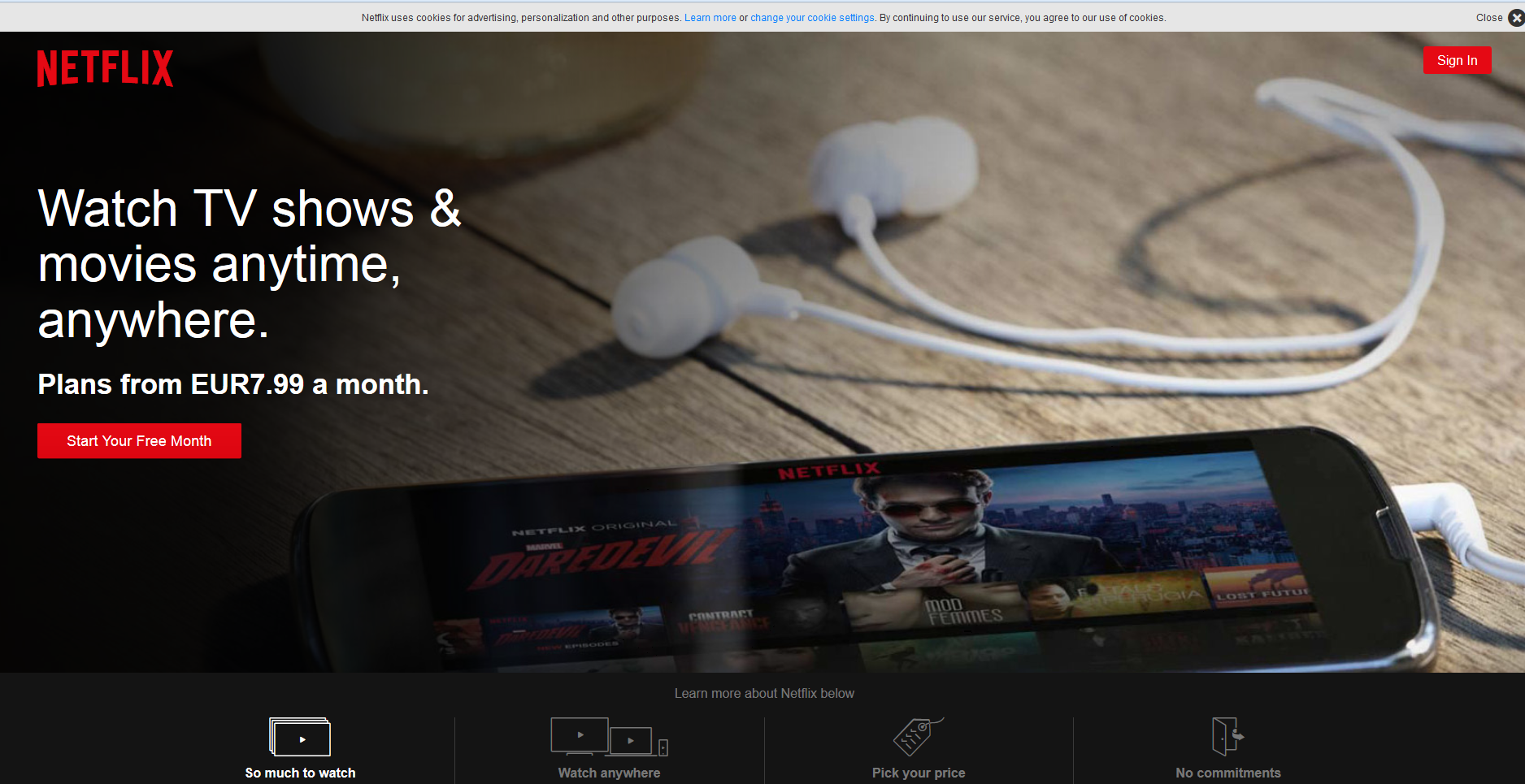
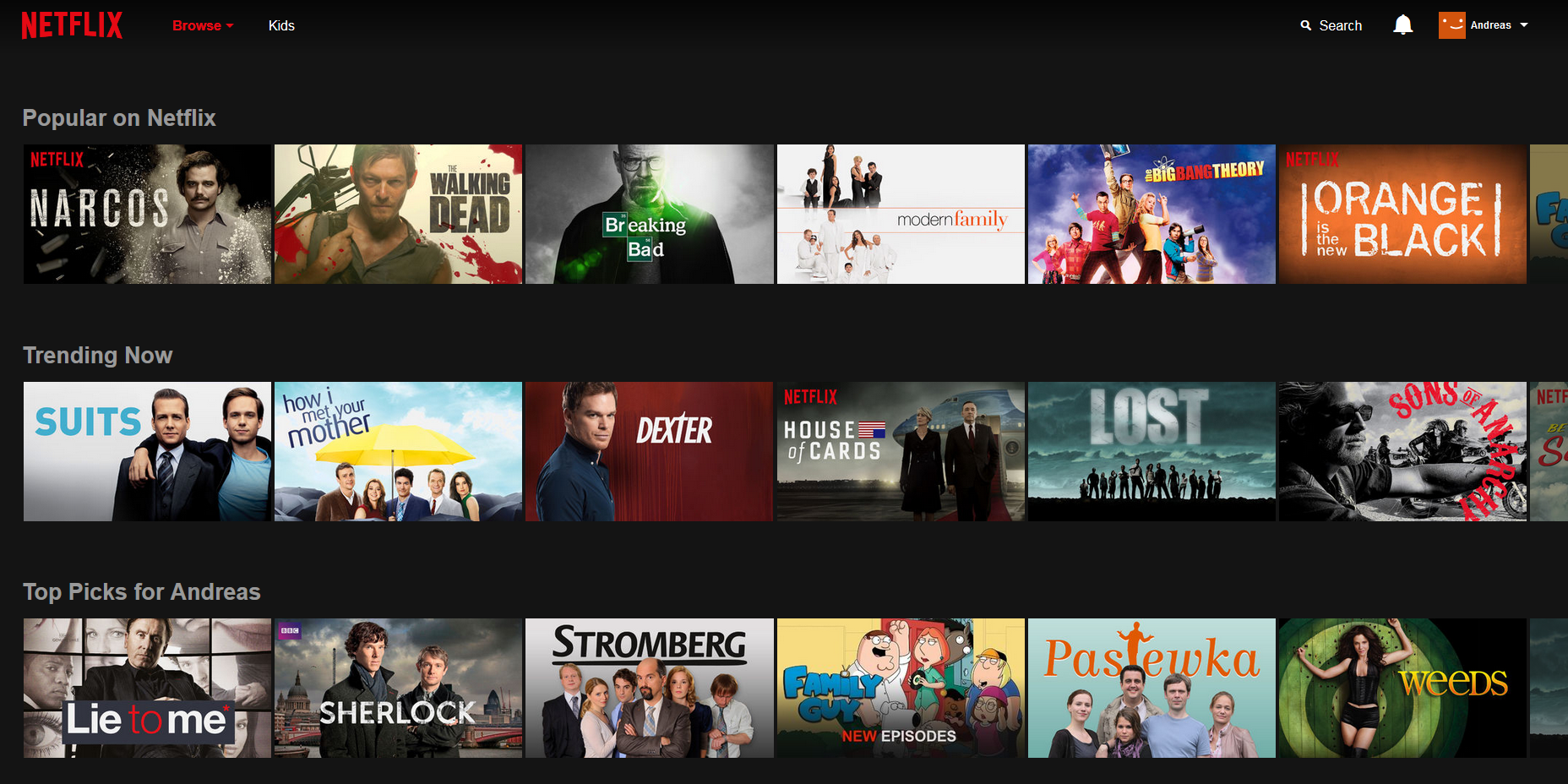
Netflix ist der bekannteste Streamer von Serien. Der erste Probemonat ist kostenlos, danach gibt es ein Abonnement schon ab 7,99 € / Monat, HD-Qualität gibt es aber erst ab 9,99 € / monat. Dafür kann man bei diesem Plan auch schon auf zwei Geräten gleichzeitig gucken und kann sich den Account somit mit einem anderen im selben Haushalt teilen. Dabei ist es möglich, eine PIN festzulegen, die man eingeben muss, wenn der Account FSK18-Material ansehen möchte. So kann man seinen Account beispielsweise mit den Kids teilen. Solange man ihnen den PIN nicht gibt, hat man Kontrolle darüber, dass diese sich entsprechend eingestuftes Material nicht ansehen können.
Anfangs wählt man Serien und Filme aus, die einem gefallen, und Netflix versucht dann gleich, passende Vorschläge auf der Startseite zu präsentieren. Das funktionierte bei mir schon sehr gut.
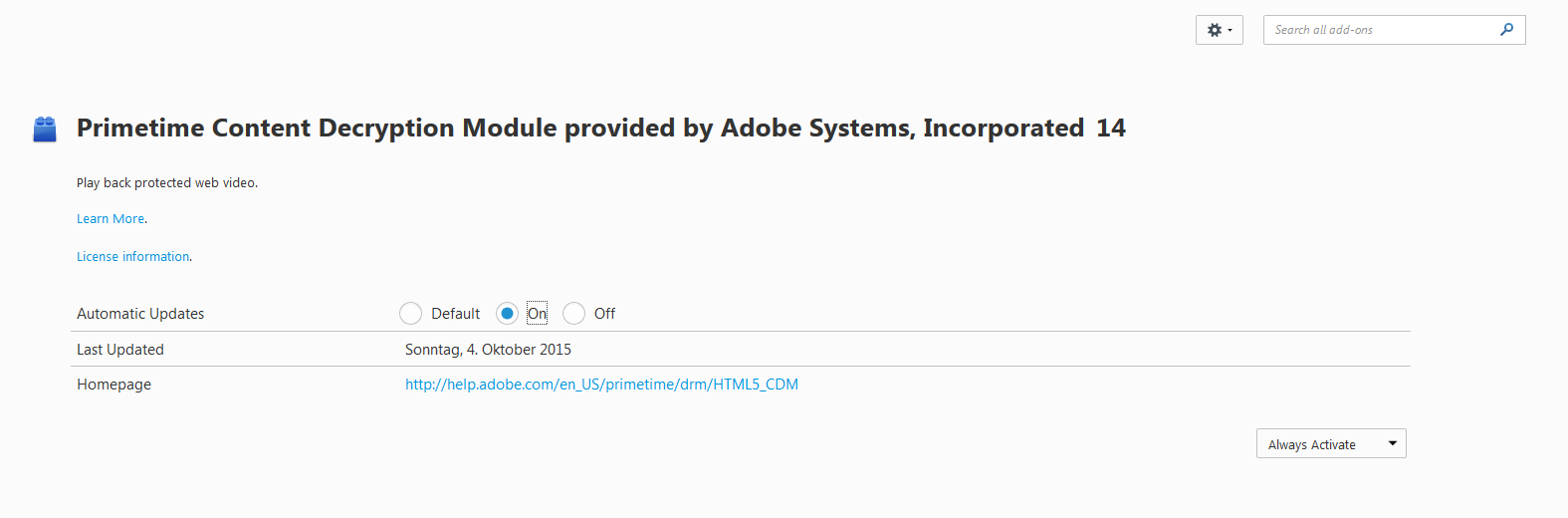
Zum Ansehen auf einem Desktop-PC muss im Browser ein entsprechendes Plugin aktiviert sein – hier beispielsweise für den Firefox gezeigt. Stellt sicher, dass das Plugin immer aktiv ist und sich automatisch updated.
Leider stelle ich fest, dass auf Netflix längst nicht alle Serien in ihrer aktuellen Staffel vorhanden sind. so gibt es anfang november 2015 noch nicht mal die 5. Staffel von The Walking Dead, obwohl die 6. bereits angelaufen ist. Ebenso fehlen die kompletten Serien 24, Blackadder, Vikings,
Leider gibt es selbst auf Netflix keine Serien von HBO zu sehen, darunter beispielsweise der Kracher Game of Thrones. Daran kann jedoch kein Streaming-Anbieter: weder Netflix noch Hulu oder sonst jemand, etwas daran ändern. Denn HBO ist sehr restriktiv mit der Art und Weise, wie ihre Produktionen an andere Streaming-Plattformen weitergegeben werden. Man solle doch HBO’s eigenen Streaming-Service – HBO Go – nutzen. Doch dieser ist nur für Nutzer aus den USA zugänglich.
Wenn dir dieser Post gefallen hat, teile ihn doch auf Social Media, abonniere und verfolge mich per E-Mail, RSS-Feed, Social Media oder registriere dich auf meiner Seite. Wenn du registriert bist, like den Post bitte, wenn er dir gefallen hat!
Wer auf Amazon desöfteren bücher kauft, der wird mtibekommen, dass es viele Bücher auch als „Kindle-Version“ gibt. Diese hat diverse Vorteile: Nicht nur ist sie meist um einige Euro billiger – es gibt auch keine Versandkosten, keine Versandwartezeit und man hat das Buch digital auf seinen Geräten immer mit dabei – und kann das Buch deshalb auch mal nicht auf dem Nachtkasten oder im Hotelzimmer vergessen.
Das ganze bringt natürlich auch leider einige Nachteile. So können Sie das Buch leider nicht weiterverkaufen, weil es mit Ihrem Amazon-Konto verbunden ist.
Amazon liefert Ihnen die Apps zum Lesen von Kindle-Büchern auch dann, wenn Sie selbst nie einen Kindle gekauft haben. Denn Amazon erhofft sich dadurch, dass Sie einen noch besseren Anreiz haben, um das ein oder andere Buch zu kaufen, und erhofft sich dadurch einen Gewinn auch bei Nicht-Kindle-Usern.
Downloaden können Sie die notwendige Software unter http://www.amazon.com/gp/kindle/kcp. Unter Windows klicken Sie einfach auf den Button Download und installieren die KindleforPC-installer.exe. Danach starten Sie die Software und können sich daraufhin mit Ihrem Amazon.de-Account anmelden. Von dort an finden Sie in der Software alle Kindle-Bücher, die mit Ihrem Amazon-Konto verbunden wurden.
Wenn dir dieser Post gefallen hat, teile ihn doch auf Social Media, abonniere und verfolge mich per E-Mail, RSS-Feed, Social Media oder registriere dich auf meiner Seite. Wenn du registriert bist, like den Post bitte, wenn er dir gefallen hat!
Hier ein kurzer Post über den MusicMan-Soundwürfel. Die Teile gibt es mittlerweile recht billig für ungefähr 17 €. Sie haben einen integrierten Akku und werden einfach über USB geladen. Optimal kombinieren lässt sich der Soundwürfel daher mit einem externen Akku, der den Würfel über USB unterwegs laden kann. Musik akzeptiert der würfel von USB oder per micro SD / Micro TF-Datenkarte. ebenfalls enthalten ist eine 3,5mm Klinkenbuchse zum Anschließend von Kopfhörern.
Das Teil hat ordentlich Wumms dafür, dass es so klein ist. Theoretisch sind die Cubes auch eine sehr günstige Möglichkeit, um mehrere kleine Räume mit der gleichen Musik zu beschallen, oder auch einfach nur beispielsweise das Badezimmer.
Wenn dir dieser Post gefallen hat, teile ihn doch auf Social Media, abonniere und verfolge mich per E-Mail, RSS-Feed, Social Media oder registriere dich auf meiner Seite. Wenn du registriert bist, like den Post bitte, wenn er dir gefallen hat!
Ich denke, Streaming ist einigen von euch vielleicht in Zusammenhang mit illegalen Angeboten ein Begriff. Ich will mich jedoch hauptsächlich mit Angeboten auseinandersetzen, die nicht als illegal bekannt sind – ich sage bekannt sind, weil ich es mir in einem Blog als Nicht-Rechtsexperte nicht rausnehme, eine rechtsverbindliche Aussage zu machen, deswegen hier der Hinweis:
Für die hier aufgeführten Links übernehme ich keine Verantwortung, ich distanziere mich von ihrem Inhalt
Ich habe mir aber größtmögliche Mühe gegeben.
Überblick
Filme „in der Cloud“, also online, anzusehen, ist natürlich schwer im Kommen. Immer wieder predigen medien- und informationstechnische Zeitschriften wie die c’t, dass es Zeit ist, den Markt für legale Streamingangebote zu öffnen. Die Beliebtheit illegaler Angebote wie das in der Vergangenheit hochgenommene kino.to zeigt, dass grundsätzlich eine Nachfrage da wäre, und nichtrepresentative Online-Umfragen würden belegen, dass es den Konsumenten zum Großteil nicht um das kostenlose Ansehen der urheberrechtlich geschützten Werke (und somit der Piraterie) geht, sondern um den Komfort des Angebots, sprich Stream an und gucken ohne irgendwelchen technischen Schnickschnack und Rumgewurstel durch Berge von Blu-Ray-Hüllen zu Hause, außerdem keine Vorbereitungszeit für die Konfiguration des Heimkinos und auch kein Know-How in diesem Bereich notwendig.
Deswegen wäre es doch angebracht, hier eine kleine Übersicht über Portale zu geben, die koscher erscheinen und es daher möglich machen, diesen Komfort zu genießen.
In diesem post habe ich mich nicht auf einen bestimmten Content fest gelegt, der gestreamt werden soll. Deswegen findet man hier genua so Tipps zum Streamen von normalem privatfernsehen über das Streaming von gezielt gewünshcten Film- und Serienangeboten bis hin zum Streamen von Sport-Ausstrahlungen.
Hier geht es nicht um das Streamen eigener Inhalte – beispielsweise gekaufter Serien oder filme als Blu-RAy oder private Videos – über Geräte im eigenen Haushalt. Dieser thematik werde ich einen extra Post widmen.
Kino1.to
Kino1.to ist das Werk zweier namentlich bekannter Informatikstudenten. Dabei handelt es sich nicht um eine Plattform, auf der die angebote gehostet sind, sondern vielmehr um eine Suchmaschine, die als legal bekannte (auch hier wieder keine rechtsverbindliche Aussage von mir) Quellen nach den entsprechenden Angeboten, die man in ihr eingibt, durchsucht. Das bedeutet, es werden Portale wie etwa die Online-Mediathek der öffentlich-rechtlichen Sender, aber auch ausländische Quellen, durchsucht. Dabei wird geprüft, ob diese unentgeltlich das gesuchte Material anbieten, und die Quelle wird dem Suchenden vorgeschlagen. Da die Suchmaschinenindexierung speziell auf diese Quellen ausgerichtet wurde, findet man hier meist eher was, als wenn man sich konventioneller Suchmaschinen wie etwa Google bedienen würde, da diese größtenteils nur Textmaterial und HTML-MetaInformationen durchsuchen.
Wenn dir dieser Post gefallen hat, teile ihn doch auf Social Media, abonniere und verfolge mich per E-Mail, RSS-Feed, Social Media oder registriere dich auf meiner Seite. Wenn du registriert bist, like den Post bitte, wenn er dir gefallen hat!
![714fT8s3YXL._SL1500_[1]](/wp-content/uploads/2015/06/714fT8s3YXL._SL1500_1-263x300.jpg)