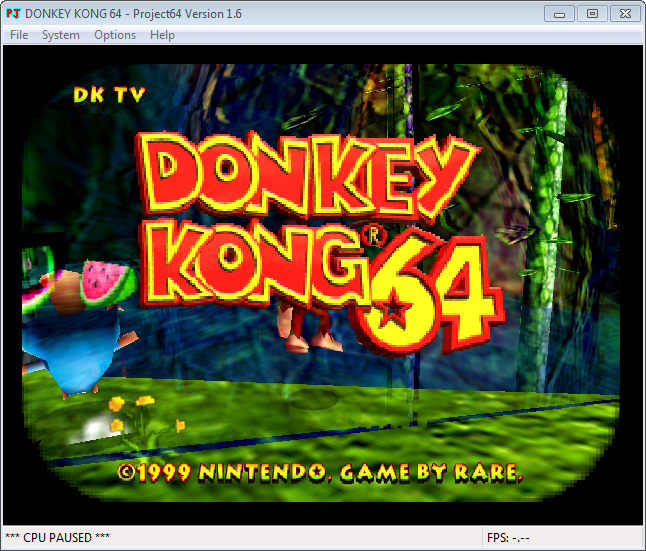
In einem vergangenen Post habe ich euch gezeigt, wie ihr mit Hilfe von USB-Controllern und Emulatoren ein Windows 8 / 10 Tablet in eine tragbare Retro-Konsole verwandelt.
Das ganze geht natürlich auch mit dem Raspberry Pi, was wir uns im folgenden einmal ansehen werden.
Zuerst laden Sie sich das aktuelle RetroPi-Image von http://blog.petrockblock.com/retropie/retropie-downloads/
Es gibt ein Image für die 1. Raspberry generation und eines für den Raspberry Pi 2. Spielen Sie das Image auf den Pi über die gleiche Art und Weise, mit der ich das Raspbian Image in meinem Post einen Raspberry Pi einrichten aufspiele.
Als Controller für die verschiedenen Emulatoren können Sie die selben Controller nutzen, die ich Ihnen auch in meinem Post über das Gaming Tablet genannt habe. Alternativ können Sie auch mit einer USB-Tastatur Ihrer Wahl (vorzugsweise eine günstige im Bereich von 12-15 €) spielen, oder ein beliebiges USB Gamepad nutzen. Gute Empfehlungne sind beispielsweise der XBox 360 Controller für Windows (mit Kabel) oder der Xbox One Controller for windows (mit Kabel).
dann brauchen wir noch einen Bildschirm auf dem wir spielen können. Dazu eignet sich grundsätzlich jeder Bildschirm mit HDMI-Eingang inklusive einem passenden HDMI-Kabel, mit dem wir den Bildschirm mit dem Raspberry Pi verbinden können. Wenn ihr noch einen alten Bildschirm rumfahren habt, der keinen HDMI-Input habt, könnt ihr euch auch einen Adapter kaufen, beispielsweise DVI auf HDMI, wenn euer Monitor einen DVI-Anschluss hat, oder VGA auf HDMI, wenn euer Monitor nur einen VGA-Anschluss hat.
Desweiteren braucht ihr einen leeren USB-Stick, der mit einem Dateisystem formatiert wurde, den das Linux vom Raspberry Pi lesen kann, beispielsweise FAT32.
Nachdem der Raspberry Pi mit dem RetroPi-image aufgespielt, die SD-karte eingesetzt und der Raspberry Pi gestartet wurde, wird euch ein Willkommensbildschirma ngezeigt. Hier sollte euch angezeigt werden, dass entsprechend angeschlossene Gamepads erkannt wurden.
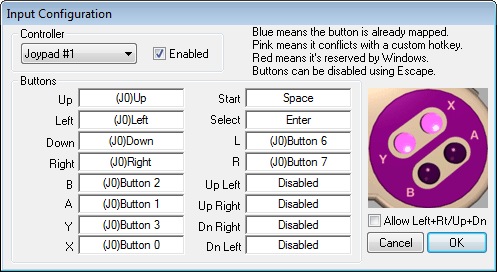
als Erstes drückt ihr eine beliebige Taste auf eurer Tastatur und könnt dann die wichtigsten Controller-Bindings auf eurer Tastatur einstellen. Ich beispielsweise habe das Steuerkreuz auf die Tasten WASD gestellt, die A-Taste auf Controllerebene meistens auf die Leertaste gelegt (da A meistens springen ist)= und B auf die Enter-Taste gelegt (meistens Schlag- oder Aktionstaste). Die Schultertasten L und R habe ich aufQund E gelegt. Start und Select lege ich häufig irgendwelche belanglosen Tasten wie beispielsweise Raute (#) oder Plus (+).
Sobald ihr die Tastatur grundlegend konfiugriert habt, könntet ihr theoretisch schon einen der Emulatoren im Hauptmenü auswählen und bei Vorhandensein eines ROM-Images schon spielen. Jedoch drücken wir jetzt auf der Tastatur die Taste F4, um wieder zur Kommandozeile zurückzukehren.
Danach kann der Raspberry Pi genau so grundlegend vorbereitetw erden, wie in meinem Post einen Raspberry Pi einrichten geschildert. DAs heißt ihr könnt mit raspi-config eure Spracheinstellungen machen, die Zeitzone einstellen, das Schreiben einiger Dateien von der Sd-karte auf den Arbeitsspeicher auslagern, einen WLAN-Adapter hinzufügen usw., was ihr wollt.
Retro-Pie. Retro Games mit dem Raspberry Pi zocken weiterlesen
Wenn dir dieser Post gefallen hat, teile ihn doch auf Social Media, abonniere und verfolge mich per E-Mail, RSS-Feed, Social Media oder registriere dich auf meiner Seite. Wenn du registriert bist, like den Post bitte, wenn er dir gefallen hat!