Kategorie-Archiv: Mediengestaltung

Plugin Sammlung für Adobe Premiere Pro – Teil 1

Als Mediengestalter werden Sie im professionellen Bereich zur Videobearbeitung mit sehr hoher Wahrscheinlichkeit Adobe Premiere Pro einsetzen. In diesem Blogpost sammle ich einige Quellen für nützliche Plugins, die Ihnen die tägliche Arbeit erleichtern. Plugins haben die Angewohnheit, bestimmte Effektarbeiten in wesentlicher kürzerer Zeit zu erledigen, als wenn der Gestalter sich die Effekte selber zusammenklicken würde. Und einige sind sogar so perfekt, dass das Ergebnis dieser Plugins teilweise vom Menschen gar nicht erreicht werden kann.

Dazu muss allerdigns gesagt werden, dass Plugins häufig einen stolzen Preis haben. Die meisten bewegen sich in Preisen zwischen 200 und 300 US-Dollar.

Bevor Sie nach einem Plugin suchen, sollten Sie erst versuchen, die Möglichkeiten von Premiere Pro und After Effects auszunutzen. Erst wenn Sie selbst mit After Effects kein zufriedenstellendes Ergebnis in akzeptabler Zeit zusammenbekommen, muss ein Plguin ran.

Dieser Post sammelt einige der besten und berühmtesten Plugins.

FxFactory

FxFactoryist eine Sammlung verschiedener Effekte. Sie kommt einmal in einer kostenlosen Basis-Version und einmal in einer Pro-Version, die für 399 US$ zu haben ist. Den Installer der Basis-Version gibt es hier. Leider gibt es die Effektbibliothek nur für Mac-User. Windows-Benutzer schauen hier ins Leere.

FilmConvert

dieses Plugin hat nur einen Zweck: das Ausgangsmaterial  so zu bearbeiten, dass es „filmischer“ aussieht. Es werden typische Farbkorrekturen angewandt die dafür sorgen, dass ein aufgenommener Clip profesioneller aussieht, wie im Kino eben. Sie wählen einfach die Quellkamera, mit der Sie das Material aufgenommen haben, und ein Korrekturprofil. Danach können Sie noch zusätzlich auswählen, nach welcher Art von Filmkamera das Material aussehen soll. Je nachdem werden dann im Anschluss noch Körnungen oder andere Unreinheiten hinzugefügt, um das Material mehr nach der Zielkamera aussehen zu lassen. Das plugin ist für Windows und Mac erhältlich, die lizenz kostet 199 US$.

Magic Bullet Looks

Magic Bullet Looks liefert über 200 Profile, mit denen Szene in ein bestimmtes Licht getaucht werden können, z. B. kühles blau, romantisch warmes Abendrot usw. Das plugin sit sowohl für Mac OS als auch für Windows erhältlich. Eine kostenlose version gibt es nicht (nur eine Trial), die Vollversion kostet 399 US$.

Colorista 2

Colorista geht einen etwas anderen Weg als Magic Bullet Looks und befasst sich mit der Thematik des Color Gradings. Auch hier ist das Plugin sowohl für Mac OS als auch für windows erhältlich. Die Lizenz kostet 199 US$.

Denoiser II

Der Denoiser entfernt Störungen im Bild, die vor allem beim Rendern von 3D-Modellen häufig entstehen. Das Plugin ist für Windows und Mac OS erhältlich, eine Lizenz kostet 99 US $.

Rowbyte Data Glitch

Das Plugin ist dafür ausgelegt, dass Sie Ihre Videos digital kaputt machen können. mit dem plugin ist es sehr einfach zu erreichen, dass das Video wie von einer beschädigten Videokassette oder Filmrolle abgespielt aussieht.  eine Lizenz kostet 79,99 €.

Separate RGB

dieses Plugin hat sich zur Ausgabe gemacht, aus vorhandenem Videomaterial invidivuell die drei Farbkanäle zu extrahieren und somit als extra Rohmaterial zur Verfügung zu stellen. Somit können Sie beispielsweise Ihr Video komplett mit dem Grünkanal weiterbearbeiten, während die anderen Farbkanäle entfernt werden. Eine Lizenz kostet 40 US$.

Mercalli Pro

Dieses Plugin erledigt einen guten job damit, verwackelte Bilder wieder ins rechte Lot zu bringen. Wenn Sie mit vier Gin Tonic im Kessel ein Urlaubsvideo geschossen haben, von dem man seekrank werden kann, dann ist dieses Plugin vielleicht die Rettung für Sie.  Das Plugin gibt es für Windows und mac OS X, eine Lizenz kostet 299 US$.

Knoll Light Factory 3

Das Plugin wird genutzt, um Relexionen und Lichteffekte in ein Video einzufügen. Ansonsten helfen sich Videobearbeiter immer damit aus, dass sie solche Effekte in der Regel herunterladen. mit dem Plugin hingegen können Sie jetzt selbst welche erzeugen. Das plugin ist für Windows und Mac OS zu haben, eine Lizenz kostet 199 US$.

Pluraleyes 3

Pluraleyes 3 schreibt sich auf die Fahne, nicht synchron aufgenommene Video- und Audiospuren, z. B. wenn diese separat aufgenommen wurden, automatisch zu synchronisieren. Das funktioniert häufig auch überraschend gut. In Fällen in denen dies nicht funktioniert, bietet das Plugin halbautomatische Tools zur Auflösung des Problems an. Das Plugin gibt es für Windows und Mac OS X, eine Lizenz kostet 199 US$.


Wenn dir dieser Post gefallen hat, teile ihn doch auf Social Media, abonniere und verfolge mich per E-Mail, RSS-Feed, Social Media oder registriere dich auf meiner Seite. Wenn du registriert bist, like den Post bitte, wenn er dir gefallen hat!
Download-Quellen für Addons und Plugins zu Adobe Premiere Pro

Mit Adobe Premiere Pro und Adobe After Effects können findige Mediegestalter bereits sehr komplexe und effekthascherische Videos gestalten. Manchmal sind bestimmte Aufgaben jedoch zeitlich sehr aufwändig, oder eine computerbasierte Berechnung könnte bestimmte Effekte noch authentischer darstellen als eine menschliche Bearbeitung.

Für diese Fälle gibt es Addons und Plugins. Dazu haben sich diverse Download- und Kauf-Portale etabliert, die ich im Folgenden vorstellen werde.

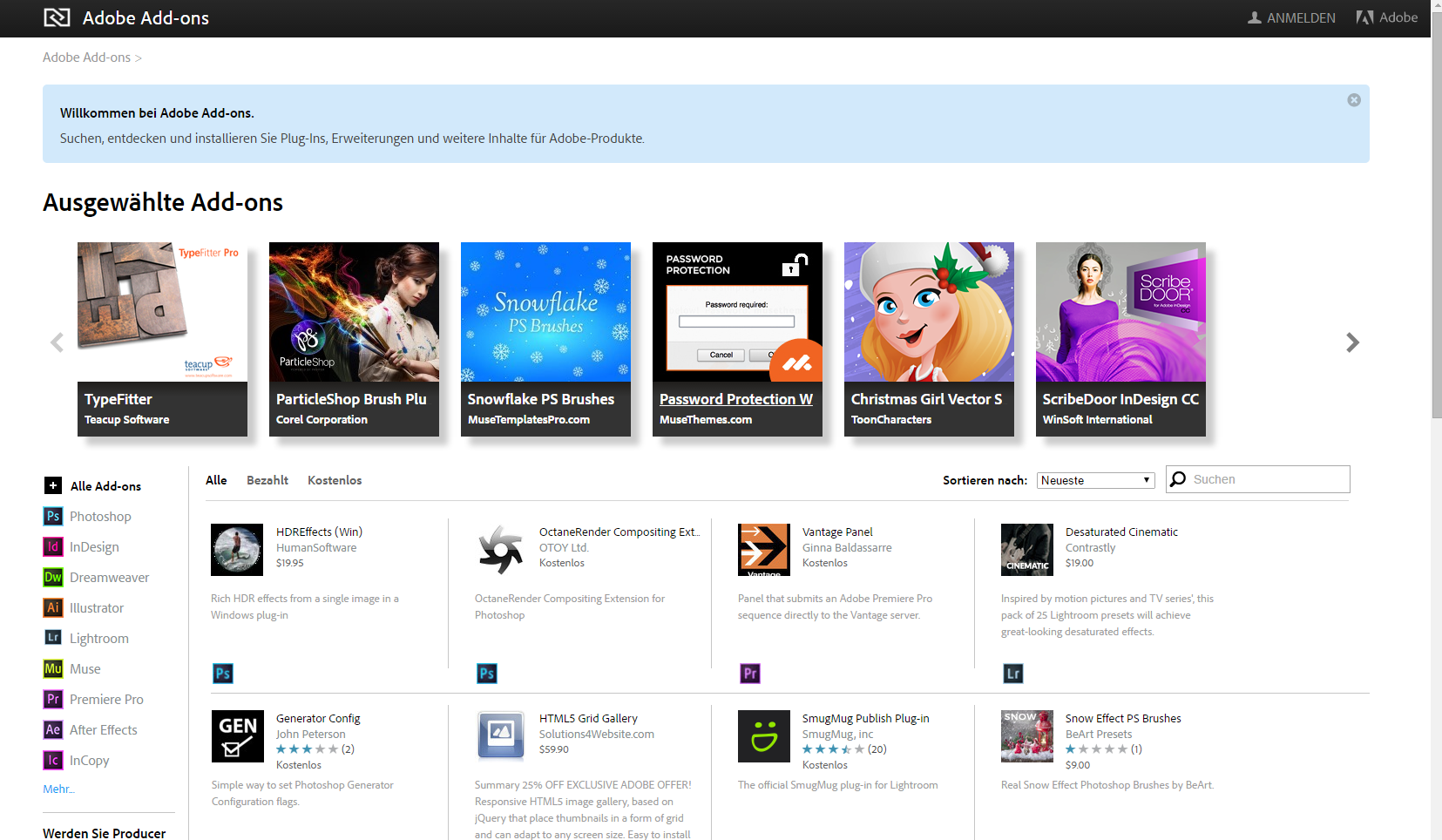
Adobe Addons Marketplace

2015-12-27_21h22_16

Im Adobe Marketplace können Materialien, Addons und Plugins zu sämtlichen Creative Suite Produkten erworben werden. Einige Ressourcen sind kostenlos und andere wiederum kosten Geld.

aeScripts.com

2015-12-27_21h26_16

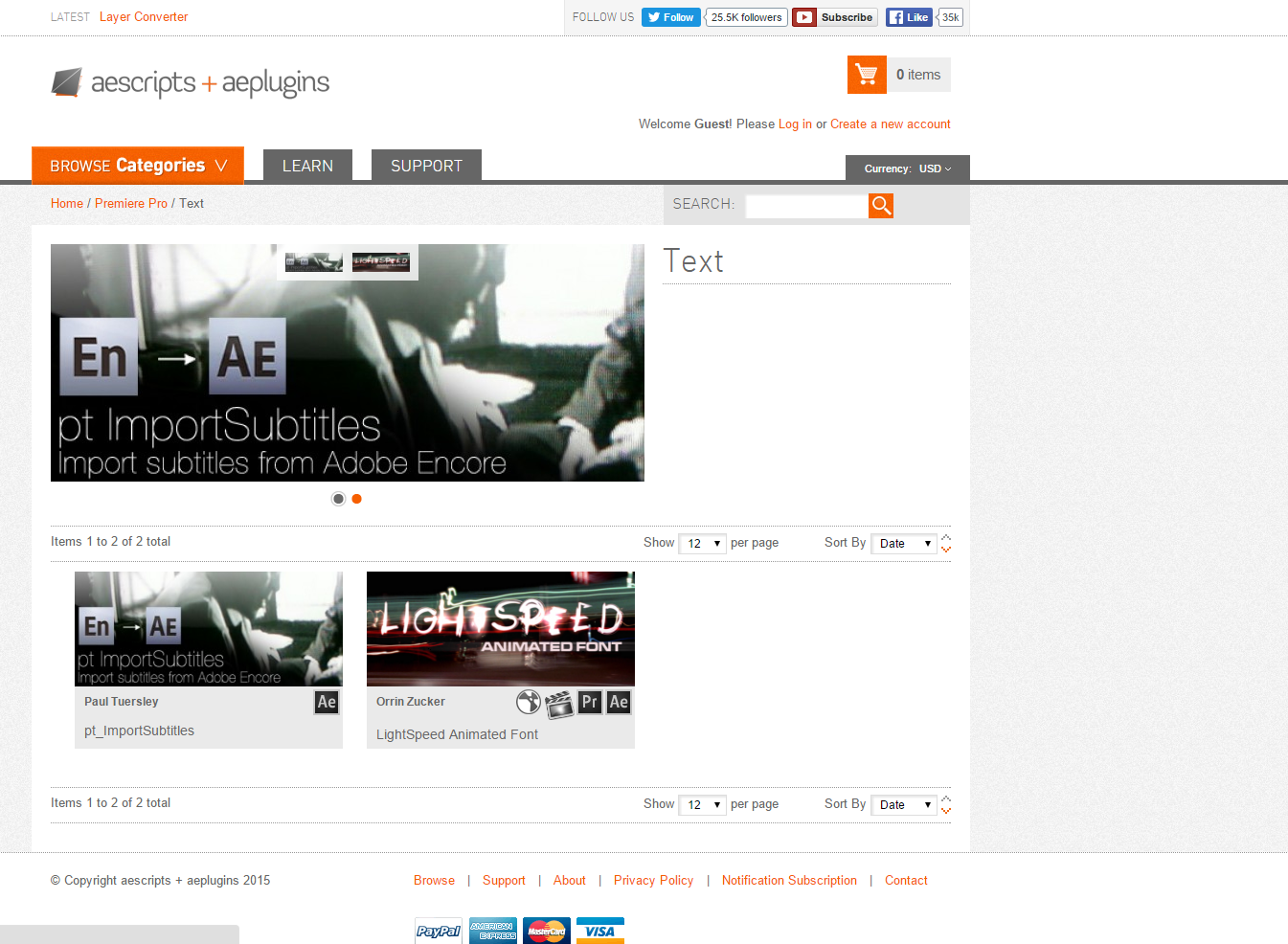
Auf aeScripts gibt es weniger für Adobe Premiere, dafür aber umso mehr für After Effects zu erhaschen. So gut wie alle Materialien sind kostenpflichtig und liegen meist im preisbereich um die 90 US$. Hier gibt es vor allem für diejenigen Nutzer, die mit Hilfe von After Effects Ihre Videos mit schwungvollen Effekten aufhübschen wollen einiges zu finden.

VideoHive.net

2015-12-27_21h30_00

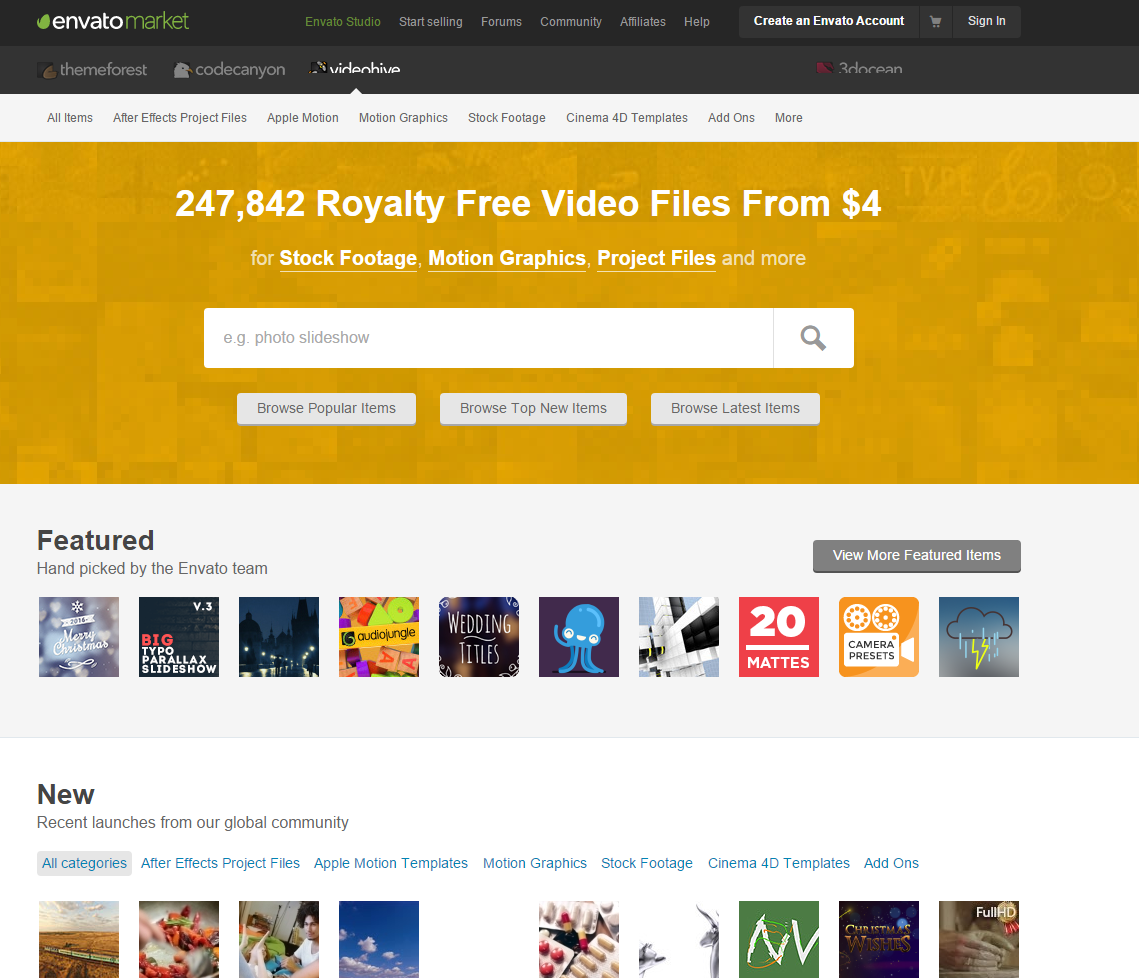
Auf VideoHive gibt es vor allen Dingen Presets, das heißt Sammlungen aus Effekten, Übergängen und Materialien, die dann direkt im Adobe Premiere bzw. After Effects Menü auftauchen. Beispielsweise wird man hier fündig, wenn man nach Übergangseffekten im Horro-Szenario sucht, um typische Hollywood-Szeneübergänge au sdem Genre zu finden, oder ein Preset mit Light Leaks, also Lichteffekten.


Wenn dir dieser Post gefallen hat, teile ihn doch auf Social Media, abonniere und verfolge mich per E-Mail, RSS-Feed, Social Media oder registriere dich auf meiner Seite. Wenn du registriert bist, like den Post bitte, wenn er dir gefallen hat!
Der Mikrofon-Thread: Das richtige Mic für den richtigen Anlass

Dieser Post beschäftigt sich mit grundlegenden Aspekten der Mikrofon- und Equipmentauswahl zur Audioabnahme für bestimmte Zwecke. Hier geht es nur um eine oberfläche Abgrenzung nach Anwendungszwecke. Feinere Abstufungen folgen in künftigen Posts.

Mikrofone für PC-Aufnahmen

In diesem Kapitel schildere ich die Ausrüstung für Leute, die Content auf dem PC oder über den PC aufnehmen wollen. Beispielsweise wäre ja auch vorstellbar, dass ihr auf eurer Heimkonsole zockt, aber das Audio auf einem PC auf nimmt, der in der Nähe steht. Diese Ausrüstung eignet sich also für Youtuber, LetsPlayer, Leute die informatikbezogene Tutorials machen, Chatroulette-Recorder, Twitch-Streamer usw.

Das Mikrofon

Ihr braucht zu aller erst natürlich ein Mikrofon. Dafür eignen sich professionelle Homestudio-USB-Mikrofone, beispielsweise das AT2020 USB von Audio-Technica. Ich habe hierzu mal eine Review angehangen, die ich hierzu auf Youtube gefunden habe. Professionelle Studiomikrofone, die für Sänger genutzt werden, sind für eure Zwecke eigentlcih total overpowered.

Der Mikrofonarm

Der Mikrofonarm wird an einem Tisch, einem Sesselarm oder sonstigem starren Objekt festgeklemmt und sorgt dafür, dass euer Mikrofon ständig vor eurem Mund gehalten wird. Aufgrund des Schwenkarms könnt ihr dabei das Mikrofon ohne Probleme positionieren. Gute Mikrofonarme kommen beispielsweise von Rudel.

Die Mikrofonspinne

Natürlich könnt ihr euer Mikrofon auch über die mitgebrachte Halterung am Mikrofonarm befestigen. Dabei habt ihr aber dann wesentlich weniger MÖglichkeiten, das Mikrofon individuell nochmal zu schwenken und zu drehen. Die Mikrofonspinne kann Mikrofone unterschiedlicher Größen aufnehmen und hält das Mirkfoon bereits in einer sehr natürlichen Position vor eurem Mund. Gute Mikrofonspinnen kommen beispielsweise von Samson.

Gleichzeitig ist die Mikrofonspinne, im Gegensatz zur gewöhnlichen Mikrofonhalterung, ausbalanciert, so dass Vibrationen und Trittschall vom Mikrofon fern gehalten und terminiert werden.

Der Poppschutz

Der Poppschutz ist dazu da, um den komprimierten Schwall an Luft, der bei aggressiven P-Lauten auf die Membran kommt, abzudämpfen, so dass sich diese Laute bei der Aufnahme kein Mikrofon“knallen“ verursachen. ein optimaler Abstand vom Mikrofon zum Poppschutz  wird als Abstand k abgekürzt und beträgt optimalerweise 4,52 cm. Der Abstand vom Poppschutz zum MOnd sollte 2xk, also 9,04 cm, betragen.

 für Business-anwendungen (Konferenzen)

Wenn Sie viel mit dem notebook unterwegs sind bzw. den Arbeitspaltz häufig wechseln, und dabei zusammen mit anderen Kollegen an einem Tisch an einer konferenz teilnehmen, empfiehlt sich ein konferenzmikrofon.

Zur not würde es auch ein Tischmikrofon tun – dabei ist aber vorausgesetzt, dass alle Gesprächsteilnehmer in der selben Richtung zum Mikrofon sitzen. Besser ist ein wirkliches Konferenzmikrofon, welches eine Rundumabnahme ermöglicht, so dass auch Gesprächspartner, die Ihnen am Tisch gegenüber sitzen, für Dritte anständig zu hören sind. Zusätzlich bietet ein solches Konzerenzmikrofon auch die Option, gleichzeitig als Lautsprecher zu fungieren und den Sound auszugeben. .Dieser Sound wird dann wiederum für das Mikrkfon eliminiert, so dass die Gesprächspartner auf der anderen SEite der Leitung sich nicht mehr selber hören.

Eine gute empfehlung meinerseits ist der Jabra Speak 510, der entweder per USB oder Bluetooth angebunden werden kann. eine meiner meinung nach noch elegantere lösung ist das Logitech P710e.

Wenn Sie in Ihren konferenzen auch noch Video haben wollen, empfehle ich Ihnen das Logitech BCC950

Der Mikrofon-Thread: Das richtige Mic für den richtigen Anlass weiterlesen →

Wenn dir dieser Post gefallen hat, teile ihn doch auf Social Media, abonniere und verfolge mich per E-Mail, RSS-Feed, Social Media oder registriere dich auf meiner Seite. Wenn du registriert bist, like den Post bitte, wenn er dir gefallen hat!
GEMA freie und royalty free Music für Mediengestalter

In einem vergangenen Post haben wir uns mit gema-freien Soundeffekten auseinandergesetzt, die vor allen Dingen für Spieleentwickler und Videobearbeiter interessant sind. Youtuber, Werbeunternehmen und auch andere Mediengestalter wollen desöfteren auch immer mal wieder Musik haben, mit der sie ihre Videos, Animationen und Diashows musikalisch untermalen können. Damit befasst sich dieser Post.

opsound

2015-12-20_16h31_29

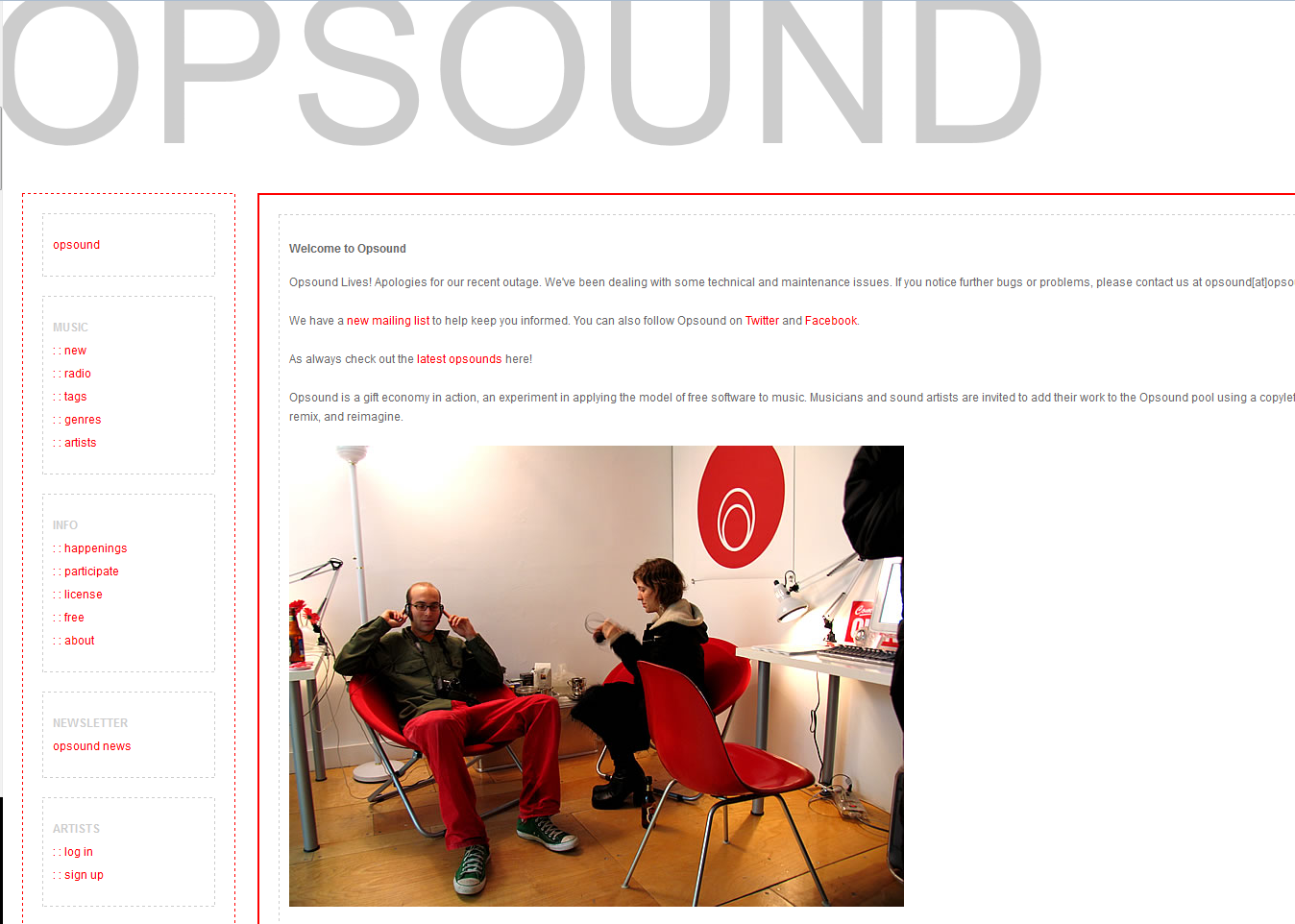
Auf opsound werdn die Tracks unter der Creative Common Lizenz bereitgestellt. Die Tracsk dürfen frei heruntergeladen, bearbietet und auch kommerziell genutzt werden. Jedoch ist an geeigneter Stelle der Autor zu nennen.

musopen

2015-12-20_16h45_23

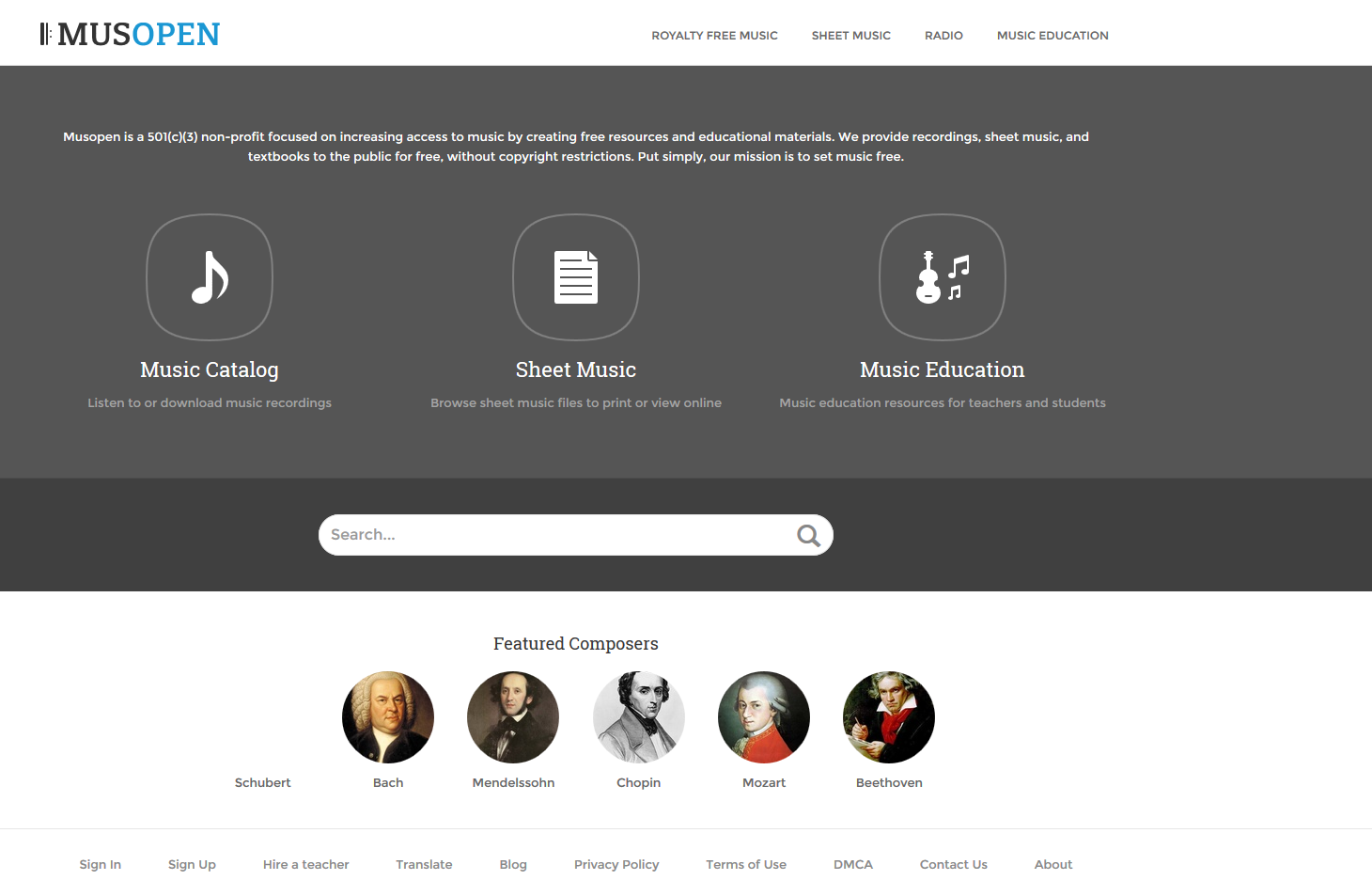
musopen listet überwiegend Musikstücke, die unter der „Public Domain“ verfügbar sind, das heißt das Urheberrecht des Urhebers ist ausgefallen, da dieser schon länger als 70 Jahre tot ist.

CCMixter

2015-12-20_16h47_26

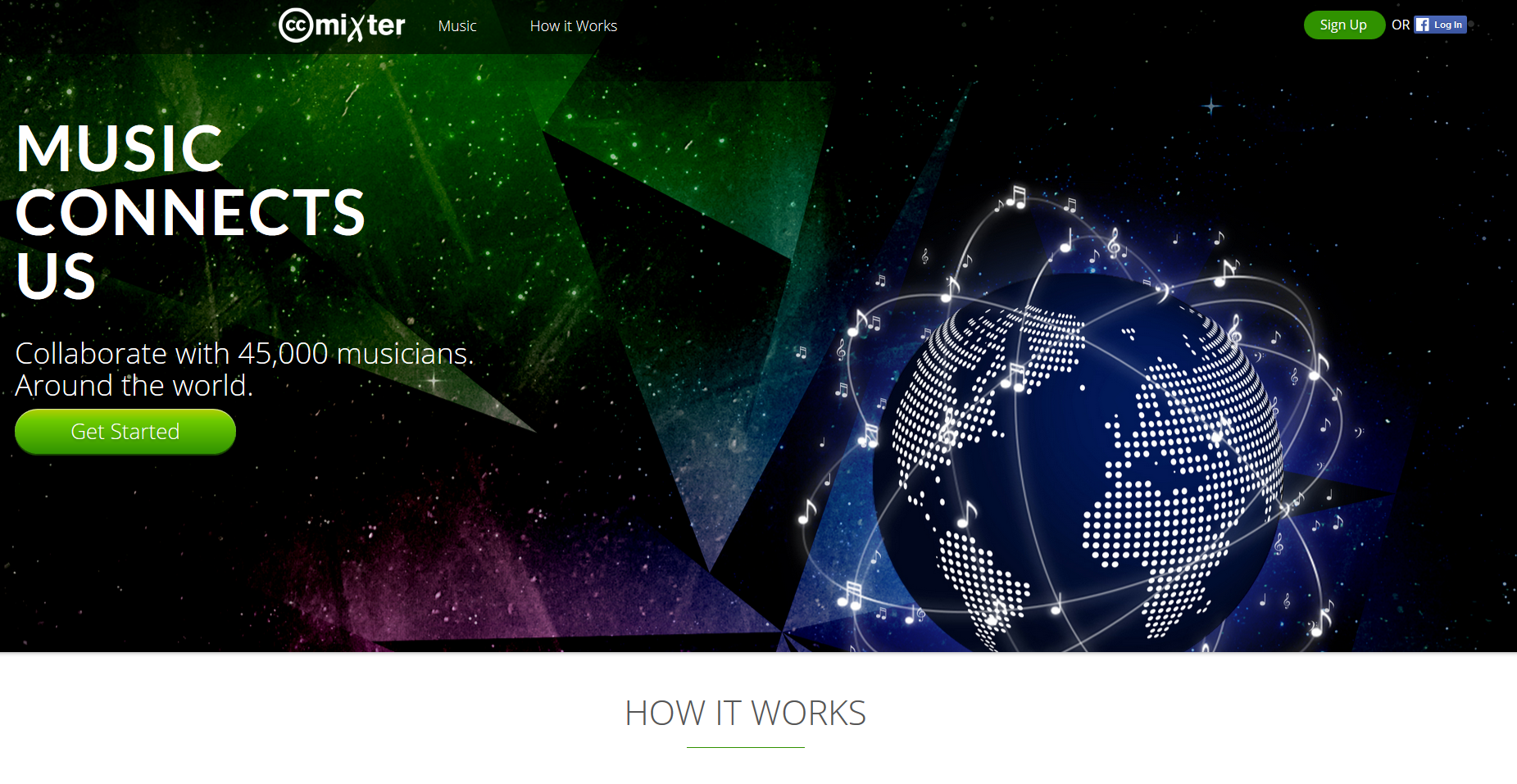
Die Remixcommunity CCMixter bietet viele Tracks auch kostenlos zum Download und zur kommerziellen nutzung an. Jedoch werden viele Tracks unter der Creative Commons Lizenz vertrieben, das heißt eine Attribution des Autors ist notwendig.

Free Music Archive

2015-12-20_16h48_55

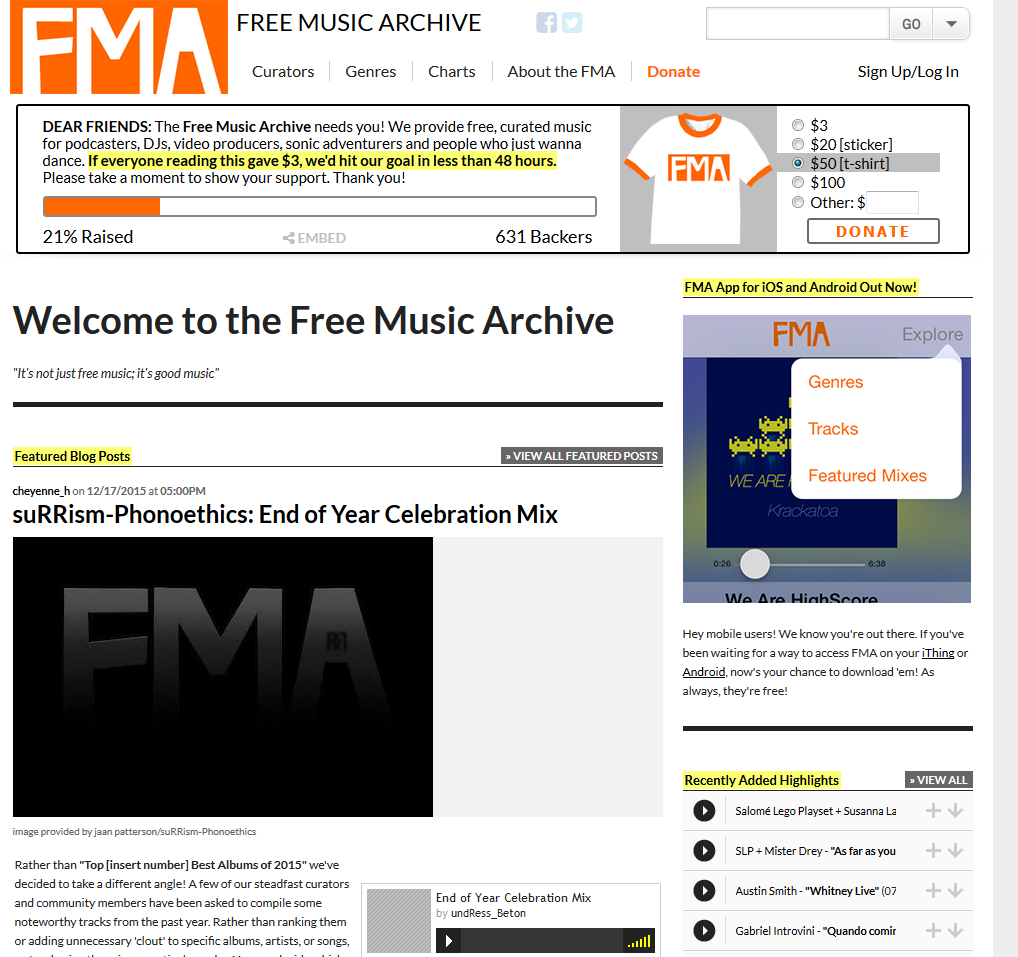
Die meisten hier angebotenen Stücke stehen unter der Creative Commons Lizenz. Der Autor muss also an geeigneter Stelle genannt werden.

Archive.org

Archive.org hat eine extra Abteilung für Audiodateien. Dort befinden sich insbesondere in den Kategorien Netlabels und Community-Audio gemafreie Tracks. Die Lizenz ist jedoch immer sehr individuell, weshalb hier keine egnerelle Aussage über die Kosten und Autorennennung gemacht werden kann.

Sonic Squirrel

2015-12-20_17h04_40

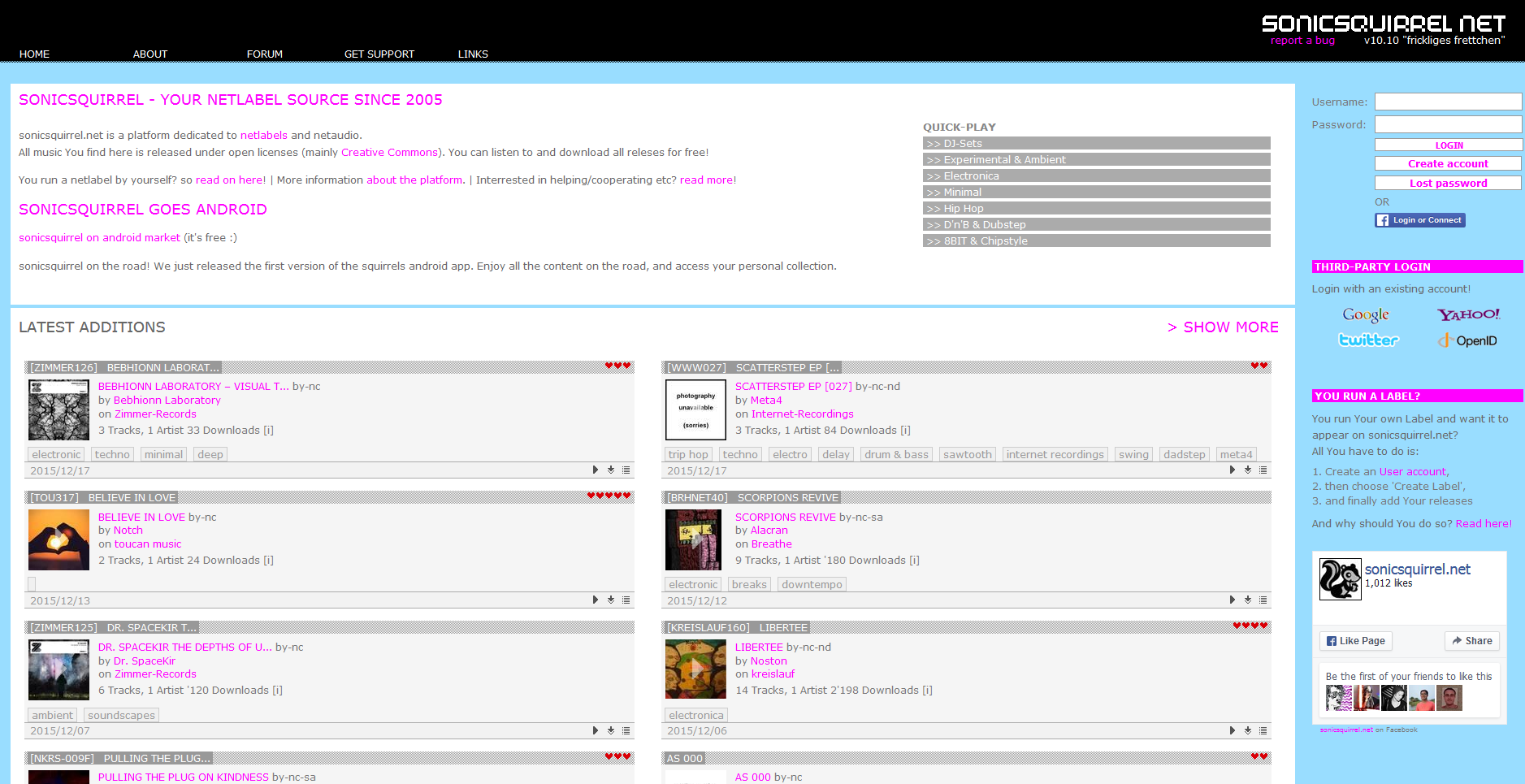
Besonders elektronische Musik ist hier zahlreich zu finden. Die meisten Tracks verlangen lediglich eine Nennung des Autors.

Incompetech

2015-12-20_17h08_42

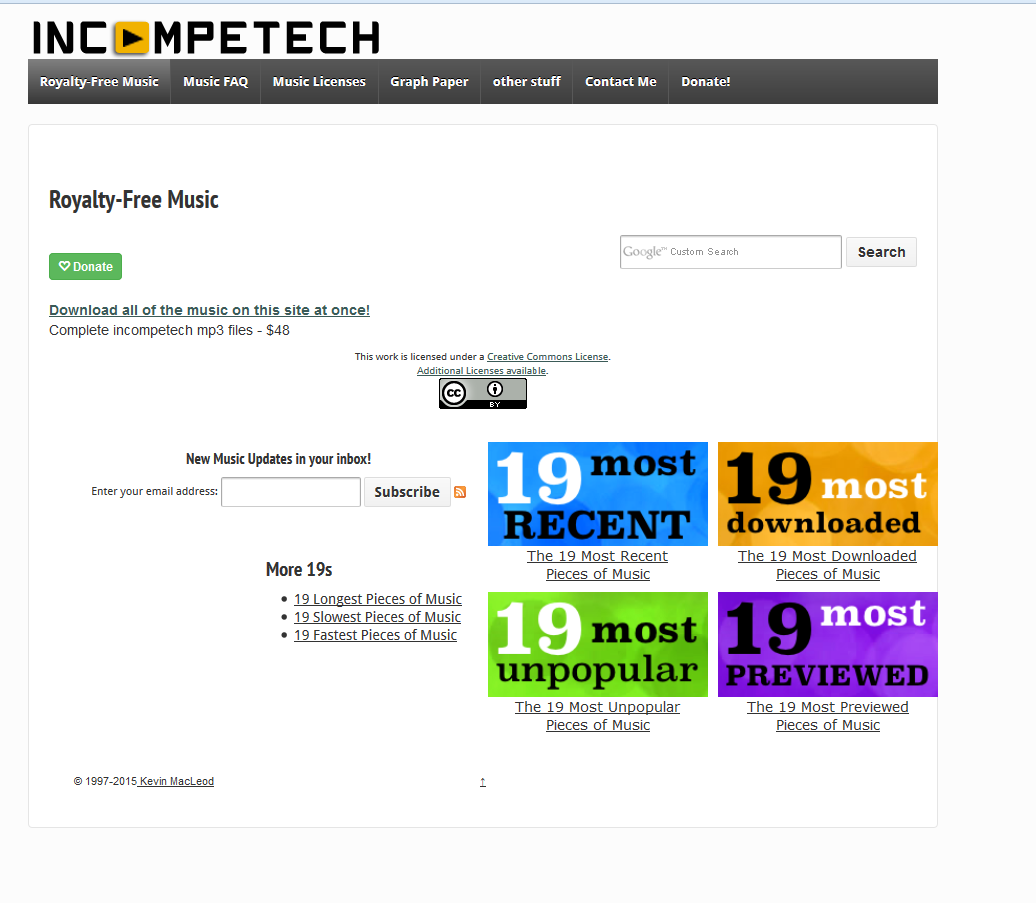
Die meisten Tracks werden auch hier unter der Creative Commons Lizenz angeboten. Daher muss der Autor einfach nur an geeigneter Stelle erwähnt werden.

GEMA freie und royalty free Music für Mediengestalter weiterlesen →

Wenn dir dieser Post gefallen hat, teile ihn doch auf Social Media, abonniere und verfolge mich per E-Mail, RSS-Feed, Social Media oder registriere dich auf meiner Seite. Wenn du registriert bist, like den Post bitte, wenn er dir gefallen hat!
Tools zum finden eines passenden Farbschemas für Designer und Maler

Als Designer steht man immer vor der Frage eines passenden Farbschemas. Zunächst sollten Sie sich grundlegende Fragen beantwortet haben, welcher Farbton im Vordergrund stehen soll. reine Farben (Hue: Vollfarben wie rot, blau, grün, gelb), Tonfarben (Tint: Vollfarbe gemischt mit Weiß, also heller), Tönungsfarben (Tone: Reiner Farbton gemischt mit einem Grauton, also dunkler) oder Schattierungsfabren (Shade: reine Farbe gemischt mit Schwarz, also dunkle Farben). Und als Maler brauchen Sie oftmals entweder eine Inspiration für die richtige Farbe Ihres nächsten Pinselstrichs oder stellen sich die Frage, welche Farben Sie in welchem Verhältnis mischen müssen, um eine gewünschte Zielfarbe herzustellen. Beide Fragen beantworten die Tools, die ich in diesem Post vorstelle.

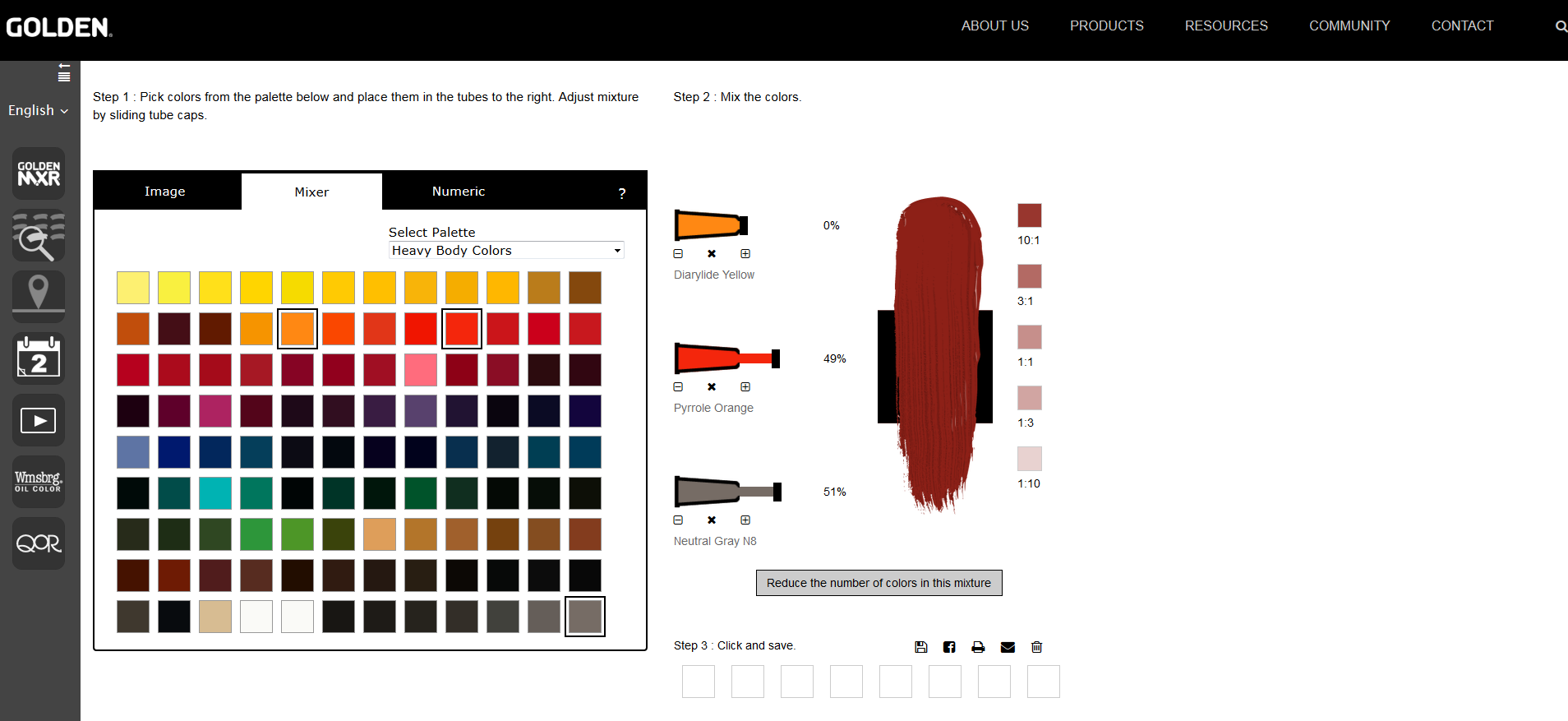
Auf der Suche nach einer geeigneten Primärfarbe können Sie sich Farben zusammenmischen, beispielsweise mit dem Farbmischer von Goldenpaints. So können Sie ganz einfach selbst Farben der oben genannten Ausprägungen selbst zusammenmischen und den Effekt selbst betrachten. Dieses Tool ist also sinnvoll, wenn Sie wissen wollen, was beispielsweise eine passende Tintfarbe in einem rot orientierten Design ist, indem Sie einfach mal rot und weiß mischen.

2015-12-19_22h45_21

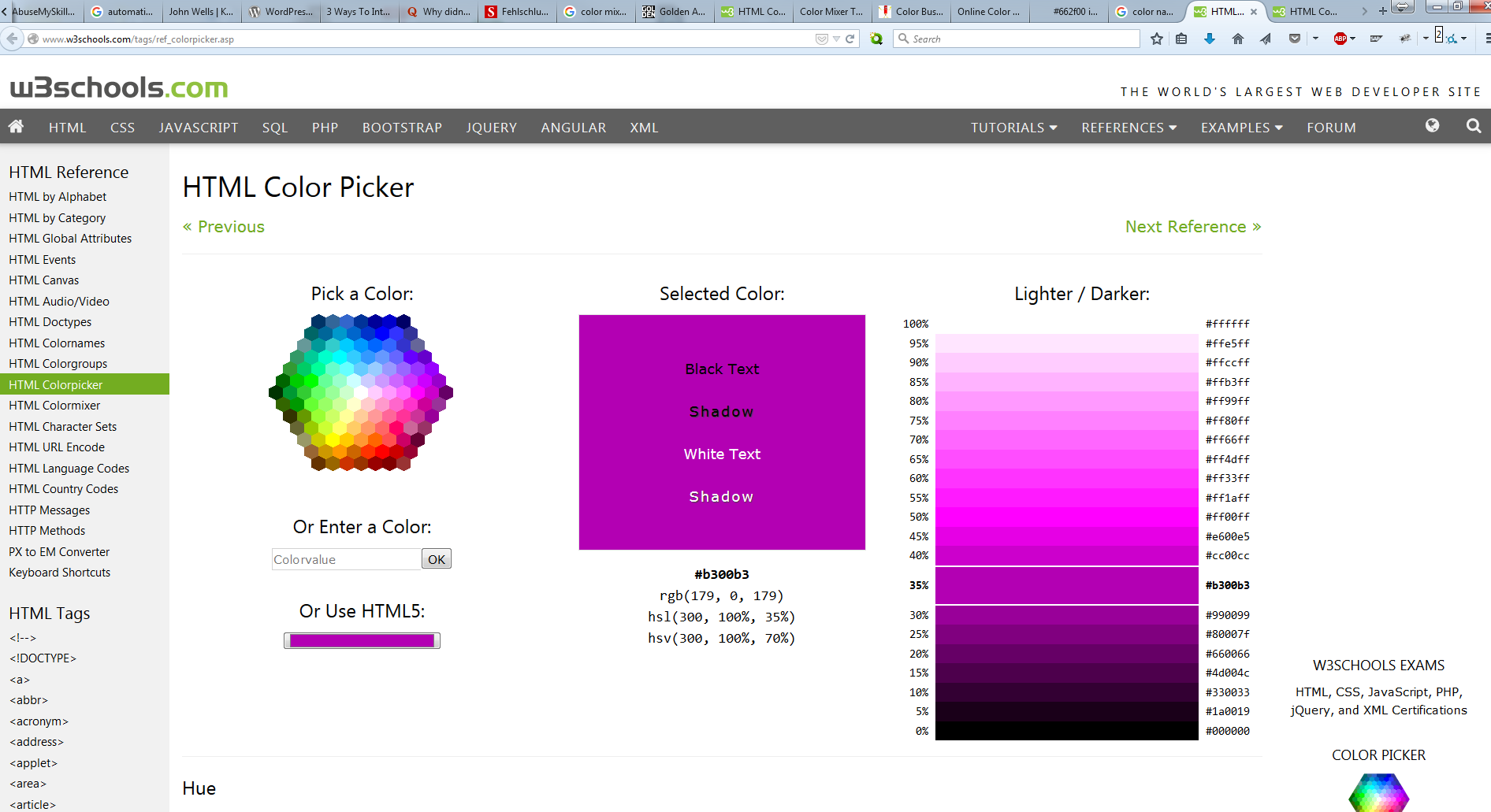
Wenn Sie hingegen weniger an dem Mischeffekt interessiert sind, sondern schon eine grobe Farbe anhand eines Hexwertes bestimmen wollen und dann nur noch technische Parameter verändern wollen, um die Farbe noch näher an ihre Bestimmung zu rücken, ist dieses Tool das richtige für sie. Hier können Sie Schritt für Schritt die einzelnen RGB-Wert sowie Lightness und Darkness einzelner Primärfarben ändern. Wenn Sie jedoch einfach nur schnell eine passende Hauptfarbe für ihr Design anhand einer simplen Auswahl finden wollen, können Sie einfach den HTML Colorpicker von W3Schools verwenden.

2015-12-19_23h08_47

Wollt ihr euch Farben lieber anhand ihres Farbnamens herauspicken, dann könnt ihr einen Farbthesaurus zu Rate ziehen, eine gute Altenrative ist diese Liste von Colorhexa.. Doch Vorsicht: Nicht alle Farbnamen aus dem Thesaurus werden auch von Browsern unterstützt (also beim Formatieren von Text, nicht bei Bildern oder Videos). Alle von Browsern unterstützten Farbnamen findet ihr wieder bei W3SChools, gängige Hexcodes für die häufigsten Farben liefert dieses das Farbgruppentool von W3Schools. WEnn Sie mit alten Grafikformaten wie GIF zu tun haben, die maxiaml 256 Farben darstellen wollen, können Sie sich hier unter „web SAfe Colors“ die gültige Palette dieser 256 Farben anzeigen lassen und sehen somit alle Farben, mit denen Sie arbeiten können.

Sind Sie hingegen ein Maler und wollen wissen, welche Farben Sie in welchem Verhältnis zusammenmischen müssen, um eine gewünchte Endfarbe zu erzielen, kann Ihnen diese Frage TryColors beantworten. Sie können entweder den Farbcode der Zielfarbe eingeben und sich dann die Formel zum Mischen ausgeben lassen oder einfach im Tool auf gut Glück Farben zusammenmischen und sich das Endresultat ansehen. Hinweis: Diese Tool ist nur für Maler interessant, da das Mischen von Lichtfarben, wie Sie bei Computermonitoren verwendet werden, andere REsultate erbringt als das Mischen von Malfarben.

Tools zum finden eines passenden Farbschemas für Designer und Maler weiterlesen →

Wenn dir dieser Post gefallen hat, teile ihn doch auf Social Media, abonniere und verfolge mich per E-Mail, RSS-Feed, Social Media oder registriere dich auf meiner Seite. Wenn du registriert bist, like den Post bitte, wenn er dir gefallen hat!
Texturen zur Bildbearbeitung für Mediengestalter

Besonders in der Bildbearbeitung kommen Sie nicht umhin, nach natürlichen Texturen Ausschau zu halten. Mit einer Stofftextur ist es beispielsweise möglich, ein beliebiges Logo auf eine real aussehende Flagge zu zaubern, mit einer Metalltextur können Sie dieses Logo zunächst in Chrom tauchen und im Anschluss mit einer Wassertextur zum Schmelzen bringen. Aber auch als Spieledesigner oder 3D-Modeller brauchen Sie desöfteren Texturen, um Ihren Objekten ein entsprechendes Aussehen verleihen zu können.

In diesem Blogpost zeige ich nicht die Wege zur Verwertung von Texturen, sondern Quellen zum Download von Texturen, die im Netz angeboten werden. Natürlich ist uns allen bewusst, dass neben diesen Quellen häufig auch eine Google-Bildersuche behilflich sein kann.

Im Gegensatz zu Stock-Fotografien, Stock-Videos, Soundeffekten und anderen Dingen sind Texturen meiner Meinung nach die einzigen Materialien, die es sich lohnt, als MEdiengestalter zu sammeln. IOch persönlich habe hierzu auf meiner Festplatte schon eine beachtliche Sammlung hinterlegt. Egal ob Feuer, Wasser, Stoff, Metall, Holz usw.: Meine Sammlung umfasst mittlerweile schon ein beachtliches Lexikon der Alchemie.

Unterscheiden muss man hier schon wie bei den Icons zwischen Vektor- und Pixeltexturen. Pixeltexturen erlauben häufig komplexere Texturen mit aufwändigeren Lichtreflexen, Schatten und Spiegelungen. Dafür sind diese Texturen nur unter Qualitätsverlust vergrößerbar und verlieren auch zumindest ein bisschen etwas an Detailgrad, wenn man sie verkleinert. Man sollte sich pixelbasierte Texturen daher größtenteils in einem möglichst großen Format downloaden und sie wenn nötig nur verkleinern statt vergrößern, um selbst bei großen Auflösungen noch eine hohe Qualität zu haben.

Vektortexturen sind mittlerweile auch schon sehr komplex. Ihr Vorteil: Egal in welcher Ausgangsgröße kann man sie verlustfrei vergrößern und verkleinern.

Im folgenden werde ich Ihnen sowohl vektor- als auch pixelbasierte Texturquellen nennen. Welches Ausgangsmaterial Sie verwenden, hängt ganz von den Bedürfnissen Ihres Projekts ab.

FreePik

2015-12-19_21h40_56

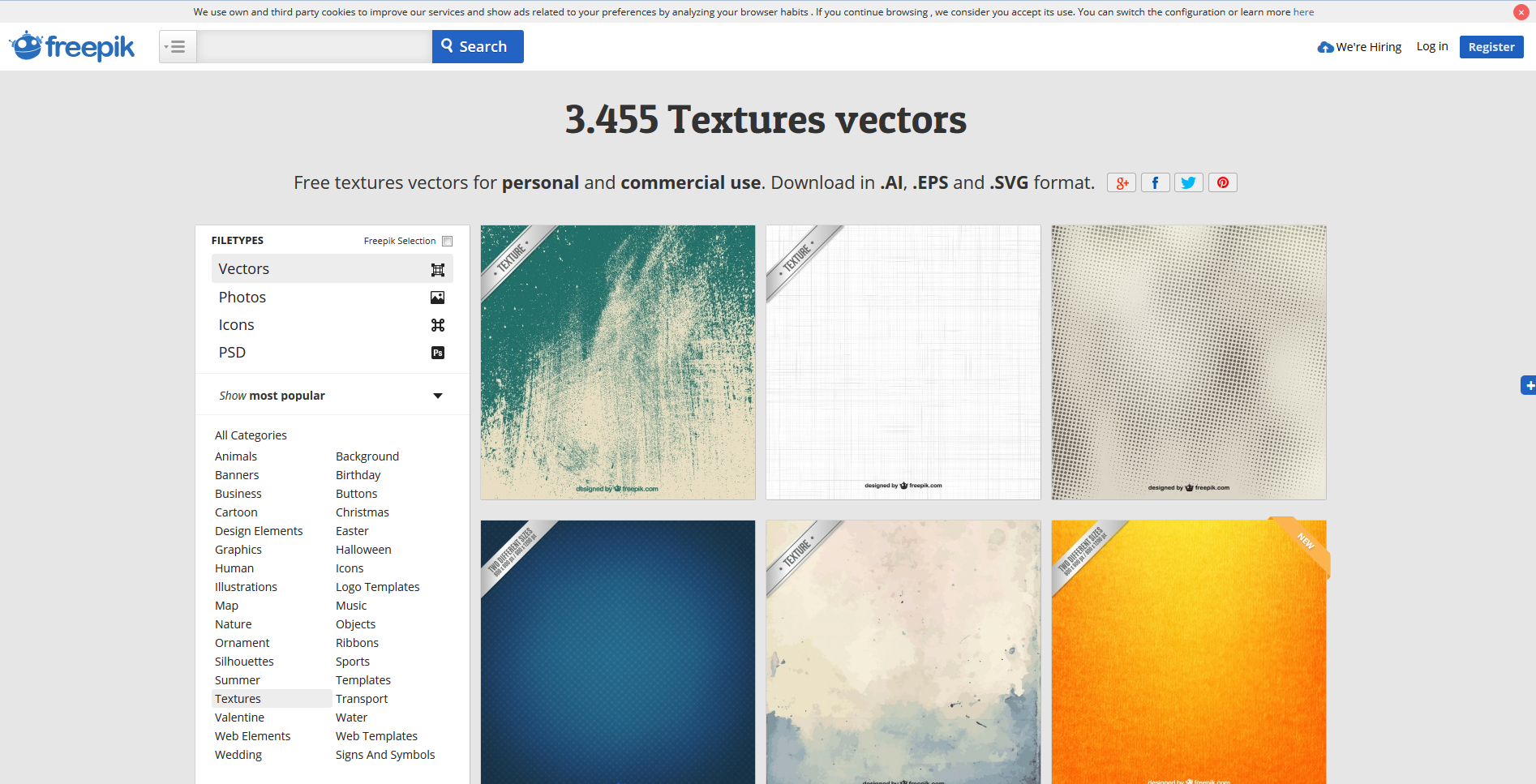
FreePik vertreibt Vektortexturen, die also unabhängig von der Ausgangsgröße skalier twerden können. Wie der Name schon sagt, sind die Texturen komplett kostenlos.

Textures.com

2015-12-19_21h48_48

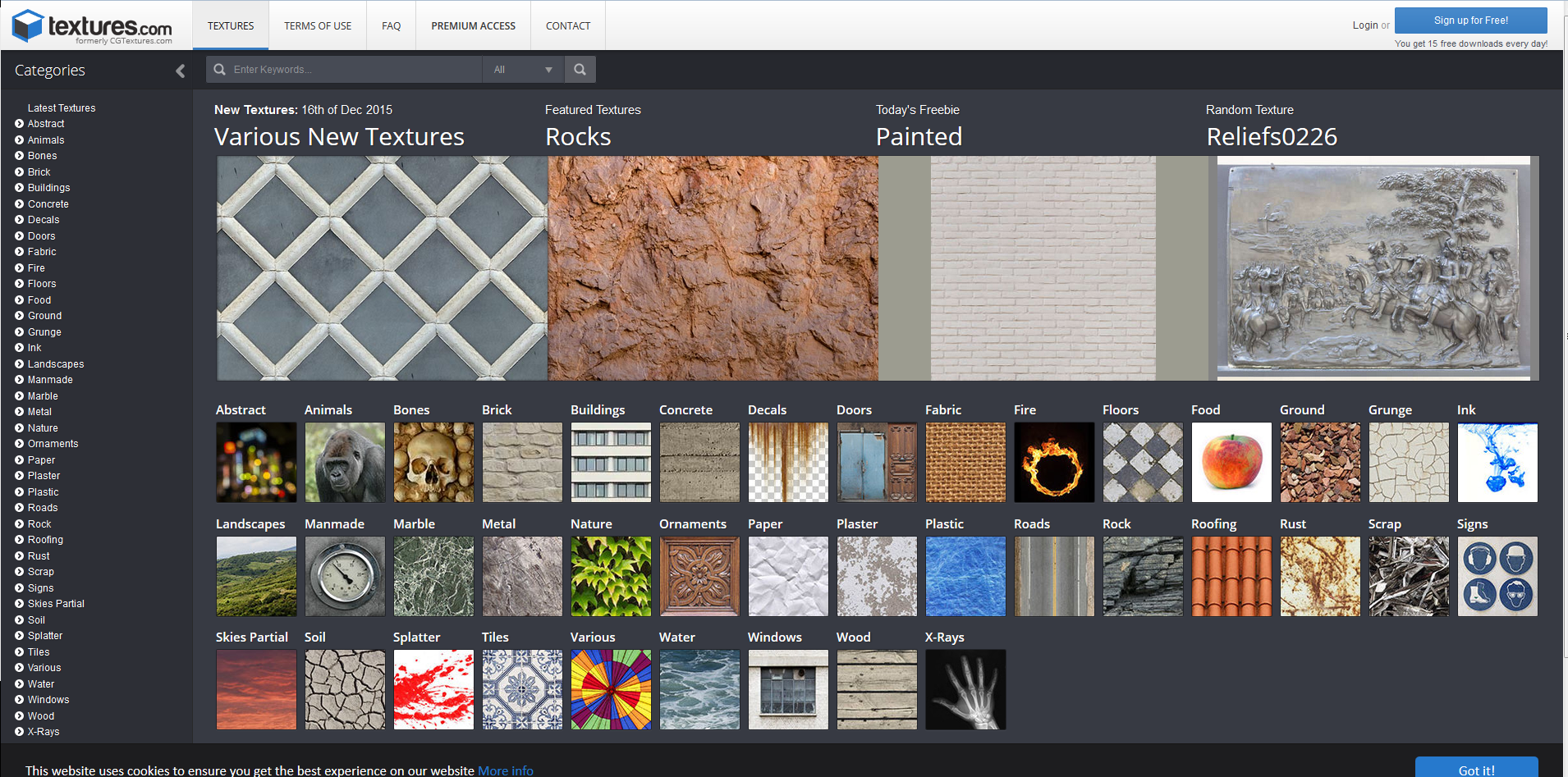
Textures.com bietet überwiegend pixelbasierte Texturen an, die also nicht verlsutfrei skaliert werden können. Texturen in kleineren Auflösungen bis 1600 mal x Pixel können kostenlos runtergeladen werden, für alles darüber braucht man den PRemium-Zugang, welcher 15 € / Monat kostet. Ansnosten kosten auch „kostenlose“ Texturen Credits, pro TAg bekommt man 15 davon.

ArchiveTextures.net

2015-12-19_21h53_24

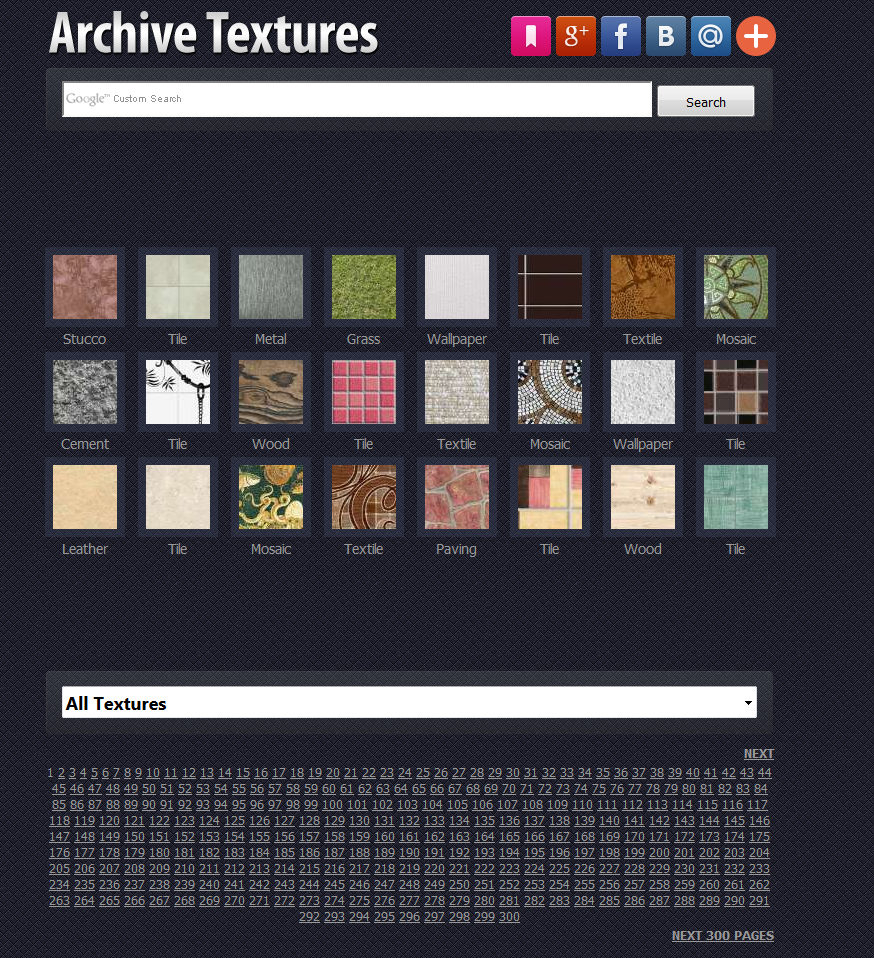
ArchiteTextures.net ist eine schon lange bekannte Seite, die jedoch leider nur Pixeltexturen niedriger Auflösung anbietet. Das höchste der Gefühle ist hier häufig eine Auflösung von 1280 mal x. Das reicht heutzutage nicht mehr für große Vollbildprojekte.

Texturen zur Bildbearbeitung für Mediengestalter weiterlesen →

Wenn dir dieser Post gefallen hat, teile ihn doch auf Social Media, abonniere und verfolge mich per E-Mail, RSS-Feed, Social Media oder registriere dich auf meiner Seite. Wenn du registriert bist, like den Post bitte, wenn er dir gefallen hat!
Soundeffekte für Mediengestalter

Besonders wer Videobearbeitung oder Videospielentwicklung betreibt, benötigt desöfteren Soundeffekte. Ich zeige euch in diesem Post mögliche Quellen für Materialien. Die meisten davon sind kostenlos.

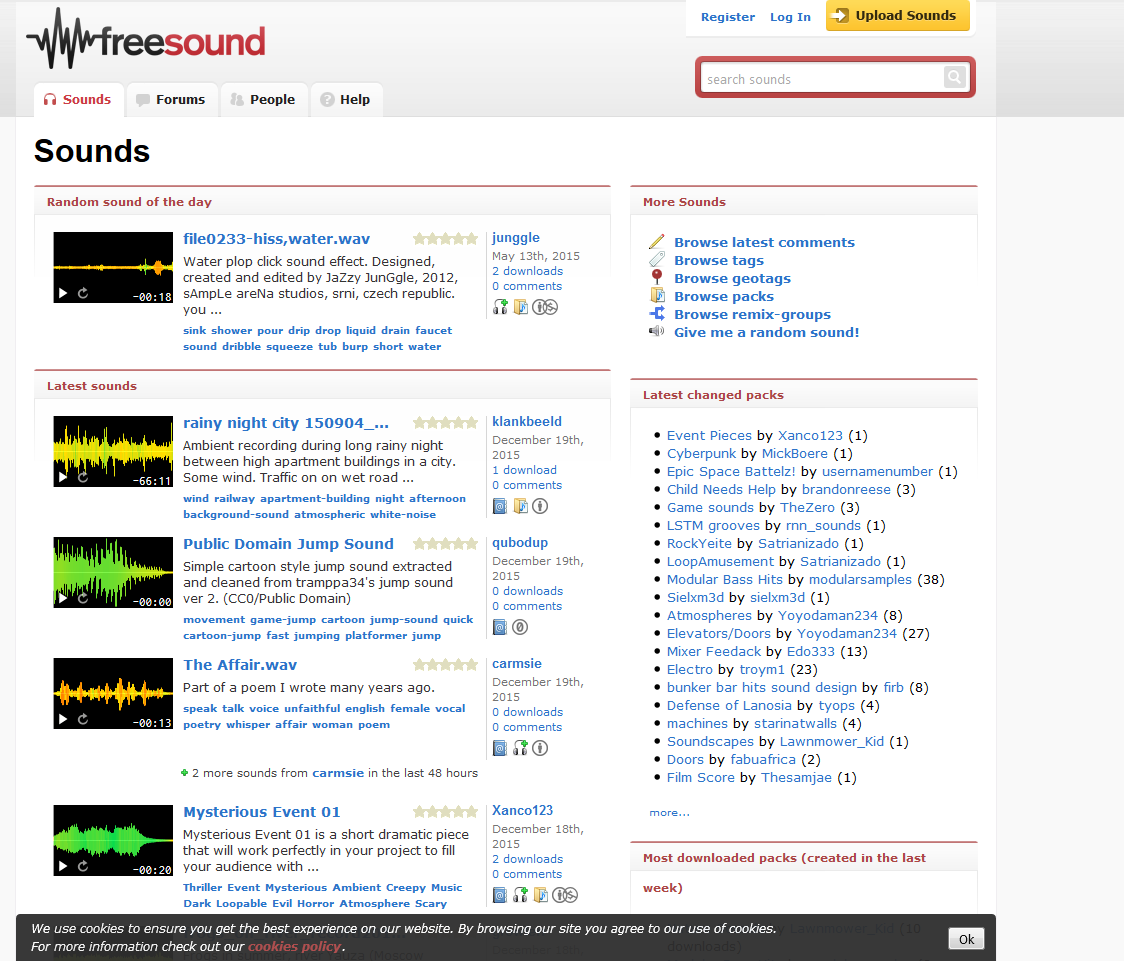
Freesound

2015-12-19_19h36_56

Die meisten Soundeffekte in der freeosund-Library werden unter der Creative Commons Lizenz bereitgestellt, d. h. es sollte an geeigneter Stelle auf den Autor verwiesen werden, also bestenfalls am Beginn oder Endes eines Videos.

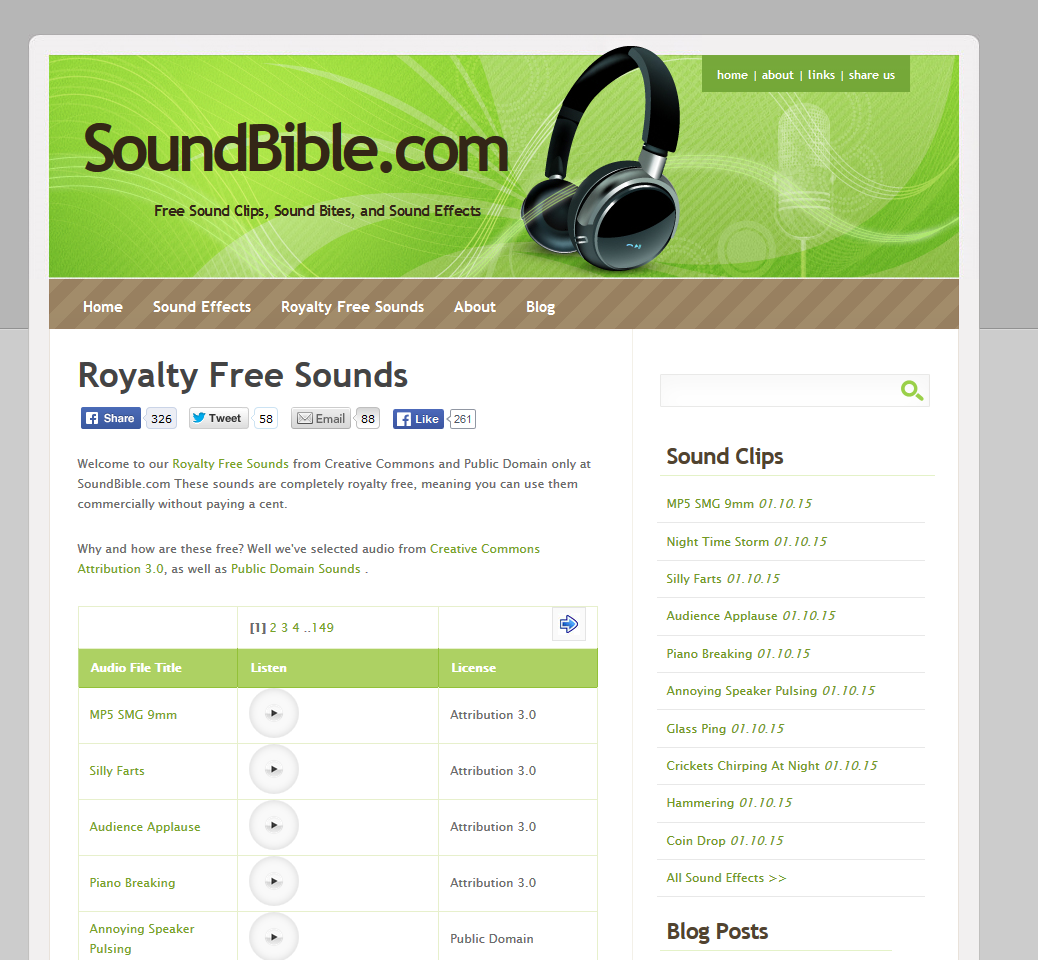
SoundBible

2015-12-19_19h41_10

SoundBible ist so ziemlich der berühmteste Vertreter der Soundeffekt-Bilbiotheken. Einige, aber längst nicht alle der verfügbaren Soundeffekte brauchen eine Nennung des Autors an geeigneter Stelle.

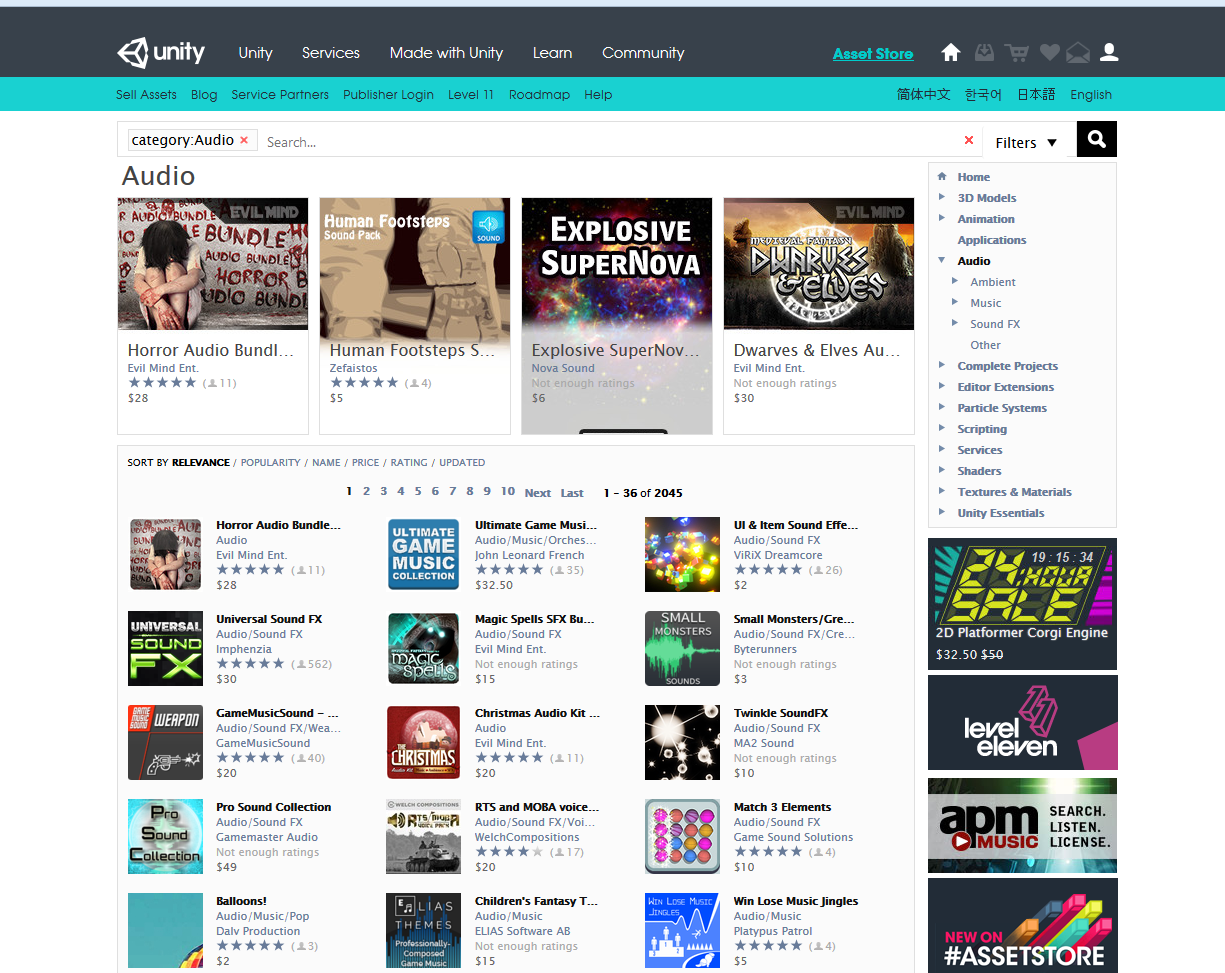
Unity Asset Store

2015-12-19_19h44_30

Spieleentwickler, die mit Unity arbeiten, können hier Soundeffekte runterladen, die dann auch kostenlos verwendet werden können.

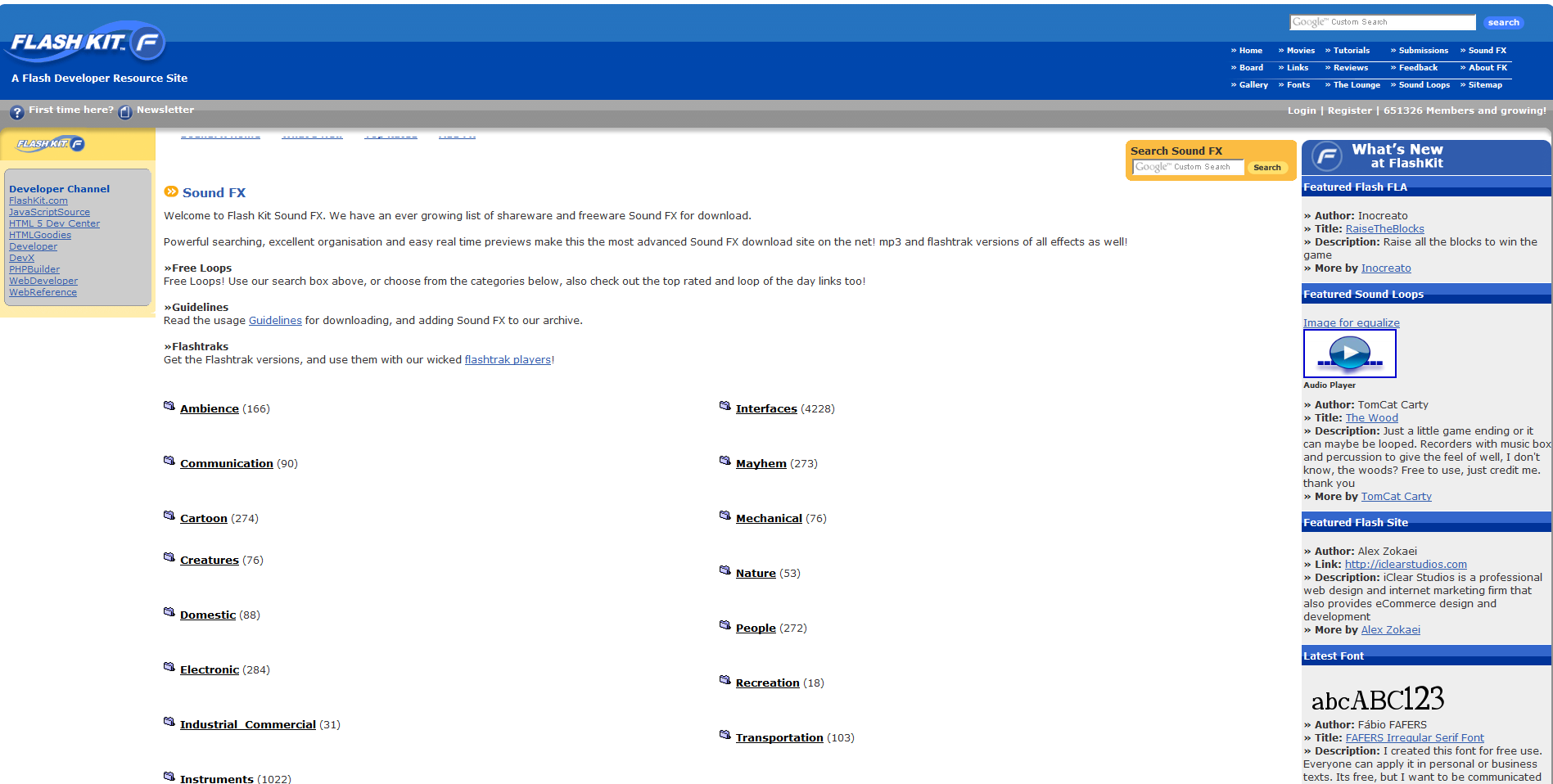
FlashKit

2015-12-19_19h51_05

Die Materialien auf FlashKit sind komplett kostenlos und können in der Regel ohne Nennung des Autors genutzt werden. Das Archiv ist nicht so groß wie bei SoundBible, aber dennoch einen Blick wert.

OpenGameArt

2015-12-19_20h21_12

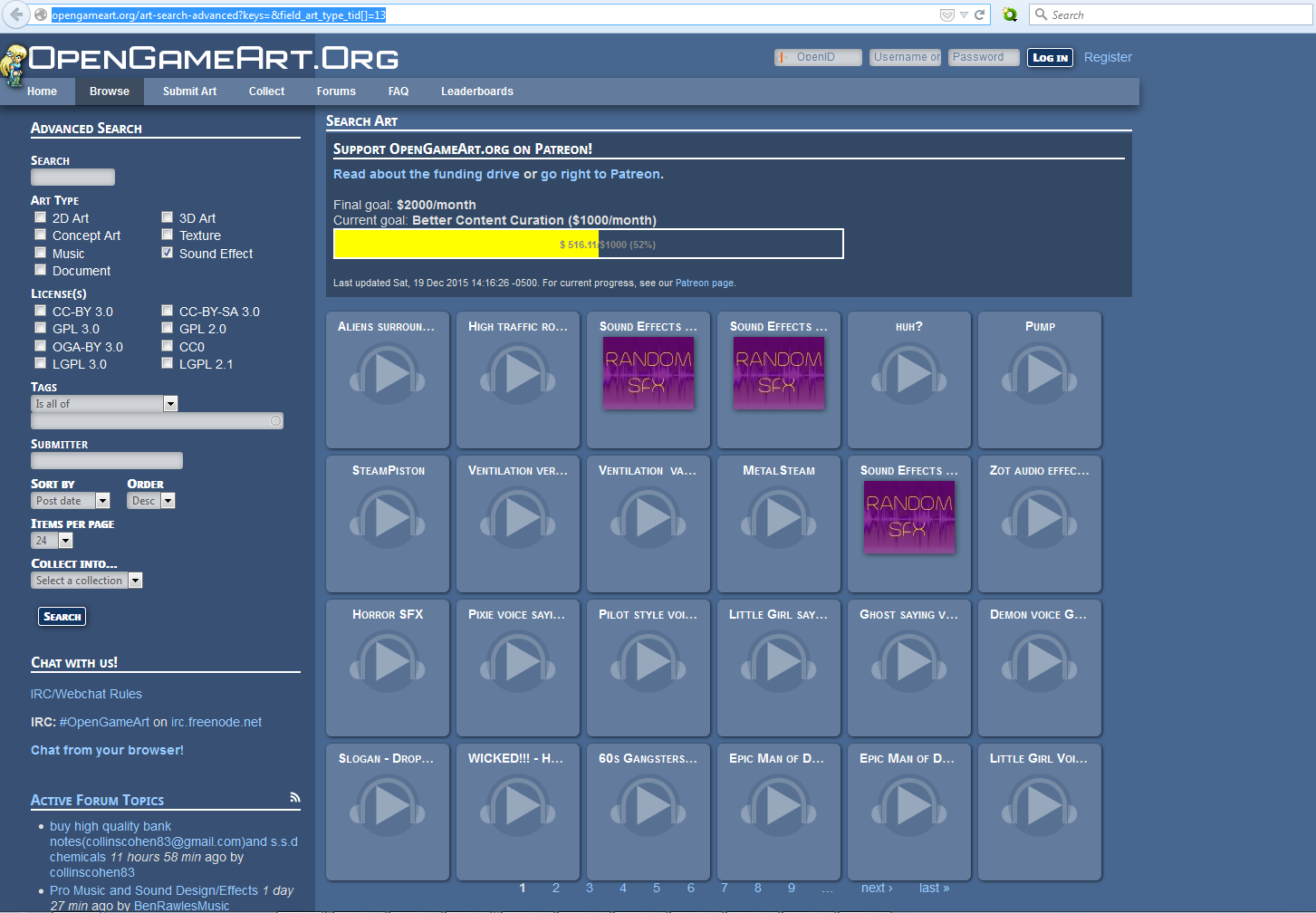
Leider kann man bei OpenGameArt keine generelle Aussage treffen, unter welcher Lizenz die Soundclips angeboten werden. Dafür ist die Auswahl überraschend gut. Neben Soundefekts finden Spieleentwickler hier auch andere wertvolle Ressourcen.

PacDV

2015-12-19_20h24_21

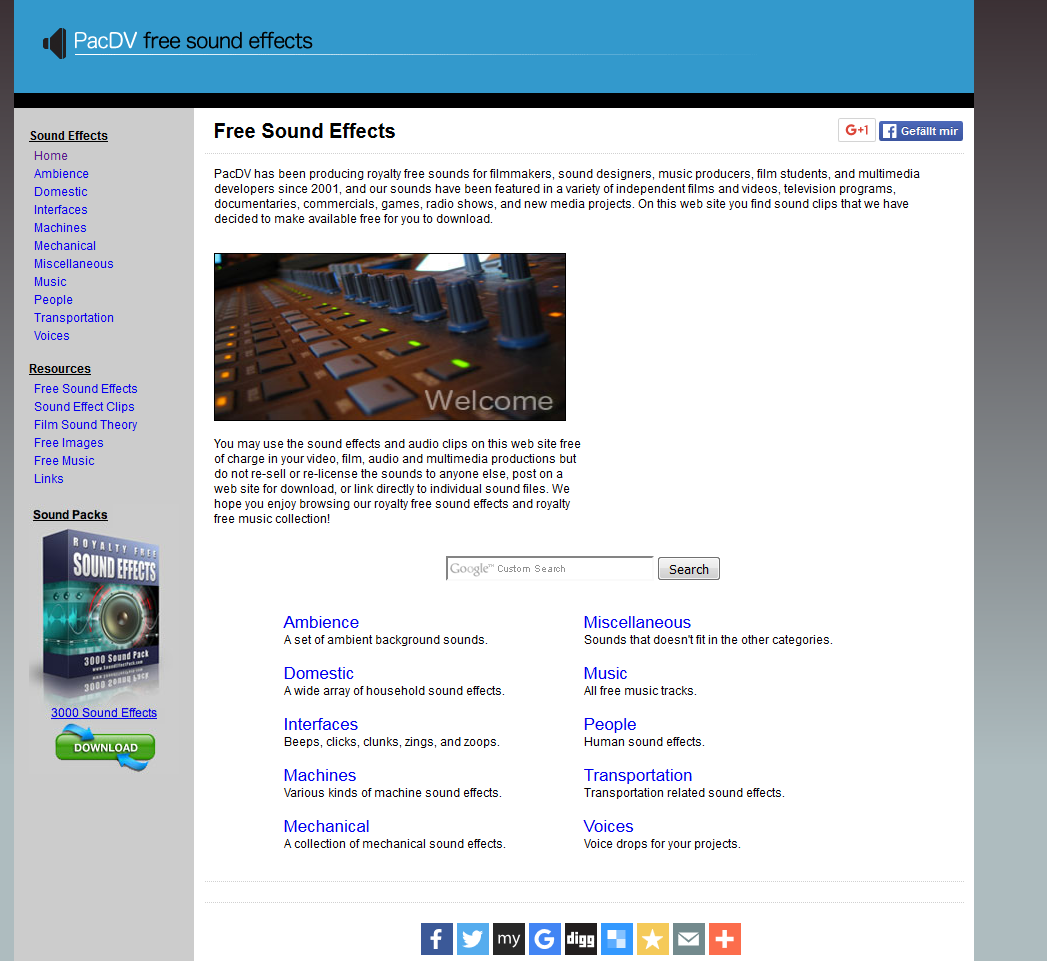
Soweit ich sehen konnte, sind alle angebotenen Clips ohne Autorennennung kostenlos nutzbar. Die Bilbiothek ist gut gepflegt und bietet einige Schätze.

Kenney

2015-12-19_20h40_17

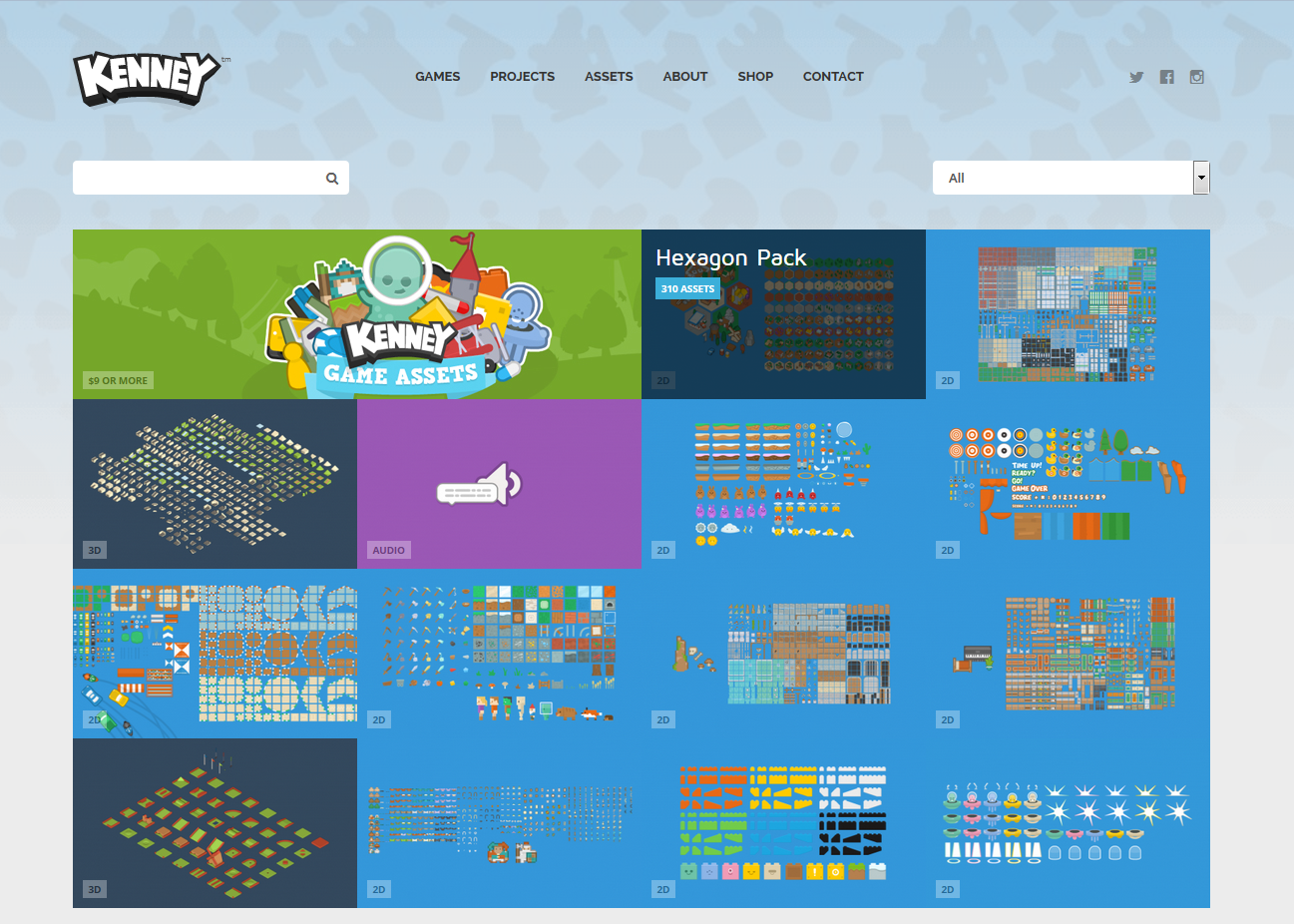
Kenney ist der Nickname eines Spieleentwicklers, der auf seiner Seite verschiedene Entwicklungsressourcen, darunter Soundeffekte, anbietet. Diese können kostenlos genutzt werden.

ZapSplat

2015-12-19_20h58_56

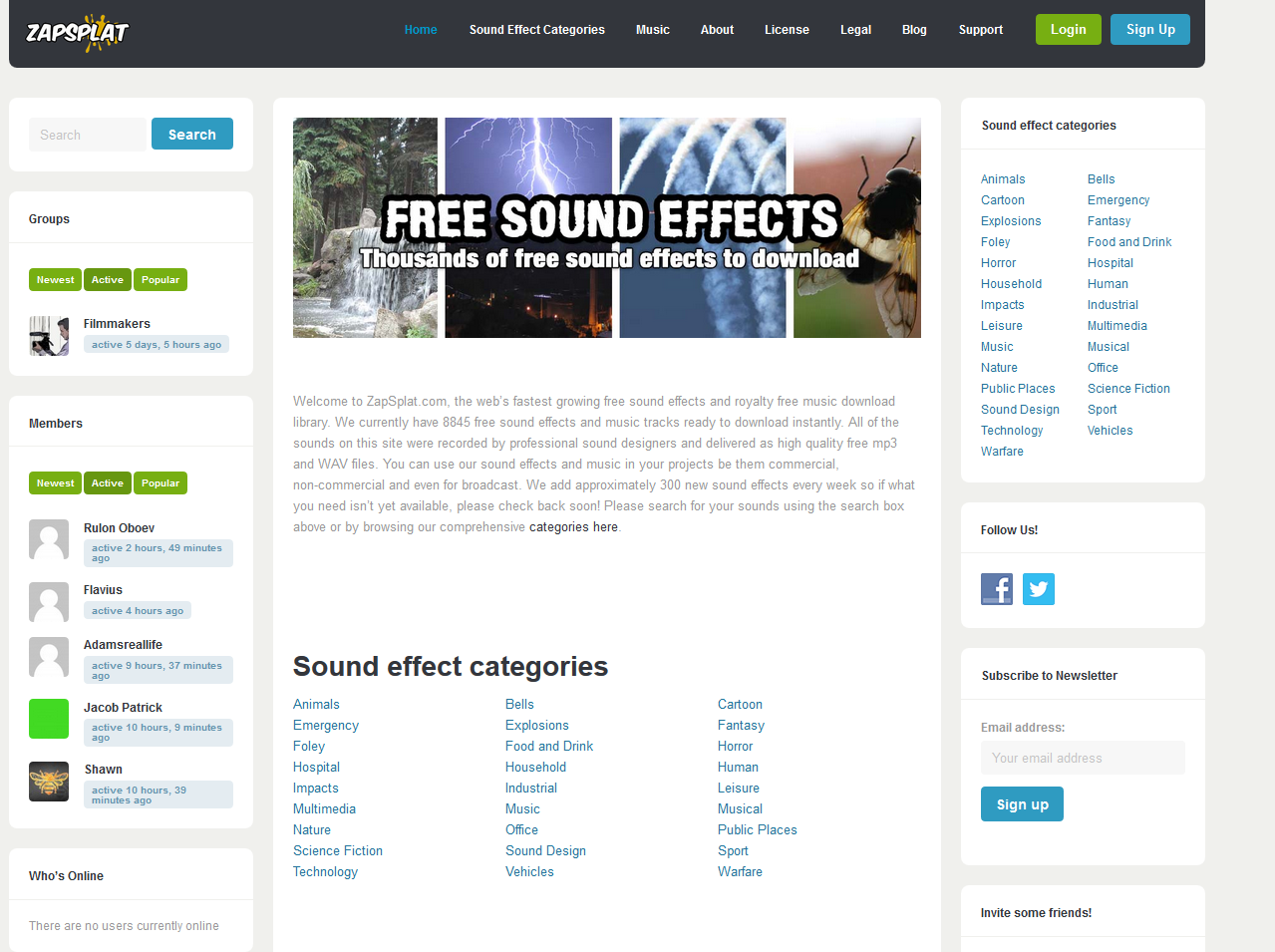
Bei Zapsplat muss wieder der Autor genannt werden, um die Ressourcen für private oder kommerzielle Zwecke nutzen zu können. Die Soundefekte habe ich selber schon für das ein oder andere Projekt genutzt und war bisher immer zufrieden.

Sonics.io

2015-12-19_21h02_37

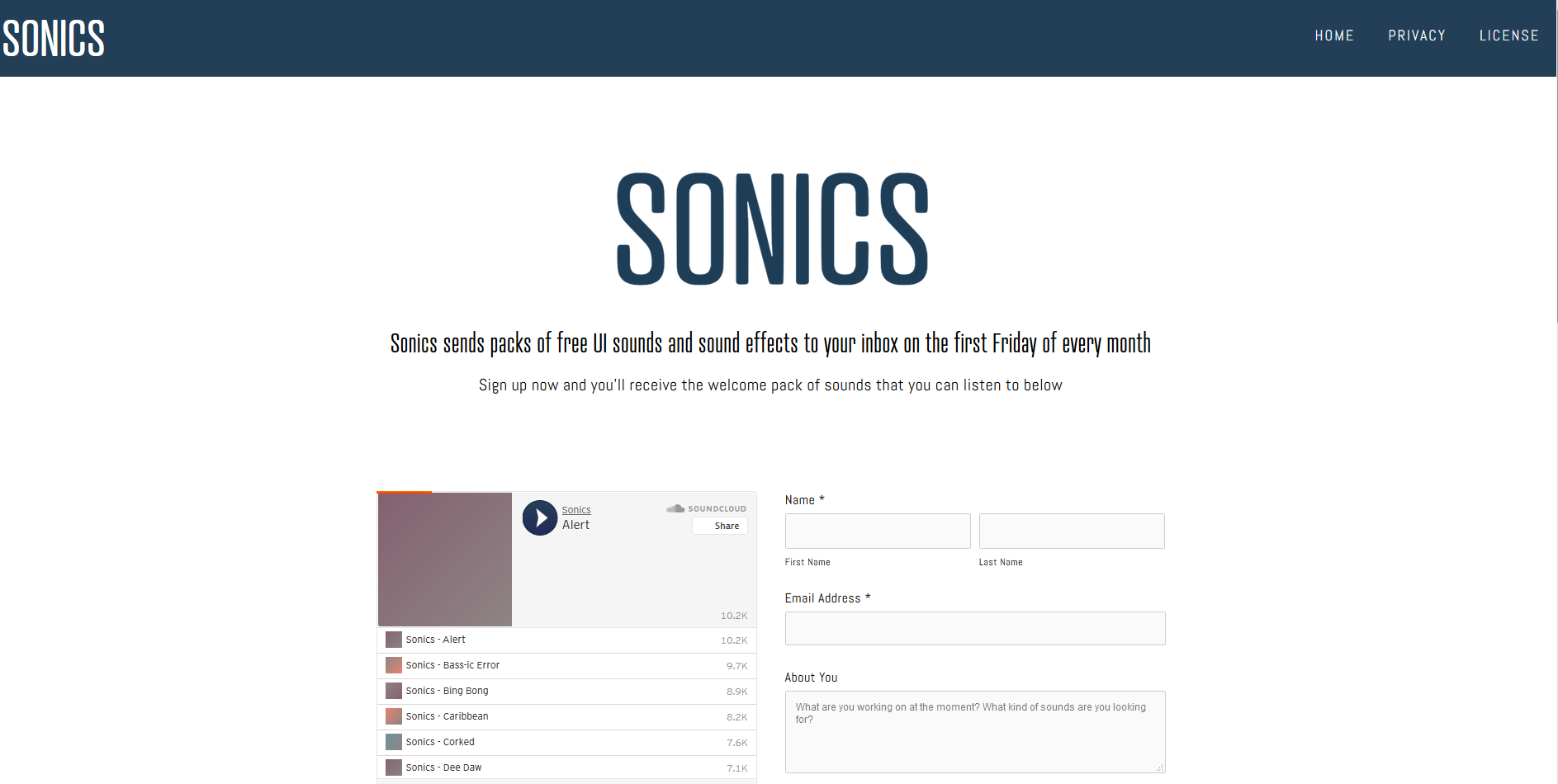
Hierbie handelt es sich um einen Newsletter-Service, der in den Posteingang Links mit frei verwendbaren Soundeffekten beinhaltet. Für ich ein unattraktives Modell. Ich will nach Materialien suchen können und sie nicht über Jahre hinweg wie ein Messi sammeln müssen.

Soundeffekte für Mediengestalter weiterlesen →

Wenn dir dieser Post gefallen hat, teile ihn doch auf Social Media, abonniere und verfolge mich per E-Mail, RSS-Feed, Social Media oder registriere dich auf meiner Seite. Wenn du registriert bist, like den Post bitte, wenn er dir gefallen hat!
Animierte Motion Graphics: Quellen für Webdesigner und Mediengestalter

Immer mehr Websiten erkennen den gestalterischen Zweck von sogenannten Motion Graphics, also kurz gesagt animierten Grafiken, in ihren Designs. Diese Grafiken werden häufigdedizierten Dateiformaten GIF, WebM oder GFY oder alternativ als stummgeschaltetes Video eingebunden.

Ein paar Beispiele, wie man Motion Graphics sinnvoll in sein Webdesign integrieren kann, findet man beispielsweise auf ProjectSkinMD oder PurpleRockScissors.

In diesem Post werde ich Ihnen nicht erklären, wie sie solche Grafiken in Ihr Projekt integrieren können. Stattdessen gibt es im Web Quellen, die solche animierte Grafiken anbieten. Genau diese werde ich heute ein wenig durchleuchten.

Shutterstock

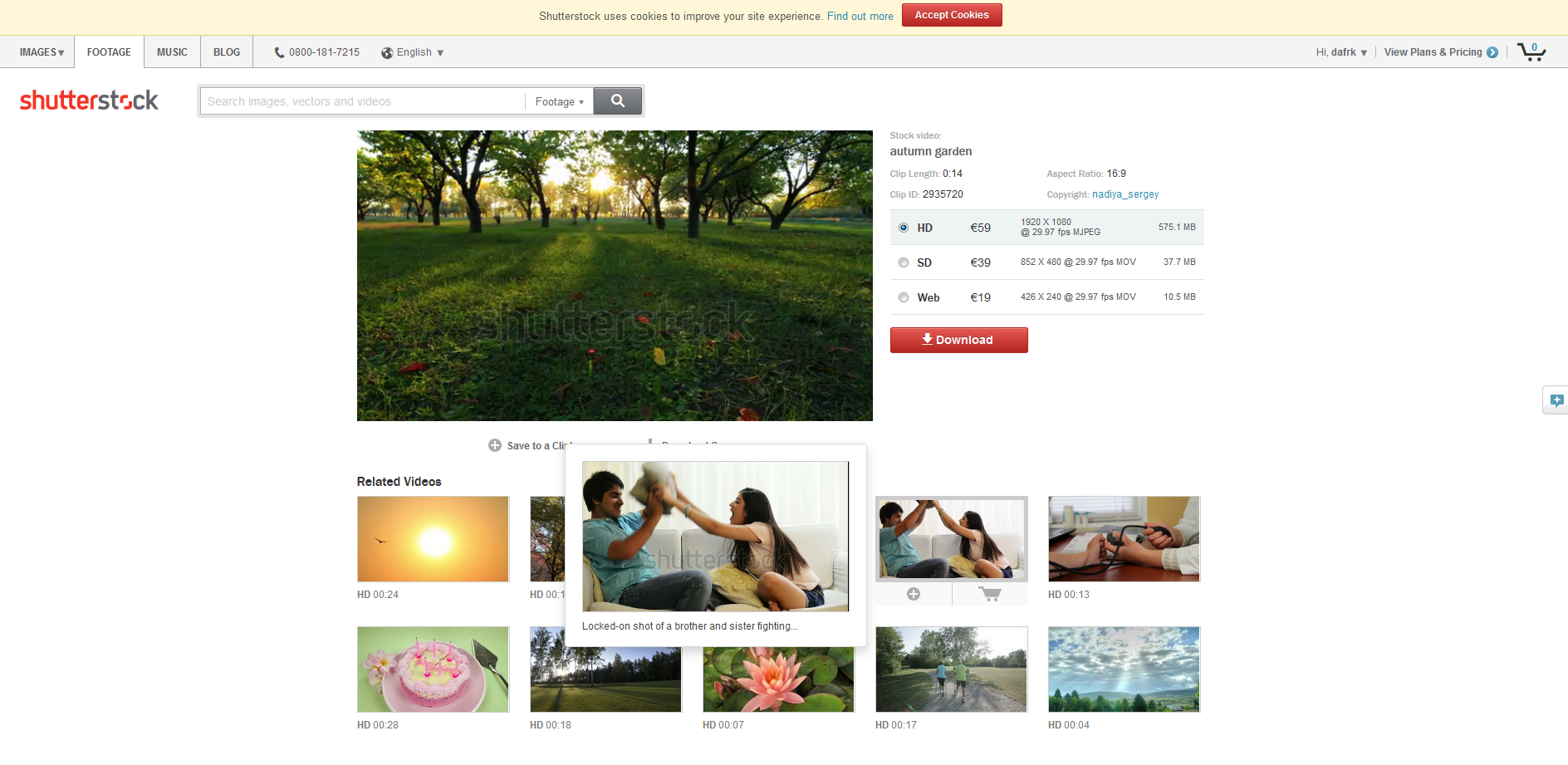
Shutterstock, welches unter anderem für seine Stock-Fotografien bekannt ist, bietet auch eine extra Sektion für den Verkauf von Stock-Videos.

2015-12-19_16h20_09

Die Videos gehen meist zwischen 10 und 30 Sekunden. Die Preise sind recht ordentlich. Für ein 13-sekündiges Video zahlt man hier abhängig von der Qualität zwischen 19 € (fürs Web geeignet) oder 59 € (für HD-Video-Editing geeignet).

XStockVideo

2015-12-19_16h24_51

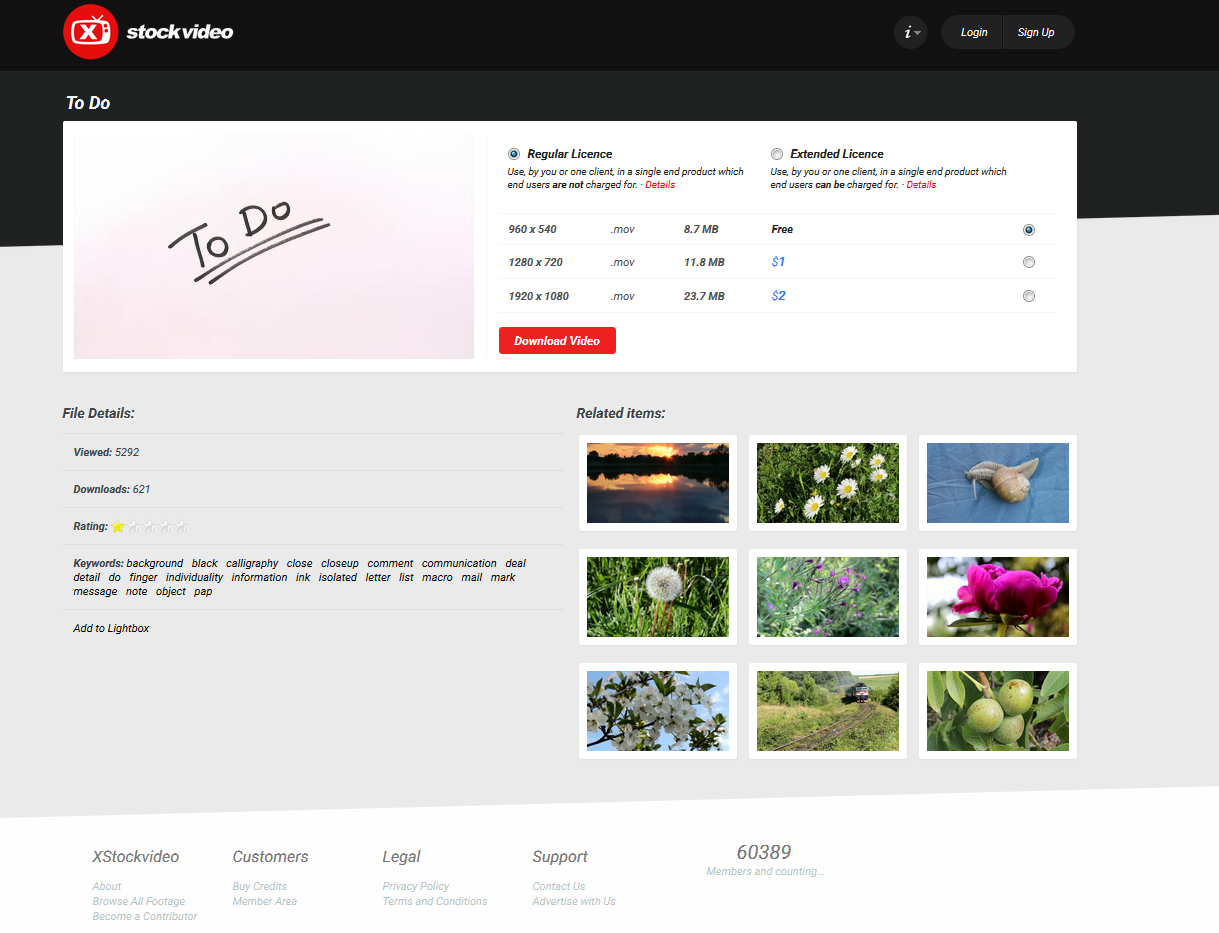
XStockVideo bietet viele Videos kostenlos an. Diese dürfen meist durch einen selbst oder einen einzigen Kunden für ein Endprodukt genutzt werden, für welches die Nutzer nicht zahlen müssen. Einige Videos hingegen dürfen auch für kostenpflichtige Endprodukte kostenlos genutzt werden, bei anderen hingegen wird ein sehr geringes Entgelt zwischen 1 und 2 US$ fällig.

Animierte Motion Graphics: Quellen für Webdesigner und Mediengestalter weiterlesen →

Wenn dir dieser Post gefallen hat, teile ihn doch auf Social Media, abonniere und verfolge mich per E-Mail, RSS-Feed, Social Media oder registriere dich auf meiner Seite. Wenn du registriert bist, like den Post bitte, wenn er dir gefallen hat!
Icons für Webdesigner und Mediengestalter

In einem vergangenen Post habe ich euch kostenlose und kostenpflichtige Quellen für Stock Fotografien gezeigt, die ihr für private und gewerbliche Zwecke nutzen könnt.

Besonders als Mediengestalter oder Webdesigner ist man auch desöfteren mal auf Icons angewiesen. Deswegen widme ich diesem Beitrag mögliche Quellen für hochwertige Icons.

Wenn Sie im Web nach Icons suchen, werden Sie mit Quellen für Bitmap-Icons zugemüllt. Hierbei laden Sie sich die Icons als Bitmap-Grafik einer festen Größe. Das ist in Zeiten des responsiven Webdesigns, in welchem sich das Design der aktuellen Größe des Browserfensters anpassen soll, nicht mehr zeitgemäß.  Während es bei STock-Fotografien noch Sinn macht, diese als Bitmap einer möglichst hohen Größe zu downloaden und nur bei Bedarf die Größe der Bitmap über beispielsweise ImageMagick zu skalieren (oder eine kleinere Version des Bildes gesondert zu laden), sollte man Icons heutzutage nur noch als Vektor herunterladen, soweit es möglich ist.

Das geht vor allem bei Icons, die einen „Flat-Style“ haben, auch bekannt als „Tattoo Style“ oder „Windows 8 Kachel Style“.  Ganz häufig sind hier „monochrome“ Grafiken, die also nur schwarz/weiß sind. Aufwändige Icons hingegen, die irgendwelche Lichtreflexionen oder Oberflächentexturen haben, sprich alles was mit Bildbearbeitungsprogrammen wie Photoshop und Co. gemacht wurde, können Sie leider weiterhin nur als Bitmap bekommen.

Aus diesem Grund teile ich diesen Post auf in Quellen für Bitmap-Icons und Quellen für Vektor-Icons. Quellen die beides anbieten finden Sie bevorzugt unter den Quellen für Vektor-Icons.

Bitmap-Icons

Die hier geschilderten Quellen liefern überwiegend Bitmap-Grafiken aus, die beispielswiese als .gif, .png oder .jpeg Datei zum Download angeboten werden. Hier sollte man die gewünschten Icons wenn möglich gleich in allen verfügbaren Größen herunterladen. Eine Skalierung dieser Icons im responsiven Webdesign ist nur durch Verkleinerung möglich. Daher macht es Sinn, in seinem Design die größtmögliche Version des Icons zu implmentieren und diese über CSS oder ImageMagick herunterskalieren zu lassen, wenn es nötig wird. Eine nachträgliche Vergrößerung eines Bitmap-Icons über CSS oder ImageMagick sieht nämlich nicht gerade lecker aus. Daher lieber groß anfangen und später klein werden.

IconArchive

2015-12-11_14h07_02

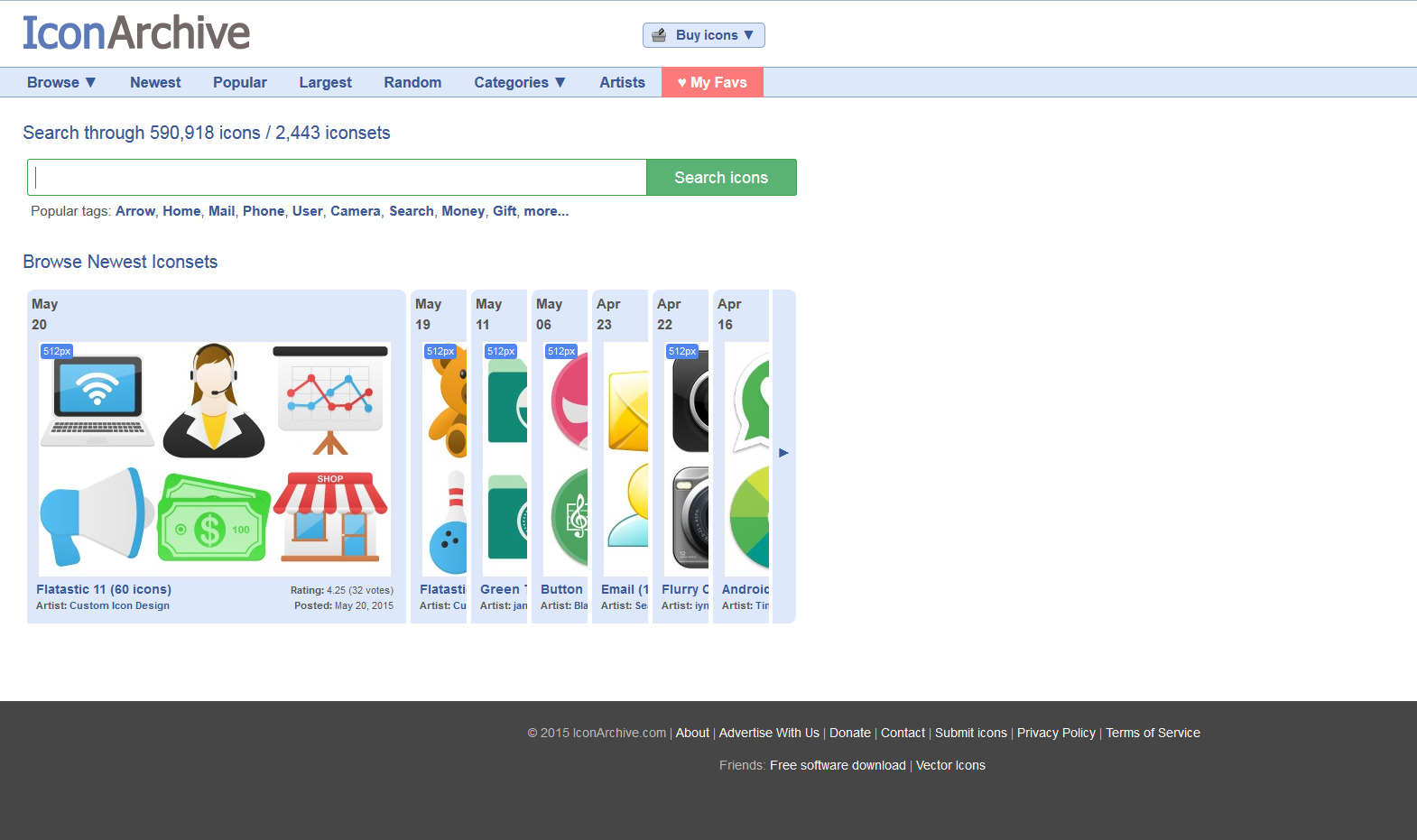
Auf Icon ARchive findet man überwiegend Bitmap-Grafiken. Nicht alle Icons sind für kommerzielle Nutzung kostenlos und auch nicht alle dürfen ohne Nennung des Autors genutzt werden. Hier muss man tatsächlich individuell auf die jeweilige Lizenz schauen. Ansonsten ist das Portal DAS bekannteste aller Icon-Archive.

Icons für Webdesigner und Mediengestalter weiterlesen →

Wenn dir dieser Post gefallen hat, teile ihn doch auf Social Media, abonniere und verfolge mich per E-Mail, RSS-Feed, Social Media oder registriere dich auf meiner Seite. Wenn du registriert bist, like den Post bitte, wenn er dir gefallen hat!
Stock-Fotografien für Webdesigner und Mediengestalter

Wenn Sie als Webdesigner oder Mediengestalter arbeiten, suchen Sie vielleicht desöfteren nach Quellen für Stock-Fotografien, die Sie beispielsweise als Artikelbild, Banner oder Hintergrund verwenden können. Aber auch Blogger und Online-Redakteure suchen desöfteren nach Bildern für Ihre Artikel und Posts.

Komplett Kostenlose Quellen

Diese Quellen sind nicht nur kostenfrei, theoretisch müsst ihr nicht mal den Autor nennen, wenn ihr sie benutzt. Das ist gut an Stellen, die durch solche Angaben verunschönert würden, etwa bei einer Kachelansicht mehrerer Fotos. Bei einem Blogeintrag jedoch tut es einem ja nicht weh, beispielsweise als Untertitel eines Bildes den Autor zu nennen. Wenn ihr also wollt, könnt ihr dies weiterhin tun.

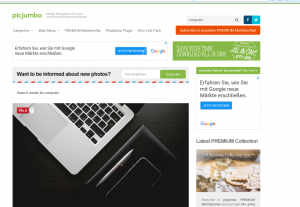
picjumbo

2015-12-10_22h00_44

fotos von picjumbo sind sowohl für persönlichen als auch gewerblichen Gebrauch komplett kostenlos. Zwar gibt es eine Premium-Mitgliedschaft, diese wirbt aber nur mit dem Vorteil, dass komplette Alben an kostenlosen Fotografien an den Abonnenten zugeschickt werden. Grundsätzlich hat jeder trotzdem immer noch die Möglichkeit, selbst nach passenden Fotos zu suchen.

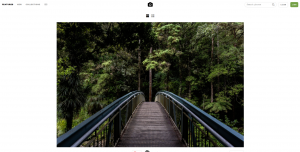
Unsplash

2015-12-10_22h14_05

Unsplash bietet alle 10 Tage 10 Bilder an, die mit einem Download-Link heruntergeladen werden können, welche an die nutzer des Services verschickt werden. Die Fotos dürfen kostenlos privat und gewerblich genutzt werden.  Unabhäniggg davon können auf der Startseite einzelne Fotos heruntergeladen werden.

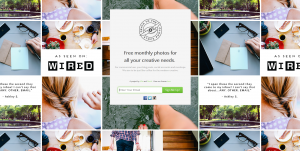
DeathToTheStockPhoto

2015-12-10_22h25_31

Auf DeathToTheStockPhoto bekommt ihr kostenfreie fotografien per E-Mail ins Postfach geschickt. Ein Download über die Website ist nicht möglich. Das ist jedoch ein kleiner Preis zu bezahlen für die Qualität, die hier geboten wird.

Stock-Fotografien für Webdesigner und Mediengestalter weiterlesen →

Wenn dir dieser Post gefallen hat, teile ihn doch auf Social Media, abonniere und verfolge mich per E-Mail, RSS-Feed, Social Media oder registriere dich auf meiner Seite. Wenn du registriert bist, like den Post bitte, wenn er dir gefallen hat!