Viele heutige Multifunktionsdrucker bieten die Möglichkeit, einfach per USB an den entsprechenden Rechner angebunden zu werden. Damit können Sie nach der Installation des entsprechenden Treibers von dem Rechner aus drucken, an dem der Drucker angeschlossen ist. Problematisch wird das Ganze, sobald Sie von mehreren Rechnern in Ihrem Netzwerk aus drucken wollen.
Contents
Der Weg des geringsten Widerstandes: Freigabe des druckers auf einem Desktop-Rechner
Drucker von einem Windows-Rechner aus freigeben
die einfachste Möglichkeit unter Windows ist hierbei, wenn Sie von dem Rechner aus, an dem der Drucker per USb angeschlossen ist, eine Freigabe einrichten. Installieren Sie zunächst ganz normal den Treiber für den Drucker und schließen Sie diesen per USB an den Rechner an. Gehen Sie dann auf Systemsteuerung / Geräte und Drucker, rechtsklicken Sie auf den entsprechenden Drucker und wählen Druckereigenschaften / Registerkarte Freigabe. Aktivieren Sie die Kontrollkästchen Drucker freigeben und Druckerauftragsaufbereitung auf dem Clientcomputer durchführen. Wenn Sie den Drucker jetzt beispielsweise auf einem 64 Bit Rechner freigeben, aber auch von einem 32 Bit oder Itanium-Rechner aus darauf zurgeifen wollen, dann sollten Sie in der registerkarte Freigabe auf den Button zusätzliche Treiber… klicken. Eventuell können Sie hier die entsrpechenden Treiber für die Architekturen zuschalten, damit diese je nach Bedarf automatisch heruntergeladen und installiert werden, wenn ein REchner der entsprechenden ARchitektur auf den Drucker zugreift.
Zur besseren Sicherheit sollten Sie jetzt noch unter Systemsteuerung / Benutzerkonten und Jugendschutz / Benutzerkonten / Bunterzkonten hinzufügen/enfernen ein neues Benutzerkonto anlegen. Vergeben Sie für dieses konto ein Passwort. mit diesem konto sollen sich künftig andere Benutzer in Ihrem lokalen Netzwerk anmelden, wenn Sie auf den Drucker zugreifen wollen.
In der Registerkarte Sicherheit entfernen Sie nun den Eintrag Jeder und klicken im Anschluss auf Hinzufüggen. Suchen Sie im nächsten Dialogfenster nach dem Namen des windows-Benutzers, den Sie gerade angelegt haben. Geben Sie diesem Benutzer nur das Recht Drucken, wenn Sie wollen, dass die anderen Anwender nur Drucken können sollen. Wenn Sie den Leuten jedoch vollstens vertrauen oder Sie die anderen REchner verwenden, können Sie hier auch die anderen Rechte aktivieren, damit Sie biepsielsweise Druckaufträge abbrechen oder neu starten können.
Drucker von einem Linux Rechner aus freigeben
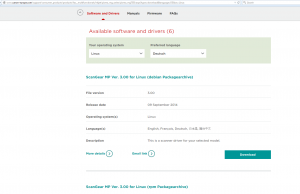
Damit Sie einen Drucker von einem Linux-Betriebssystem aus freigeben können, müssen Sie einen Samba-Server installieren und natürlich den Drucker mit einem Linux-Treiber installieren. Kommen wir erstmal zur Anbindung des Druckers über einen Linux-Treiber. Als Beispiel nehme ich einen Canon Pixma MG7550. Die Treiber kann man sich von der HErstellerseite herunterladen. Wählt man dort das Betriebssystem Linux aus, muss man hier abhängig von der Linux-Distribution die man einsetzt das richtige Paket auswählen. Für Linux und Ubuntu wählen Sie das debian Paket, welches Sie auf dem Screenshot sehen. Bei Red Hat, OpenSuse oder Fedora wählen Sie das .rpm-Paket. Bei anderen Distributionen müssen Sie recherchieren, wie Sie die Pakete installieren können. im Zweifel können Sie immer noch das Source-paket wählen, bei welchem Sie den Treiber aus dem Quellcode kompilieren. Wie das geht, recherchieren Sie dann einfach in Foren oder in der Readme-Datei, die dem Download beiliegt.
Wenn ihr Linux-System über eine grafische Oberfläche verfügt, können Sie die Paketdateien (.deb oder .rpm) einfach doppelklicken und Sie bekommen eine geführte Installation ähnlich wie bei Windows. Wenn Ihr Linux-System keine grafische Oberfläche hat, müssen Sie Kommandozeilenbefehle benutzen. RPM-Pakete installieren Sie auf Kommandozeilenebene über
rpm -i <Datei>.rpm
und .deb-Pakete über
sudo dpkg -i <datei>.deb

sudo apt-get install -f
Nachdem der Druckertreiber installiert und der Drucker angeschlossen und eingeschaltet ist, sollte er in Ihrem Linux-Systemauftauchen und Sie sollten drucken können.
Nun müssen Sie einen Samba Server aufsetzen. Wie das geht, habe ich Ihnen in diesem Blog-post gezeigt. Nachdem der Server insatlliert ist, können Sie in der smb.conf folgende Einträge hinzufügen
[global]

   printing = bsd

   printcap name = /etc/printcap

   load printers = yes

   log file = /var/log/samba-log.%m

   lock directory = /var/lock/samba


[printers]

   comment = All Printers

   security = server

   path = /var/spool/lpd/lp

   browseable = no

   printable = yes

   public = yes

   writable = no

   create mode = 0700


[<freigabename für den Drucker - Beispiel: ljet>]

   security = server

   path = /var/spool/lpd/lp

   printer name = lp

   writable = yes

   public = yes

   printable = yes

   print command = lpr -r -h -P %p %s
Nach dem Abspeichern der Änderungen müssen Sie den Samba-Server neu starten
/etc/init.d/samba restart
Auf den Drucker von Windows-Systemen aus zugreifen
Egal, ob Sie den Drucker von einem Windows- oder Linux-Rechner aus freigegeben haben: Jetzt müssen die Nutzer von Windows-Rechnern den Drucker noch irgendwie hinzufügen. Dazu öffnet man auf den anderen Rechnern den Explorer und gibt in der Adresszeile ein
\\<IP-Adresse des Rechners, an den der Drucker angeschlossen ist>\
Wenn man Enter drückt, erscheint eine Auflistung von Freigaben, die dieser Rechner eingerichtet hat. Darunter sollte auch der Drucker sein. Durch Rechtsklick auf den Drucker und Verbinden wird der Drucker im System des Anwenders gespeichert.
Auf den Drucker von Linux-Systemen aus zurgeifen
Egal ob Sie den Drucker von einem Windows- oder Linux-Rechner aus freigegeben haben: jetzt müssen die nutzer von Linux-Rechnern den Drucker noch irgendwie hinzufügen. Dazu müssen Sie auf den Linux-Rechnern das Tool samba-lcient installieren
sudo apt-get install samba-client
Holen Sie sich auf dem Linux-Rechner eine Liste aller Rechner in Ihrem lokalen Netzwerk
$>nbmstatus
Darunter sollten Sie den Hostnamen des Rechners, auf welchem der Drucker friegegeben ist, finden. Lassen Sie sich eine Liste aller Freigaben auf diesem Rechner anzeigen über
$>smbclient -L <Hostname in Großbuchstaben> -N
Wenn Sie die Freigabe nicht finden, müssen Sie den Usernamen und das Passwort eines Benutzerkontos, welches Zugriff auf die Freigabe hat, foglendermaßen angeben.
smbclient -L <hostname in Großbuchstbaen> -U <Benutzername>%<Passwort> -N
aus der ausgabe sollten Sie nun dedn Namen der Freigabe des Druckers herausbekommen. Testen Sie die Verbindung zum Drucker. Das folgende Kommando sendet dem Drucker das kommando, er möge doch bitte eine leere Seite einziehen und ohne etwas zu drucken wieder ausspucken. So können Sie testen, ob die Verbindung zum Drucker einwandfrei funktioniert.
echo -en "\r" | smbclient "//<Hostname>/<Freigabename>" -c "print -" -N
Falls die Freigabe wieder durch Benutzernamen und Passwort geschützt ist, wird der smbclient-TEil abgewandelt:
smbclient "//<hostname>/<Freigabename>" "<Passwort>" -c "print -" -N -U "<Benutzername>" -W "workgroup"
Jetzt müssen Sie noch in der /etc/cups/printers.conf einen der folgenden Einträge einfügen, je nach notwendigkeit:
smb://<Hostname>/<Freigabename>

smb://<Arbeitsgruppe>/<Hostname>/<Freigabename>

smb://<Benutzername>:<Passwort>@<Hostname><Freigabename>

smb://<Benutzername>:<Passwort>@<Arbeitsgruppe>/<Hostname>/<Freigabename>
Die bessere Variante: freigabe des Druckers auf einem dedizierten gerät
In den oben genannten Konfigurationen haben wir einen Desktop-Rechner benutzt, um den Drucker entweder auf einem Windows- oder Linux-Betriebssystem freizugeben. Nachteil: Der Desktop-REchner muss immer angeschaltet sein, wenn die anderen Netzwerkteilnehmer auf ihm drucken wollen, was unnötig Strom und Aufwand kostet. Besser ist es, den Drucker auf einem dedizierten Gerät freizugeben, welches sowieso 24/7 läuft und dabei wenig Stromverbrauch und Lautstärkeentwicklung hat. Dafür eigenen sich beispielsweise
- ein Network Attached Storage, beispielsweise eine Synology Diskstation
- ein Raspberry Pi oder ein Banana Pi
- ein SErverbetriebssysstem auf einem Tower-Serverrechner, etwa auf einem Dell Poweredge T20.
Auf allen diesen Geräten können Sie abhängig vom Betriebssystem, welches auf diesen Geräten läuft, den Drucker auf die gleiche Art und Weise freigeben, wie wir es bereits im obigen Kapitel der Desktop-REchner beschrieben haben. Die Vorgehensweise ist die Gleiche. Sie haben nur weniger Aufwand als bei den Desktop-Rechnern, weil die hier genannten Geräte in der Regel sowieos dauerhaft an sind und daher nicht extra angeschaltet werden müssen. Desweiteren haben Sie einen entsprechend geringeren STromverbrauch als ein Desktop Rechner
komfortables Freigeben eines Druckers auf einer Synology Diskstation
Auf einer Synology Diskstation können Sie einen Drucker, der per USB an die Diskstation angeschlossen ist, ganz einfach über die Verwaltungssoftware Synology Assistent freigeben, die Sie auf einem beliebigen Windows-Rechner im lokalen Netzwerk installieren können. Das geht aber nur mit Druckern, die gemäß offizieller Liste mit der Synology kompatibel sind. Sobald der Drucker an der Synology Diskstation angeschlossen ist, können Sie ihn freigeben. Halten Sie sich dazu an die Schritte, die in diesem Tutorial erläutert werden.
Die noch besere Variante: Einen Druckserver aufsetzen
Sie können den Drucker nicht nur wie bereits erwähnt auf dedizierten Geräten wie einer NAS oder einem Raspberry Pi einfach nur freigeben, sondern gleich einen Druckserver aufsetzen. Das birgt im Vergleich zur simplen SMB/Samba-Freigabe einige Vorteile.
auch hier schließen Sie den Drucker einfach per USb an den Server an, der den Drucker bereitstellen soll. Das kann wie gesagt entweder eine NAS, ein RaspberryPi, BananaPI oder ein Tower-Server sein. Bevor Sie das machen müssen Sie als erstes einiges an Software installieren.#
sudo apt-get install cups printer-driver-gutenprint
Nun ermöglichen wir, dass wir von jedem beliebigen REchner im Netzwerk aus den Drucker auf dem Server für andere friegbeen können
cupsctl --remote-admin
Schließen Sie jetzt den Drucker an den Server an und lassne sie sich den Drucker über den Befehl
lsusb
anzeigen. Wir geben diesen Drucker nun frei über
cupsctl --share-printers

cupsctl --remote-printers
Jetzt geben Sie einen Benutzer an, der den Druckserver in Zukufnt adminmistrieren soll
usermod -aG lpadmin <benutzername des administrators>
Jetzt können Sie beispielsweise auf einem x-beliebigen REchner im Netzwerk einen Browser öffnen und dort http://<IP-Adresse>:631/admin eingeben. Von dieser Weboberfläche aus können Sie den Druckserver nun administrieren. Das ist gleichzeitig der Vorteil im Vergleich zur bloßen SMB/samba-Freigabe, die wir weiter oben schonmla gezeigt haben. so können Sie ganz gemütlich Rechte editieren, Drucker hinzufügen oder entfernen usw.
Die beste Variante: Netzwerkdrucken über Netzwerkanschluss
Der Nachteil der oben genannten Konfigurationen ist, dass nun der Rechner, an welchem der Drucker angeschlossen ist, permanent laufen muss.
Wenn der Multifunktionsdrucker, den Sie gekauft haben, über eine Netzwerkschnittstelle verfügt, also entweder über einen Ethernet-LAN-Anschluss oder über eine WLAN-Schnittstelle, dann können Sie auch über das Netzwerk drucken, ohne dass ein Rechner permanent an sein muss. Einzig und allein der Drucker selbst muss dann angeschaltet sein, was wesentlich komfortabler und sparsamer ist. Der Hersteller des Druckers bietet in diesem Fall für Windows immer einen speziellen Treiber an, den Sie einfach auf allen Rechnern installieren, von denen aus Sie auf den Drucker zugreifen wollen. Bei einigen älteren Modellen müssen Sie leider vorher den REchner einmalig an den Drucker angebunden haben, damit die normalen Treiber des Druckers bereits installiert sind. in so einem Fall wäre es zu viel Afuwand, den Drucker zum REchner zu tragen und ihn über USB anzuschließen. Stattdessen können Sie wie im Kapitel oben beschrieben den Drucker an einem nahestehenden Gerät anschließen und Freigeben. Wenn Sie dann vom anzubindenden Rechner aus auf die Freigabe zugreifen, wird der treiber heruntergeladen, der installiert sien muss, bevor sie den Netzwerktreiber installieren. Neuere Modelle installieren gleich den Desktop-Treiber mit, sodass Sie sich mittlerweile in den meisten Fällen diesen Schritt sparen können.
Wenn dir dieser Post gefallen hat, teile ihn doch auf Social Media, abonniere und verfolge mich per E-Mail, RSS-Feed, Social Media oder registriere dich auf meiner Seite. Wenn du registriert bist, like den Post bitte, wenn er dir gefallen hat!