Kategorie-Archiv: Security

Die besten Web-Tools

System

Gestaltung und Visualisierung

Software Erklärung Alternative
latex2png.com konvertiert latex-code in Bilder

Netzwerk und Hardware

Software Erklärung Alternative
WieIstmeineIP.de Öffentliche IP-Anzeige
WhatsMyIP.com  Öffentliche IP-Anzeige
IsItDownRightnow  prüft, ob eine Seite geladen werden kann, oder ob sie down ist.  DownOrNotWorking
MXtoolBox DNS Lookup externer DNS-Service zum Überprüfen der aufgelösten IP-Adresse http://www.dnswatch.info/
Ookla Speed Test Berühmter Web-Speedtest  WieIstMeineIP.de Speedtest
PageSpeed.de Web-PageSpeed-Test
TestMy.net Upload Test Web-Test für die Uploadgeschwindigkeit

web & Browse

URL Shortening

Software Erklärung Alternative
Goo.gl URL-Shortener von Google, der gleichzeitig öffentlich einsehbare klick-Statistiken sammelt.

Capture & Grab

Software Erklärung Alternative
Keepvid grabbt Audio oder Vidoe von verschiedenen Videoportalen http://www.flashvideodownloader.org/

Sicherheit und Überwachung

Software Erklärung Alternative
Bitdefender Online Virenscanner
TrendMicro Housecall Virenscanner
ESET online Virenscanner
 Kaspersky Online SEcurity Scan
Virustotal Online Virenscanner
Bitdefender QuickScan
McAfee Free Scan
Panda Antivirus Activescan
F-Secure online Scanner
Microsoft OneScare (ActiveX)
Micorsoft Safety Scanner
AxBx VirusKeeper Online
RisingFree online SCanner
Norton Security Scan
10minutemail.net Wegwerf-E-Mail-Dienst, der bei den meisten Diensten funktioniere
Botfrei Online botnetz-Scanner
Botfrei Online Browser- und Plugincheck
Security-Check.ch Online-sicherheitscheck
JondoNym anonymisierungstest testet bei Verwendung eines proxys, ob man wirklich anonym surft oder nicht.
MyWebOfTrust überprüfen der öffentlichen Reputation einer Website
FreakAttack Cleint Check prüft, ob der Browser anfällig gegen die FreakAttack Hintertür ist
PoodleTest.com testet, ob Ihr Browser für die Poodle-Sicherheitslücke anfällig ist.
browserspy.dk Anonymisierungstest
panopticlick.eff.org Anonysierungstest

Filehosting / filesharing

Software Erklärung Alternative
Cryptome.org 1-Click-Filehoster, der möglichst anonymes Uploaden und Verteilen verspricht. Gegründet vom Internetaktivisten John Young
storage.anonymous-proxy-servers.net 1-click-Filehoster.Erlaubt das möglichst anonyme Hochladen über Proxy
share-now.net 1-Click-Hoster
FileFactory.com 1-Click-Hoster
Turboupload.com 1-Click-Hoster
WikiSend.com 1-Click-Hoster
Senduit.com 1-Click-Hoster
Share-Online.biz der meiner Meinung nach derzeit beste 1-Click-Hoster im Hinblick auf die dienstleistung.
Uploaded.net Offizieller Nachfolger von uploaded.to – guter One-Click-Hoster
Rapidshare.com 1-click-Hoster. Wurde 2009 dafür bekannt, auf gerichtliche Anordnung Daten von Nutzern preisgegeben zu haben. Deswegen wird er von der Community oft verschmäht. Rapidshare.de ist down.
4shared.com 1 Click Hoster, besonders beliebt für das Berietstellen kleinerer Dateien in Online-Foren
Wenn dir dieser Post gefallen hat, teile ihn doch auf Social Media, abonniere und verfolge mich per E-Mail, RSS-Feed, Social Media oder registriere dich auf meiner Seite. Wenn du registriert bist, like den Post bitte, wenn er dir gefallen hat!

Mehr Security durch Passwortmanager wie KeePass

Nutzen Sie für verschiedene Portale das gleiche Kennwort? Nutzen Sie beispielsweise für Ihre e-Mail-Adresse das selbe Kennwort wie für ein Online-Forum? Und das selbe Kennwort für ein Online-Rollenspiel?

Das kann fatale Folgen haben. Gibt es beispielsweise im Online-Forum eine Sicherheitslücke und Hacker lesen die Passwörter aus, können sich diese auch Zugang zu all ihren anderen Daten verschaffen.

Desweiteren kann es sein, dass zufällig jemand ihr Passwörter für das Forum mitkriegt – weil er Ihnen beim Eintippen zuschaut, der Webbrowser das Passwort im Klartext abgespeichert hat, oder weil er einen Keylogger in den USB-Slot des Rechners eingesteckt hat.

Auch wenn es immer ärgerlich ist, wenn der Angreifer ein Passwort von Ihnen hat, ist es doch besser, er hat damit nicht gleich den Zugang zu ALL ihren Zugängen. Wenn Sie beispielsweise für die e-Mail-Adresse ein anderes Kennwort eingestellt haben, können Sie das Passwort ändern lassen und die bestätigungsmail im Anschluss bestätigen. Hat der Phisher hingegen Vollzugriff – auch auf Ihr E-Mail-Konto – so ändert er auch dieses Passwort.

Viele Nutzer nutzen immer das selbe Kennwort für veschiedene Zugänge, weil es ja ziemlich anstrengend ist, sich die Kennwörter für alle Portale zu merken. Bei verschiedenen Foren, Online-Banking, Multiplayer-Spielen, E-Mail usw. ist es ja auch ziemlich unübersichtlich.

Dabei helfen PasswortManager wie beispielsweise KeePass. Dort können Sie all ihre Passwörter einpflegen und bei Bedarf in die Zwischenablage kopieren. Sie suchen also nur noch nach dem Zugang, für den Sie ein Passwort hinterlegt haben, kopieren es in die Zwischenablage und fügen es anschließend in das Login-Fenster ein.

Viele werden jetzt entrüstet sagen: All meine Passwörter in einer Datei? Ist das nicht unsicher? Nicht per se. Die Datei ist selbstverständlich verschlüsselt. Ohne das Kennwort dauert es mehrere Jahre, die Datei per Brute-Force zu knacken.  Andere werden sagen: Aha, das Passwort ist also in der Zwischenablage. Das heißt diese kann man ja auslesen und hat dann das Master-Passwort. Funktioniert mit KeyPass nicht, weil der sogenannte Process Memory der Anwendung ebenfalls verschlüsselt abgelegt wird. DAs Passwort ist also in einer Art „verschlüsselten Zwischenablage“. Dumm nur, wenn Sie andere Tools wie beispielsweise Dito oder PhraseExpress am Laufen haben, welche den inhalt der Zwischenablage im Klartext im Programmmenü anzeigen. Dann hilft das ganze natürlich nichts. sie müssen sich übrigens keine Sorgen amchen, dass Sie das Passwort später irgendwann versehentlich im Klartext eingeben: KeePass löscht standardmäßig nach 10 Sekunden nach Kopieren des Passworts dieses automatisch wieder aus der Zwischenablage, so dass sie es nicht mehr versehentlich in ein Word-dokument oder ähnliches eingeben können. Auch hier ist es aber wieder blöd, wenn Sie Managementtools für die Zwischenablage nutzen, da diese eben trotzdem den Eintrag abspeichern.

Standardmäßig werden diese Dateien wiederum mit einem Passwort geschützt. das Passwort ist auch gleichzeitig die einzige Sicherheitslücke im System: Wer das sgoenannten Masterpasswort hat, kann all ihre anderen Passwörter durchforsten. Das heißt theoretisch müssen Sie sich ein einziges Passwort merken, um daraufhin all die anderen Passwörter für Ihre Online-Zugänge zu erhalten. Das macht es erstmal für Sie einfach – sie können für verschiedene Zugänge verschiedene Passwörter benutzen und müssen sich diese nicht merken.

Mehr Security durch Passwortmanager wie KeePass weiterlesen →

Wenn dir dieser Post gefallen hat, teile ihn doch auf Social Media, abonniere und verfolge mich per E-Mail, RSS-Feed, Social Media oder registriere dich auf meiner Seite. Wenn du registriert bist, like den Post bitte, wenn er dir gefallen hat!

Sinvolle Manuelle Mailfilter für Spamihilator

In einem vergangenen Post habe ich Ihnen gezeigt, wie Sie Ihre E-Mail-Konten effektiv vor spam schützen können. Die letzte Schicht hierbei war die Installation eines Desktop-Filters, der die E-Mails erst im Moment des empfangs filtert. dieser filter soll all jene Spam-Mails, die es an den Server-Filtern vorbeigeschafft haben, abfangen, sodass sie keine Zeit beim Lesen und LÖschen verschwenden und ein geringeres Sicherheitsrisiko haben.

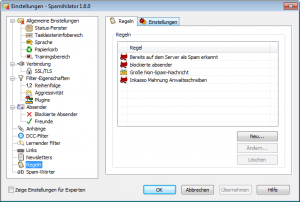
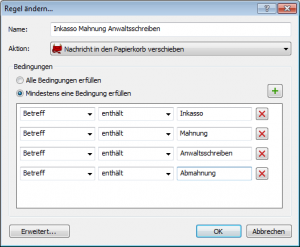
Im folgenden zeige ich Auszüge aus den von mir erstellten Filtern auf, die vielleicht auch Ihnen helfen können. Dazu müssen Sie zunächst wissen, wie man bei Spamihilator eigene Reglen definieren kann. Gehen Sie dazu im Taskleisten-Icon von Spamihilator mit der rechten MAustaste ins Kontextmenü und wählen einstellungen / Regeln

2014-12-29_06h35_16


Regeln gegen unseriöse Abmahnschreiben

Schreiben Sie sich gleich hinter die Ohren: Seriöse Portale werden ihnen nie ein anwaltsschreiben, einen Inkassobrief oder eine Mahnung per E-Mail schreiben. Deswegen sollten Sie gleich Regeln erstellen, die diese E-Mails aus Ihrem Posteingang filtern.

2014-12-29_06h36_43

Regeln gegen Community-Newsletter

sie haben sich bei einer community angemeldet und bekommen dort immer wieder Newsletter oder Angebots-E-Mails`? Sofern Sie sicher sind, dass Sie nur sehr selten jemals eine E-Mail von dieser Community brauchen werden, könbnen Sie dieses communities einfach in ihren Filter aufnehmen. Sollten Sie irgendwann die Passwort-Vergessen-Funktion wirklich gebrauchen, können Sie einfach in den Spam-Ordner von Spamihilator schauen und die E-Mail rausfischen. Die restliche Zeit sparen Sie sich etliche Arbeit beim Löschen der Newslettermeldungen.

Ich filtere beispielsweise folgende Absender:

  • MOTOR/Talk
  • Druckerchannel
  • WordPress.com
  • Literatwo
  • Handelsblatt
  • Eventnews
  • Twitch
  • about.me
  • webmasters.de Service
  • Tough Mudder

Desweiteren können Sie allgemeine Regeln definieren, die alllgemein das Format von bestimmten Newslettern betrifft. Ich habe beispielsweise einen Filter gegen Newsletter, bei denen entweder der Betreff oder der Absender das Wort „Weekly“ enthält.

Von der community-Xing bekomme ich regelmäßig Benachrichtigungen über Moderatorenbeiträge in einer Gruppe, in der ich beigetreten bin. Auch gegen diese Betreffzeile habe ich einen Filter, wenn er Moderatorenbeiträge enthält.

von der community LinkedIn bekomme ich regelmäßig Mails, wenn ein Kontakt eine neue Kenntnis bestätigt bekommen hat. Daher habe ich auch einen Filter gegen den Betreffinhalt Kenntnisbestätigung.

Von bestimmten Online-Foren bekomme ich regelmäßig benachrichitgungen, wenn in einem bestimmten Forum ein neues thema eröffnet wurde. auch gegen diese Betreffzeile mit dem inhalt Neues thema habe ich daher einen Filter erstellt.

Regeln gegen Online-Shops

Bei Online-Shops müssen Sie vorsichtig sein, da Sie hier regelmäßig E-Mails brauchen werden, da Sie die rechnungen und Kontakt-E-Mails sowie ggf. die Zahlungsbestätigungen haben wollen. Ihre Regeln in diesem Bereich müssen also geschickter sein

Als erstes versuchen wir, Newsletter mit Angeboten ehrauszufiltern, indem wir betreffzeilen mit den Inhalten

  • günstiger
  • -50%
  • -30%
  • -75%
  • -100%

herausfiltern. Damit sind schonmal die ganzen Rabattaktionen weg.

Ich persönlich bin sogar so hart und filtere Bestell- und Versandbestätigungen heraus, da ich mit diesen nichts anfangen kann. Wenn jemals ein Artikel, den ich bestellt habe, überfällig ist, gucke ich im Online-Shop selber nach und checke nicht meine E-Mails, ob er bereits versandt wurde.

deswegen habe ich auch Filter gegen die Betreffzeilen Versandbestätigung, wurde versandt sowie gegen Ihre Bestellung. Sollte irgendwann beispielsweise eine Kontaktaufnahme von ebay kommen, greift der filter nicht, da die Betreffzeile dort heißt „zu Ihrer bestellung“.

Bestimmte Online-Shops wie amazon beispielsweise benutzen für Angebots-Emails eine spezielle E-ail. Amazon beispielsweise benutzt E-Mail-Adresen wie [email protected]. Außerdem benutzt der Shop für Bestellbestätigungen die E-Mail [email protected] auch diese habe ich gefiltert.

Deswegen filtere ich explizit diese e-Mail adressen in einer Absenderzeile nochmals heraus. So ist also beispielsweise eine Absenderzeile mit dem Inhalt vfe-campaign bei mir gesperrt.

Ich hoffe, ihr habt einige Filter kennengelernt, die euch im Alltag helfen können.


Wenn dir dieser Post gefallen hat, teile ihn doch auf Social Media, abonniere und verfolge mich per E-Mail, RSS-Feed, Social Media oder registriere dich auf meiner Seite. Wenn du registriert bist, like den Post bitte, wenn er dir gefallen hat!

Rufumleitungen und Rufsperren zum Schutz gegen Cold Calls

Wenn Sie sich gegen Cold Calls schützen wollen, ist die allererste Maßnahme, in Ihrem DSL-Router entsprechende Rufsperren und Rumleitungen einzurichten. Ich zeige Ihnen meine Konfiguration und begründe die einzelnen Schritte, sodass Sie diese entsprechend nachvolziehen können

Erste Maßnahme: Anrufbeantworter

Die Erste Maßnahme ist das Einrichten von Anrufbeantworten. Sie sollten in der Regel einen gewöhnlichen Anrufbeantworter für IHre Rufnummern haben, auf denen erwünschte Anrufer später Nachrichten aufsprechen können.

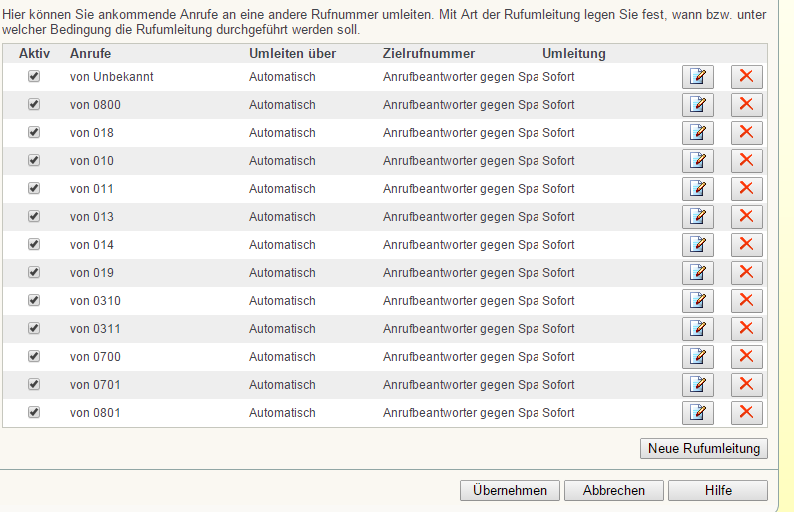
Desweiteren sollten Sie einen Anrufbeantworter gegen Spam haben. Dieser Spam-Anrufbeantworter soll in erster Linie Anrufe von Sonderrufnummern abfangen – jedoch kann es aber schließlich sein, dass Sie in letzter Zeit kontakt mit einer Support-Hotline hatten und daher ein Rückruf von solchen Sonderrufnummern teilweise erwünscht ist. Genau deshalb haben wir diesen Anrufbeantworter: Erhalten Sie einen Anrufbeantworter von einer möglicherweise erwünschten Sonderrufnummer, erhalten diese eine Ansage,  nach der Sie eine Nachricht für Sie hinterlassen können. Desweiteren geht der AB ran, wenn eine unterdrückte Nummer anruft –  denn auch diese Anrufe sind meist unerwünscht. Sollte jedoch einer Ihrer erwünschten privaten Gesprächspartner seine Nummer unterdrücken, erhält er den AB und kann auch hier eine Nachricht aufsprechen.

Für diesen Spam-AB sollten Sie desweiteren eine Ansage aufsprechen im Format:

„Guten Tag. Sie sind mit meinem Anrufbeantworter verbunden, weil Sie von einer Sonderrufnummer oder mit unterdrückter Nummer anrufen. Wenn Sie wünschen, können Sie mir eine Nachricht hinterlassen, ich werde mich dann bei Gelegenheit melden“.

Alle unseriösen Anrufer werden normalerweise keine Nachricht bei Ihnen hinterlassen, sondern auflegen, sobald der AB rangeht. Die meisten unseriösen Anrufer aus Call Centern werden sogar nicht mal zum AB fertig durchgestellt, da ihr Anrufbeantworter ohne eine fragende Sprachmodulation (im Format: Hallo? <Familienname>?) rangeht und daher die automatisch dialer-Software den Call Center Agenten nicht mal zu Ihnen durchstellt.

Viele werden sagen: Ich möchte aber nicht, dass eine Hotline, die mit mir kommunizieren will und deren Anruf ich erwarte, vom AB abgefangen wird, sondern zu mir durchkommt. Das können Sie weiterhin machen, indem Sie einfach für die spezifische Rufnummer dieser Hotline eine Ausnahme einrichten. Besprechen Sie einfach mit dem Hotline-Mitarbetier, von welcher rufnummer aus er Sie anrufen wird, und geben Sie diese gesondert frei.

Zweite Maßnahme: Rufumleitungen und Rufsperren

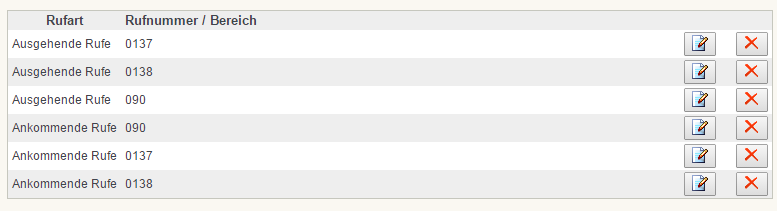
Einige Rufnummern sind in der Regel immer unerwünscht. Das sind in der Regel Anrufe von den Nummerngassen 0137, 0138 und 090X. Für diese richten wir daher keine Rufumleitung auf den AB, sondern gleich eine Rufsperre ein. Und da Sie höchstwahrscheinlich auch nicht vorhaben, eine dieser Rufnummern jemals anzurufen, richten wir Rufnummernsperre in beide Richtungen – also ankommende und abgehende Anrufe – ein.

Für alle anderen Sonderrufnummern richten wir eine Umleitung auf den Anti-Spam-AB ein. Welche sonderrufnummern es in Deutschland gibt, können Sie in dieser Übersicht von Teltarif nachsehen. Achten Sie hierbei besonders auf jene Sonderrufnummern, bei denen Kosten aufgelistet sind.

Hier meine Rufsperren in der FritzBox:

2014-11-25_14h16_45

Und hier meine Rufumleitungen

2014-11-25_14h18_25

Wenn dir dieser Post gefallen hat, teile ihn doch auf Social Media, abonniere und verfolge mich per E-Mail, RSS-Feed, Social Media oder registriere dich auf meiner Seite. Wenn du registriert bist, like den Post bitte, wenn er dir gefallen hat!

Home-IT-Security – Was Sie zu Hause tun können, um Ihren Heim-PC zu härten

Installieren Sie eine andere Personal Firewall als die integrierte windows Firewall

die integrierte windows-Firewall scheitert auch heute noch bei zahlreichen Firewall-Tests. Deswegen sollte man hier grundsätzlich alternative Produkte zulegen. Ein gutes Produkt ist beispielsweise Zone Alarm Free.

Verwenden Sie eine Verhaltenserkennung

Eine Verhaltenserkennung ergänzt (nicht ersetzt!) einen Virenscanner. Sie versucht, schädliche Software bereits an ihrem Verhalten und nicht anhand ihrer Dateisignatur zu erkennen. Eine solche lösung ist beispielsweise Threatfire

Verwenden Sie einen Virenscanner

Sehen Sie sich dazu meinen Post über Freeware-Antivirenscanner an.

Schützen Sie ihr System mit einer Anti-Spyware- und Anti-Malware Software

Antivirenprogramme haben oft den Nachteil, dass Sie nicht so gut im Schutz vor Spyware sind. Generell wird empfohlen, seine Antivirensoftware zusätzlich mit einer Antispywaresoftware zu schützen. eine gute lösung in diesem Bereich ist etwa das tool Spybot Search & Destroy, superAnitSpyware Free, ESET Online Scanner,   SecurityCheck, Rkill sowie MalwareBytes Anti-Malware.

Reinigen Sie ihr System regelmäßig mit Adware-Cleanern

Anti-Virensoftware hat oft das Problem, dass Sie nicht so gut in der Abwehr von Adware ist. Dazu gehören beispielsweise Browser-toolbars, automatisch angelegte Lesezeichen oder Ähnliches.

Gute software zum Bereinigen des PCs von Adware sind

Prüfen Sie Ihr System regelmäßig mit rootkit-Scan-Tools

Ein wichtiges tool in diesem Bereich ist beispielswiese die mbr.exe. Speichert die mbr.exe auf euren Desktop (wichtig!), doppekliock sie – es öffnet sich kurz ein Eingabeaufforderungfesnter, welches sich gleich wieder schließt – alles normal. Es wird eine Log Datei namens mbr.log auf eurem Desktop erstellt – auch das ist normal. Das log könnt ihr danach checken

Nun führt IHr noch eine Eingabeaufforderung als Administrator aus und gebt dort Folgende Befehle ein

net user HelpAssistant /active:no

net localgroup Administrators HelpAssistant /delte

wenn ihr dann exit eingebt und Enter drückt, wird der Rechner neu gestartet.

als nächstes wollen wir das Tool OTM by OldTimer nutzen. Startet das Programm und fügt folgendes in das Textfeld Paste insturctions for items to be Moved ein.

:Processes

explorer.exe


:Services


:Reg


:Files

C:\Documents and Settings\HelpAssistant


:Commands

[emptytemp]

[start explorer]

[reboot]

Die rEsulatet in der rechten Spalte unter REsults könnt ihr dann auswerten. Um die Ergebnisse nun aufzuräumen, brauchen wir das Tool OTC by oldTimer. Wir klicken in dem Programm dann auf den CleanUp! Button.

Weitere sinnvolle tools sind RogueKiller, ComboFix, TDSSkiller

Hinweis: Falls Virtuelle Laufwerke, also CD-Emulatoren, über Softwarelösungen wie beispielsweise AnyDVD, Alcohol120%, _DaemonTools oder VirtualCloneDRive installiert sind, können diese das Ergebnis von RootKit Scans ggf. verfälschen, da auch diese Rootkit-techniken zur Realisierung der Emulation verwenden. Mit dem tool Defogger können Sie diese vor einem Rootkit-Scan deaktiviern.

Kontrollieren Sie Ihr System regelmäßig auf unsichere Einstellungen

Es gibt Software, die speziell darauf abgerichtet ist, riskante Einstellungen in Ihrem System – die entweder Sie selbst, ein anderer Nutzer oder eine Schadsoftware – zu erkennen und evtl. sogar zu beheben.

Ein gutes Tool in diesem Bereich ist beispielsweise HijackThis. Das Tool führt zunächst ein Protokoll über Systemeinstellungen – ändert sich eine, wird dies protokolliert und dme nutzer angezeigt. Deshalb installiert man HijackThis am besten direkt in Verbindung mit einer Rechnerneuinstallation und lässt danach gleich einen ersten initialtest laufen.

Wenn Sie einen Trojaner, Spyware oder einen anderen sCähldinge auf dem PC hatten und diesen entfernt haben, können Sie mit solchen programmen außerdem überprüfen, ob noch schädliche Restbestände dieses tools irgendwo vorhanden sind.

Grundsätzlich sollte man eine Überprüfung mit HiJackThis immer dann durchführen, nachdem man zuvor mit einem Antivirenprogramm, einem Antispywareprogramm und einem Adware-Cleaner geprüft hat.

Wenn Sei HijackThis nutzen und überlegen, eine der angezeigten Systemeinstellungen reparieren zu lassen, seien Sie vorsichtig. Sie sollten wirklich genau wissen, dass diese Systemeinstellung nicht zufällig von einem anderen, seriösen Programm gesetzt wurde und dadurch verhindern, dass dann bestimmte Funktionalitäten auf Ihrem Rechner nicht mehr funktionieren.

es ist empfohlen, für HiJackThis die folgenden Basiskonfigurationseinstellungen festzulegen:
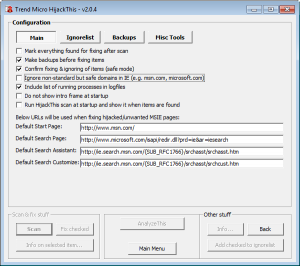
2014-11-23_23h06_16


HijackThis gehört ebenfalls zu den Programmen, die explizit mit Administratorrechten gestartet werden müssen.

Wenn Sie diese Einstellungen vorgenommen haben, sollten Sie einen ersten Scan durchführen. ist der Scan abgeschlossen, empfiehlt es sich, asl allerstes ein Log über den Save Log Button zu speichern.

Wenn Sie nun Hintergrundinfos zu einzelnen Listenpunkten haben wollen, weil Sie nicht wissen was er bedeuten soll, wählen Sie diesen und klicken auf Info on selected item. Das programm sagt ihnen dann normalerweise, warum dieser Listenpunkt existiert und was er an der einstellung kritisiert.

Berühmte konfuse Einträge sind beispielsweise der Eintrag F2 – REG:system.ini : UserInit=userinit.exe hierbie handelt es isch um einen Registrierugnsschlüssel der Programme und Konfigurationsdatieen beinahltet, die gelesen werden sollen, nachdme sich ein User eingeloggt hat. Hierhinter verstekcne sich oft bestimmte Trojaner oder Hijacker.

Gewöhnlciherweise ist ein Eintrag wie oben gelistet in Ordnung. einträge, bie denen man stutzig werden sollte sind beispielsweise Einträge wie

F2 – REG:system.ini: UserInit=userinit,nddeagnt.exe
F2 – REG:system.ini: UserInit=C:\WINDOWS\SYSTEM32\Userinit.exe,kill.exe
F2 – REG:system.ini: UserInit=C:\WINDOWS\system32\userinit.exe,userinit.exe
F2 – REG:system.ini: UserInit=C:\WINDOWS\system32\userinit.exe,C:\WINDOWS\system32\sdra64.exe

Erklärungen zu weiterne Sektionen bekommen sie hier.

Es ist weiterhin vielleichjt sinnvoll, dass Sie ab und an das integrierte ADS Spy Utility nutzen, um nach versteckten Alternate Data Stream Dateien zu suchen.
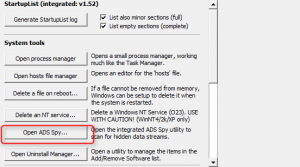
2014-11-23_23h39_05


Ein weiteres sinnvolles tool in dieser Richtung nennt sich WinPatrol. das tool macht einen Snapshot eines Systems und warnt bei SYstemänderungen.

Ein weiteres tool, welches Ihr System auf fehlende Sicherheitsupdates und kritische Konfigurationseinstellungen prüft, ist der microoft Baseline Security analyzer. Einen ähnlichen Check kriegen Sie mit dem F-Secure Health Check. Für Experten ist das tool Enhanced mitigation Experience Toolkit (EMET) nützlichl.

Blenden Sie Dateiendungen ein

Extras / Ordneroptionen / Ansicht / entfernen sie den Haken bei Dateierweiterungen bei bekannten Dateitypen ausblenden.

Dadurch schützen Sie sich davor, dass Sie eine beispielsweise als Bild getarnte .exe-Datei mit Schadware ausführen.


Reinigen Sie reglemäßig die temporären Dateien ihres Systems

Die temporären Dateien ihres Systems ssollten sie clean halten, um einfacher schädlinge identifizieren zu können. Ein sauberer temp-File-Storage verhindert außerdem eventuelle Fehldiagnosen der oben genannten Tools.

Gute Lösungen in diesem Bereich sind beispielsweise TFC Temp File Cleaner, CCleaner und TuneUp Utilities.

In der Regel sollten Sie Ihre temp Files vor dem Scannen mit den oben genannten Lösungen laufen lassen.

Führen sie ab und an einen Online Virusscan durch

Gute online-Virusscanner sind beispielsweise der Kaspersky Online Virus Scanner. Weitere Scanner in meinem post die besten Web-tools.

Kontrollieren sie hin und wieder die Programme, die automatisch gestartet werden.

eine gute Möglichkeit ist das Tool hijackThis. Dort können sie unter Misc tools eine StartupList erstellen, die alle automatisch gestarteten Programme enthält.
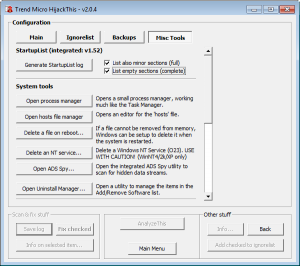
2014-11-23_23h34_32


Verwenden Sie alternative Mailprogramme

Ich empfehle Ihnen, ein Mailprogramm zu verwenden, welches nicht die Browserengine des Internet Explorers zur Darstellung von HTML-inhalten verwendet. Denn für diese Renderengine werden meines Wissens nach auch heute noch die meisten Lücken gefunden. Gute Alterantiven sind beispielsweise Mozilla Thunderbird, Pegasus Mail oder Eudora.


Sic hern Sie Ihren Browser ab

Browser gegen clevere Flash-Popups schützen.

Viele Browser haben zwar einen Schutz gegen gewöhnliche popups – jedoch nicht gegen Flash-Popups. Wird in einem Flash-Plugin auf einer Website ein window.open veranlasst, greift der Blocker des Browsers nicht

Im Firefox können Sie da im Konfigurationsmodus ändern – den Sie über about:config in der Adresszeile erreichen. Legen Sie dort einen neuen Integer-WErt mit dem Namen privacy.popups.disable_from_plugins an und geben Sie ihmd en integer-Wert 2.

Weiterhin sinnvolles Addon füpr Firefox: Flashblock

Browser gegen Flash-Cookies schützen

Ein solches Addon schützt Sie gegen Cookies, die nicht auf konventionelle Weise, sondern über die Funktionen von Adobe Flash erzeugt wurden. Für den Firefox gibt es hierzu beispielsweise das Addon Better Privacy.

Installieren Sie einen Werbeblocker

Ein Werbeblocker ist eine wirksame Maßnahme gegen jede Form von extern eingebundenen Werbeeinblendungen auf Websiten. Diese können auch das Ziel haben, Sie auf Lockangebote zu bringen, bei denen dann Ihre Daten an Fremde weitergegeben werden – oder schadhafte Skripts ausgeführt werden.

Unter Firefox und Google Chrome können Sie das Addon Adblock Plus installieren. Alternativen sind Adblock Edge oder µBlock Origin

Das Addon AdBlock plus erkennt selber schon automatisch sehr viele unerwünschte Werbeeinblendungen. Jedoch kann man nicht erwarten, dass das Addon von selber autmatisch wirklich Alle Einblendungen stoppen kann. Deshalb sammeln bestimmte communities Zusatzfilter, die man dem Addon mitgeben kann, damit noch mehr Einblendungen erkannt werden. Hier gibt es beispielswiese die Filterliste von EasyListGermany. Diese Liste können sie allerdings auch in den Optionen von Adblock Plus zu Ihren Filter-Abonnements hinzufügen.

Installieren Sie einen Cookieblocker

Ein solcher Blocker verhindert dass sogenannte Trakcing Cookies oder Web Bugs an ihren brwoser rankommen. Damit können einige Webseitenbetreiber ihr Surfverahtlen auf ihrer Seite uaspsionieren.

Wenn Sie bereits den Werbeblcoker Adblock plus installiert haben, können Sie dort unter Filter / filter-Abo hinzufpgen / Alle bekannten Abonnements anzeigen den Filter EasyPrivacy abonnieren.Weitere mpfehelnswerte Filter sind EasyList Germany + EAsyList sowie SocialMediablock

Für Firefox können Sie alterantiv auch das Plugin Ghostery installieren.

Installieren sie eine cookie-Restriktion

Mit so einem Addon können Sie einfacher festlegen, welche Websites von ihnen cookies speichern dürfen, und welche nicht. ein gutes Addon dafür ist beispielsweise das Addon CookieMonster. Mit diesem können sie Websiten, für die Sie cookies nutzen wollen, explizit festlegen. Alle anderen verbieten sie einfach.

Installieren Sie ein NoScript

Ein NoScript ist ein Addon, welches zunächst alle Skripts auf sämtlichen Websiten blockt. Erst, wenn Sie der Seite per Mausklick explizit der Erlaubnis geben, Skripts auszufürhen, darf Sie das. Der clou: sie können dabie nur bestimmte Skripts auf dieser Seite zulassen – die von einer bestimmten Domain kommen. Extern eingebundene Skripte von anderen Domains können Sie weiterhin blockieren.

Für Firefox installieren Sie hierzu das Plugin NoScript. für opera wird noScript mit Adblock im Addon NoAds kombiniert. Im Google Chrome können Sie das addon µMatrix benutzen.

Installieren Sie ein Addon zur einstufung der Vertrauenswürdigkeit von Websites

Ein solches Addon ist beispielsweise Web of Trust. Jedesmal, wenn Sie auf ihrem Browser ienen Link sehen, erscheint daneben von nun an ein kleiner Kreis, der die Vertrauenswürdigkeit dieser Website auf Basis von Bewertungen anderer nutzer anzeigt. Bei vielen negativen Bewertungen ist dieser rot – klicken Sie auf den Kreis, können Sie sich die bewertungen der anderen Benutzer durchlesen, bevor Sie auf den Link gehen. Für Firefox, Safari und Chrome gibt es kostenlos noch den norman Webadvisor, den McAfee SiteAdvisor und Webutation.

Ebenfalls ein sinnvolles Addon für internet Explorer und Firefox: Der Computerbild abzockschutz

installieren Sie addons zur Verschleierung von infomrationen

ihr Brwoser gibt nicht nur über cookies, ihre IP-.Adresse und ihren Standort, sondenr auch über den HTTP-header, über ETags aus dem Brwoser-Cache usw. Informationen über Sie preis. Sie können sich mit bestimmten Addons wie beispielswiese Torbutton oder JondonymFox dafür schützen.

Einen Filter für bekannte Phishing Seiten installieren

Es gibt Addons für Browser, die bekannte Phishing Seiten sammeln und verhindern, dass man diese besucht. ein solches Addon ist beispeilsweise die Netcraft Toolbar für den Firefox

Einen URL Blocker für den Webbrowser installieren

Neben den bisher gesprochenen automatisch funktionierenden Lösungne, finden Sie vielleicht selber während des Browsens desöfteren Seiten, die Sie in Zukunft blockieren wollen. Es gibt Addons, die es Ihnen ermöglichen, selbst die URLs von SEiten einzugeben, die Sie blockieren wollen. Für Firefox und Google Chrome gibt es hierfür beispielswiese das Addon Block Site. für opera können Sie die Urlfilter.ini runterladen

eine Blacklist in der hosts-Datei führen

Mit der Hosts-Datei können Sie bekannte domains und auch IP-Adressen von schädlichen Websiten auf die IP 0.0.0.0 oder 127.0.0.1 umleiten, so dass diese von keiner Software mehr aufgerufen werden kann. Dies ersetzt teilweise sehr einfache PC-Schutzprogramme vollwertig. Hier können sie sich eine aktuelle Liste downloaden, die sie einfach in Ihre hosts-Datei reinkopieren können, so dass Sie viele der heutzutage bekannten Schaddomains gar nicht mehr aufrufen können. die Liste wird ständig aktualisiert.

Es gibt noch eine Alternative von SomeOneWhoCares, eventuell enthält seine hosts-Datei einträge, die in der MVPPS nciht entahlten sind.

Führen sie einen seriösen Security-check durch

Neben den zahlreichen vorhanden unseriösen Sicherheitschecks im internet, die man durch Werbeeinblendungen aufgeschwatzt bekommt, gibt es tatsächlich auch seriöse Security Checks.

Ein solcher ist beispielswiese der Webscan von Security-Check.ch. Weitere Checks und Online-SCanner in meinem Post Die besten Web-Tools

Halten Sie ihre Anwendungssoftware auf einem aktuellen Stand

Es ist einem Home-Anwennder nicht zuzumuten, ständig selber auf den Websiten der von ihm installierten Software nach Updates zu suchen. Deswegen empfiehlt es sich, Software-Utilitys das Finden und ggf. auch installiern von Updates übernehmen zu lassen. Solche Tools sind beispielswiese der FileHippo Update Checker, UpdateStar, Secunia Personal Software Inspector sowie der CHIP Updater.

Verwenden Sie einen Passwortmanager

Warum und wie Sie einen Passwortmanager verwenden sollte, erkläre ich in meinem Post zu Keepass.

Desweiteren können Sie mit einem Tool wie Lazagne checken, ob andere anwendungsprogramme Passwörter von Ihnen derzeit unverschlüsselt auf dem System speichern.

Deaktivieren Sie unsichere Verschlüsselungsverfahren

Immer noch nutzen sehr viele wichtige Websiten als Standardverschlüsselungsverfahren unsichere Standards zum Verschlüsseln von Datenverkehr zwischen ihnen als Besucher und dem Webserver.

ein solches verbreitetes, unsicheres Vershclüsselungsverfahren ist RC4.

Unter Linux oder windows können Sie nmit dem Tool sslscan prüfen, welche Verschlüsselungsverfahren ihnen wichtige Websites wie beispielsweise online-Shops oder online-Banking portale anbieten, indem sie das Programm mit der URL als paramter aufrufen.

sslscan www.meinebank.de/onlinebanking | grep Accepted

Die Verschlüsselungen, die ganz oben stehen, werden als erstes angeboten. Die RC4-Verfahren sollten also nicht ganz oben stehen, sondern nur als Fallback die unteren Plätze belegen.

Nützlich ist natürlich, wenn Sie überhaupt verhindern, dass ihre Webbrowser diese verschlüsselungen nutzen kann.

Mozilla Firefox

about:config in die Adresszeile eingeben und dann nach APramtern mit rc4 im namen suchen. die ganzen Werte jeweils einfach immer auf false stellen. Nun nutzt der Brwoser keine RC4-Verfahren mehr.

Google Chrome

verhindern Sie das nutzen von Rc4 über Startparametereinstellungen des Browsers.

als erstes müssen Sie wissen, dass es mehrere Spezifikationen für verschiedene Verschlüsselungsverfahren gibt, die RC4 verwenden. welche Spezifikationen das sind, erfahren Sie über die Seite https://cc.dcsec.uni-hannnover.de, indem sie dort nach verschlüsselungen mit „RC4“ im Namen suchen. Die spezifikationen stehtn in Klmmaner in der ersten Spalte. sie brauchen die Spezifikationen aller verschlüsselungsverfahren mit RC4 im Namen. Solch sidn beispielsweise

  • (c0,07)
  • (c0,11)

Diese müssen Sie sich nun ohne Klammern und ohne Komma zwischen den Zahlen notieren, aus den beiden oberen Zaheln wird also

  • c007
  • c011

Bearbeiten sie dazu die verknüpfung, mit der Sie den Chrome öffnen wollen, und hängen sie an das Ziel hinten die Spezifikationen nun im foglenden Format hinten an:

--cipher-suite-blacklist=0x<spezifikation1>,0x<spezifikation2>, usw.

Theoretisch könnten Sie jetzt auch nch die Spezifikationen aller Schlüssel ergänzen, die mti weniger als 256 Bit verschlüsseln. Somit würden sie nämlich sicherstellen, dass ihr google Chrome mit einem Server immer Verschlüsselungsverfahren mit 256 bit aushandelt.


Als nächstes kümmern wir uns um Maßnahmen gegen eine mögliche Poodle-Lücke. scahuen Sie esrt unter https://poodletest.com, ob sie verweundbar sind, falls das der fall ist, schließen Sie die lücke durch folgende maßnahmen

Google Chrome

hängen Sie an die Verknüpfung zum Starten von chrome per chrome.exe hinten den Paramter –ssl-version-min=tls1 an.

Firefox

in die about:config gehen und dort  den Eintrag security.tls.version.min auf den Wert 1 stellen.

Windows-Benutzerkonto != Administratorkonto

Mit Windows Vista hat microsoft die User Access Control (UAC) eingeführt, welche die Sicherheit in Windows-Systemen ein wenig erhöht. Demnach müssen sie immer einen Ok-Button drücken, bevor irgendein programm eine Tätigkeit ausführt, die Administratorrechte benötigt – de fakto also immer dann, wenn irgendeine Datei / ein Programm verändert oder aufgerufen werden soll, die beispielsweise im Ordner C:\Program Files oder C:\Windows liegt.

Dies hat die Sicherheit ein wenig erhöht, grundsätzlich ist es aber möglich, dass Schadsoftware, die Sie sich einmal eingefangen haben, diese Sicherheitsmaßnahme umgeht. Damit Ihnen das nicht passiert, müssen Sie sichergehen, dass die entsprechende Software das Passwort des Administratorkontos wissen und mit diesem gestartet werden muss, bevor Sie etwas machen kann. Das können Sie mit der UAC alleine nicht bewerkstelligen. Grundsätzlich ist es daher angeraten, dass Sie sich im Windows mit einem Benutzerkonto bewegen, welches nicht zu den administratoren gehört. Der Nachteil der Geschichte ist, dass sie bei jeder administrativen Tätigkeit, wie beispielsweise der installation eines programmes, das Passwort des Adminkontos eingeben müssen (anstelle nur einen Ok-Button zu drücken). Dies erhöht jedoch die sicherheit enorm.

so richten Sie das Szenario ein:

Gehen Sie auf das Windows Startmenü  / Rechtsklick auf Computer / Verwalten / unter computerverwaltung (Lokal) auf Lokale Benutzer und Gruppen / Rechtsklick auf Benutzer / neuer Benutzer.
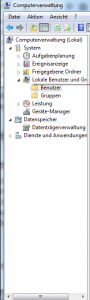
2015-05-12_11h45_25

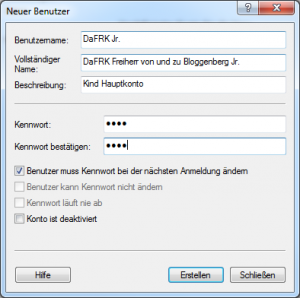
Im Fenster geben Sie einen Benutzernamen für das Konto ein
2015-05-12_11h48_58

durch das Anwählen der Checkbox Benutzer muss Kennwort bei der nächsten Anmeldung ändern stellen Sie ein, dass Sie nach der ersten Anmeldung ein neues Kennwort vergeben können.

Nun taucht das Konto unter Benutzer auf. Rechtsklicken Sie auf das neue konto und wählen Sie Eigenschaften. In der Registerkarte Mitglied von stellen Sie sicher, dass das Konto nur mitglied der Benutzegruppe Benutzer ist.

Mit diesem Konto loggen Sie sich ab sofort ein. Mit diesem Konto können Sie in Ihrem persönlichen Ordner unter C:\users\<Kontoname> sowie auf Ihrem Desktop Dateien erstellen und bearbeiten sowie Programme unter C:\Program Files sowie C:\Program Files (x86) ausführen, aber nicht installieren oder löschen.

Bestimmte Programme soll Ihr Benutzerkonto gar nicht ausführen können. Diese sollen ausschließlich durch den Systembenutzer oder das Administratorkonto ausführbar sein. Deswegen solltenS ie auf diese programme mit ihrem konto sogar das Ausführ- und Leserecht verweigern. Ein Beispiel dafür ist etwa das Antivirenprogramm.

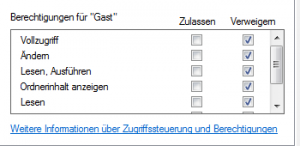
Dazu rechtsklicken Sie auf den entsprechenden Ordner, in welchem das Programm entsprechend liegt, und wählen Eigenschaften. in der Registerkarte Freigabe stellen Sie erstmal sicher, dass der Ordner im Netzwerk nicht freigegbeen ist (es sei denn, Sie wissen, was Sie da tun) und fügen dann in der registerkarte Sicherheit / Bearbeiten das Konto des Kindes hinzu (falls noch nicht vorhanden), und verweigern dort alle Rechte.
2015-05-12_11h56_19

sie sollten ihrem Konto desweiteren verweigern, in die Ordner anderer Benuzterkonten wie beispielsweise C:\Users\<administratorkonto> oder C:\Users\Public reinzusehen.

Desweiteren sollten Sie diesem Konto den Zugriff auf den Windows-Ordner verbieten.

Nun soll Sie einige Programme unter C:\Program Files starten und nutzen können, etwa den Webbrowser oder den E-Mail-Client oder beispielsweise auch ein Computerspiel. Dazu  müssen Sie lediglich sicherstellen, dass Ihr Konto dort die Rechte Lesen, Ordnerinhalt anzeigen sowie das Recht Lesen, Ausführen hat.

Backupnutzer != Benutzerkonto

In meinem post „dauer-Backup von bestimmten Windows-Ordnern“ habe ich Ihnen gezeigt, wie Sie von wichtigen Ordnern auf Ihrem Sytem, etwa dem Desktop, Ihrem Bilderordner, dem Dokumente-Ordner, dem Ordner Ihres E-Mail-Clients usw., dauerhaft Backups machen.

Es macht durchaus sicherheitstechnisch Sinn, dass Sie das Backup von einem anderen Benutzerkonto durchführen lassen. Ihr Windows-Benutzer hat dann keine Schreib- oder Leserechte auf diesen Backup-ordner. Dadurch verhindern Sie beispielsweise, dass eine malware, die Sie sich einfangen und die sich mit Ihrem Windows-Benutzerkonto startet (als Administrator kann Sie sich ja jetzt nicht mehr so einfach starten, da Sie nicht mehr als Administrator im Windows arbeiten), dass diese Schadware die gebackupten Daten beschädigt oder löscht. Selbst wenn die Malware, etwa ein Virus, Ihre Original-Daten in Ihren Windows-Ordnern beschädigt, haben Sie immer noch das Backup  – beispielsweise auf einer externen festplatte.

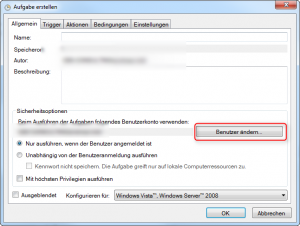
Richten Sie dazu beispielsweise ein, dass das Tool FreeFileSync, welches ich Ihnen in diesem windows-post gezeigt habe, nicht mit ihrem Windows-Benutzerkonto, sondern mit einem extra angelegten Backup-Benutzerkonto gestartet wird. Dazu bearbeiten Sie den Task, den sie in der Windows-Aufgabenplanung zu diesem Zweck erstellt haben, und gehen auf den Button Benutzer ändern.
2015-05-12_12h39_16

Wählen sie dort den Backup-Nutzer aus, den Sie abgelegt haben. Dieser nutzer muss ein Passwort ein, welches sich vom Passwort Ihres eigenen Windows-Benutzerkontos unterscheidet.

stellen sie nun ein, dass dieser backupnutzer alleine Schreibrechte auf den Backup-Ordner auf der externen festplatte hat und Ihr Windows-Benutzerkonto hingegen gar keine Rechte (also nicht mal Lesen) hat. Dafür stellen Sie ein, dass der backupnutzer nur Leserechte (also keine Schreib- oder Änderungsrechte) auf Ihre originaldaten in ihren Windows-Ordnern hat. Somit stellen Sie sicher, dass falls das Backup-Benutzerkonto mal gekapert wird, ugmekehrt zwar das Backup auf Ihrer externen Festplatte, aber nicht die Originale zerstört werden können.

Browsernutzer != Benutzerkonto

Zum Abrufen ihrer E-Mails über einen Mailclient wie beispielsweise Thunderbird als auch fürd as Browsen mit beispeislweise mit dem Mozilla Firefox sollten Sie extra nutzer einrichten. Diese Nutzer haben dann ausschließlich Vollzugriff auf die Ordner der beiden Programme unter C:\Program Files\Mozilla Thunderbird\ bzw. C:\Program files\Mozilla Firefox, und Ihr Windows-Benuzterkonto nicht. Desweiteren hat dieses Benuzterkonto noch  Vollzugriff auf Ihren downloads-Ordner unter C:\Users\<ihr Konto>\Downloads, aber auf die anderen Ordner unter C:\Users\<ihr konto> eben nicht!. Somit können Sie in den downloads-Ordner dateien herunterladen und Ihren Browser updaten und ausführen, verhindern aber, dass Ihr Browser, wenn er Opfer einer Attacke wird, beispielsweise ihre privaten Dateien durchforsten oder beschädigen kann.

Damit Ihr E-Mail-Programm und ihr browser nun in Zukunft mit diesem Benuzterkonto gestartet werden, rechtsklicken Sie auf die Verknüpfungen zu den Programmen und fügen als Zeil ein

runas /savecred /user:<username> „<pfad zum programm“


Wenn dir dieser Post gefallen hat, teile ihn doch auf Social Media, abonniere und verfolge mich per E-Mail, RSS-Feed, Social Media oder registriere dich auf meiner Seite. Wenn du registriert bist, like den Post bitte, wenn er dir gefallen hat!
Abwehr von Cold Calls

Cold Calls sind unerwünschte Werbe- oder sogar Betrugsanrufe. Dabei will man ihnen also entweder etwas andrehen oder man versucht ihnen zu vermitteln, dass Sie jemandem noch Geld schulden oder einen Dienst gebucht haben, obwohl das in der Realität gar nicht so ist.

Es ist rechtlich nicht gestattet, Sie zu Werbezewecken anzurufen, wenn Sie dem nicht zugstimmt haben. Das gilt als unlauterer Wettbewerb und ist ein Strafbestand.

Vorab: Eine Nummer versucht immer wieder, mich anzurufen – soll ich rangehen und wenn ja, was kommt auf mich zu?

Als allererstes: Rufen Sie auf keinen Fall zurück! mit sogenannten Ping-Anrufen versuchen bestimmte nummern, sie versehtnlcih zum Wählen einer teuren 0900- oder 0137-Nummer zu bewegen – oder es soll eine nummer mit automatischer absage angerufen werden, die dann einen Lotteriegewinn oder Ähnlciehs verspricht. Man wird dann über eine Rufumlkeitung nach Tastendruck in der Regel nachträglihc an eine teuere Mehrwertnummer weitergelietet.

Dazu können Ihnen Internetportale zur Rückwärtssuche wie beispielsweise Anruf-Info.de, telefonspion.de, und wemgehoert.de Auskunft erteilen. Hierbei ist aber wichtig, dass Sie sich nur auf seriöse Rückwärtssuchdienste einlassen. Diese erkennen Sie beispielsweise daran, wenn Sie das Addon WebOfTrust für Ihren Webbrowser installieren und neben dem Link ein grüner Kreis erscheint.

Desweiteren kann es hilfreich sein, nach der Nummer zu googlen – oft kommen sie hierbei über die suchergebnisse wieder auf eine Rückwärtssuche – achten Sie hier wiederum auf Seriösität!“

Ich möchte gar nicht erst rangehen, sondern diese Nummer sperren – wie geht das?

Wenn Sie bereits einen IP-Telefonanschluss haben, können Sie das entweder im Online-Kundencenter Ihres Telefonanbieters machen – oder über MMI-Nummern, die sie in das Wählfeld des Telefons eingeben. Eine grobe Anleitung habe ich hier verfasst.

Eine weitere Option ist Ihr DSL-Router. Wenn Sie mit diesem Ihr Telefon per ISDN beispielswiese angeschlossen haben, können Sie oft auch hier Einstellungen zur sperrung von Numern vornehmen.

In der FritzBox beispielsweise geht das Folgendermaßen:

  • Wählen Sie in der Benutzeroberfläche der FritzBox Telefonie / Rufsperren
  • Klicken sie auf den Button Neue Rufsperre
  • Wählen Sie aus, dassdie nummer für ankommende Anrufe gesperrt werden soll
  • Wählne sie als bereich Rufnummer aus und geben Sie diese dann in das Feld darunter ein.
  • Klicken Sie auf OK

Die letzte Möglichkeit ist ein Anrufbeantworter. Viele Anrufbeantworter bieten dann ebenfalls die Möglichkeit, bestimmte nummern zu sperren. Wenden sie sich hierbei an den Hersteller oder lesen Sie in der Bedienungsanleitung nach.

Geht der Anruf nicht auf dem Fesetnetz, sondern auf Ihrem Handy ein, so können Sie hier oft Nummern in eine Sperrliste aufnehmen. Unter Android gehen Sie dazu in das Anrufprotkoll, bleiben mit dem Finger lange auf der Nummer drauf und wählen dann im Kontextmenü Zur Sperrliste hinzufügen.

Hilft alles nichts, können Sie bei ihrem Telefonprovider oft ein sicherheitspaket dazubuchen. Bei der t-com kostet dieses beispielswiese 2,99 im Monat. Sie können mit solchen paketen meist bis zu 30 Telefonnummern individuell blocken.

Die nummer wird unterdrückt – wie kann ich unterdrückte Nummern sperren?

Wenn Sie einen IP-Anschluss haben, können Sie auch hier über das online-Kundenportal des Anbieters oder über MMI Nummern unterdrückte Anrufe sperren lassen.

sie können bei einem IP-Anschluss aber auch einen VOIP-Filter gegen unerwünschte Werbenarufe einrichten lassen.

Desweiteren ist es auch hier wieder über einen DSL-Router möglich, unterdrückte Anrufe zu sperren oder auf einen besonderen Anrufbeantworter umzuleiten.

Mit der Fritz!Box geht das in der Benutzeroberfläche unter Telefonie / Rufpserren / Ankommende Anrufe / Ohne Rufnummer.

Wenn Freunde, Bekannte oder vielleicht sogar Kunden von Ihnen desöfteren mit unterdrückter nummer anrufen, sollten Sie hingegen unterdrückte Nummern auf einen besonderen Anrufbeantworter hinweisen, der den Anrufern mitteilt, dass jetzt der AB dran ist, weil die nummer unterdrückt wurde. Dann kann der Anrufer den missstand noch beheben.

Auch viele Anrufbeantworter-Geräte bieten hierfür ein Feature zum Abweisen von unterdrückten Anrufen.

Auf ihrem Smartphone gibt es entweder bereits integriert eine Funktion  – oder sie können sich eine App aus dem App-Store nachinstallieren, mit der das geht.

Unterdrückte Anrufe mit der Fritz!Box auf einen extra Anrufbeantworter weiterleiten

Zuerst müssen Sie einen allgemeinen Anrufbeantworter einrichten, der bei STandardanrufen drangeht. Wenn Sie diesen nicht nutzen wollen, müssen Sie ihn zwar einrichten – können ihn danach aber deaktivieren, so dass nur unterdrückte nummern einen Anrufbeantworter kriegen.

  •  benutzeroberfläche Fritzbox / Telefonie / Telefoniegeräte / Neues Gerät einrichten / In die FRITZ!Box integriert / Anrufbeantworter / WEiter / Bezeichnung festlegen / Weiter. Wählen Sie nun eine rufnummer aus – es ist egal welche, da der anrubfeantworter deaktiviert wird. Klicken sie auf weiter / Übernehmen. Klicken Sie im Anrufbeantworter jetzt auf die schaltfläche mit dem Stift – Bearbeiten. Deaktivieren Sie die option Anrufbeantworter aktiv und speichern mit OK

Jetzt richten wir den Anrufbeantworter für anonyme Anrufer ein

  • Benutzeroberfläche FritzBox / Telefonie / rufbehandlung / Rufumleitugn / Neue Rufumleitung Telefoniegeräte / Neues Gerät einrichten / In die FRITZ!Box integriert / Anrufbeantworter / Weiter
  • Legen Sie Betriebsart, ansageverzögerung., Afuanehmlänge etc. fest und klicekn auf Weiter
  • Wählen sie keine Rufnuemmer aus und klicken auf Weiter und Fertig stellen.

Der hier eingerichtete Anrufbeantworter nimmt nur Anrufe entgegen, die ihm über eine interne Rufumleitung zugestellt wurden. Jetzt richten wir die zugehörige Rufumleitugn für unterdrückte nummern ein

  • Benutzeroberfläche FritzBox / Telefonie / Rufbehandlung / rufumleitugn / Neue Rufumleitung
  • Aktivieren Sie Alle Anrufe ohne Rufunummer
  • Wählen Sie eine rufnummer aus
  • aktivieren Sie als Zielk der rufumleitung Anrufe umleiten auf internen Anrufbeantworter und wählen einen Anrubfeantowrter aus
  • Bestätigen Sie mit OK


Hilft alles nicht, können Sie von ihrem Telefonprovider das Dienstmerkmal ACR hinzubuchen lassen. Damit werden ab sofort alle eingehenden Anrufe mit unterdrückter Rufnummer geblockt. damit schließen Sie aber auch erwünschte teilnehmer aus.-


Strategien zur Beendigung eines Gesprächs

Zunächst einmal: Sie wollen nicht einfach auflegen, weil dann die Gefahr besteht, dass Sie irgendwann erneut angerufen werden. Sie wollen den Anrufer schockieren – erstens zu Ihrer eigenen Belustigung – und zweitens, weil Sie dann künftig in eine interne Warnliste eingetragen werden und von neuen Anrufne verschont werden. Desweiteren tun sie den anderen Opfern einen Gefallen, weil Sie den Anrufer derweil aufhalten.

Erster Schritt: Der Anrufer wird sich bei Ihnen vorstellen. Stellen Sie sich dumm und zugleich interessiert, indem Sie nochmal nach seinem Namen fragen. Bohren Sie weiter: Von welchem Callcenter kommt er und welche Adresse hat das Callcenter – wenn er fragt warum Sie das wissen wollen:

„Ja Sie wissen doch… es gibt doch diese Gefahr von Cold Calls… ich will nur sicherstellen, ob Sie wirklich die Berechtigung haben, mich anzurufen, oder nicht – aber ich bin natürlich sicher, dass Sie ein seriöser Anrufer sind. Falls nicht, bräuchte ich die Angaben aber sowieso für die Unterlassungsklage.“

Wenn er jetzt noch nicht auflegt und er weiterreden will, fragen Sie noch nach, ob es für ihn ok ist, wenn Sie das Gespräch aufzeichnen.  Sollte er das nicht wünschen, solle er doch bitte das Gespräch mit ihnen beenden. Hat ihnen der Anrufer tatsächlich die Adresse seines callcenters gegeben, schreiben Sie sie wirklich auf und erkundigen Sie sich im Nachhinein danach. meistnes werden hier aber falsche Angaben gemacht. Fragt der Anrufer, wofür sie den Gesprächsmitschnitt brauchen, sagen Sie – naja – je nachdem. Anwalt, Steuerfahndung, Wettbewerbszentrale.

Sollte ihnen gegenüber der Anrufer eine Aufzeichnung ankündigen, denken Sie daran, nichts persönliche süber sich zu verraaten und keine Zustimmung abzugeben. B_ringen Sie den Anrufer hingegen immer wieder aus dem Konzpet, indem sie zwischenfragen stellen. Lassen Sie sich alles mehrfach erklären und sagen Sie immer, dass Sie das ganze jetzt noch nicht wirklich verstanden haben.

Bestenfalls legt der Anrufer jetzt schon auf und trägt Sie in eine interne Warnliste ein. Sollte der anrufer noch immer dran sein, sollten Sie vielleciht unangenehme Fragen stellen. Für welche Firma führt der den auftrag durch, und wie ist deren Adresse und Internetseite. Ob ihm denn der Vertrag vorliegt, welcher Ihn zum Anruf berechtigt. Fragne Sie auch nach dem Namen seines Supervisors. Weisen Sie ihn darauf hin, dass Sie die Daten überprüfen lassen werden und er dazu verpflcihtet ist, korrekte Angaben zu macehn.

sie können nebenbei versuchen, den Anrufer selbst in Verkaufsgespräche zu involvieren. Geben Sie aber ein fiktives Gewerbe vor, kein tatsächliches, dem Sie nachgehen! Sonst geben sie dem Anrufer kostenlos Daten von sich. Fragen Sie ihn beispielsweise, ob sein Unternehmen eine Website braucht, ob er schon eine private Haftpflichtversicherung hat, oder wie lange es her ist, dass er in der routineuntersuchung beim Zahnarzt war. Viele Anrufer setzt das unter Stress, denn Sie müssen sich davor hütren, verkaufsfördernde Aussagen zu macehn und verschwenden außerdem Zeit. Wenn Sie wollen, können Sie auch dieses Nervscript verwenden. Kommen Sie auch mit persönlichen fiktiven Geschichten, was IHnen angeblich im echten Leben passiert ist. Veruschen Sie themen wie Religion oder Politik anzusprechen und erfinden Sie langweilige Hobbies (Ich sammle privat ja Steine und Mineralien, kennen Sie sich damit auch ein wenig aus?).langweilen Sie den Anrufer! Flechten Sie auch nervige angewohnheiten ein. Ziehen Sie den Rotz hoch, pfeifen Sie, benutzen Sie viele Wort- und Satzfüller wie ähm, reagieren Sie mit einer nervigen Lache.

Damit das für Sie selber kein langweiliger Zeitvertreib wird, sollten Sie den Anruf tatsächlich aufzeichenn – schließlich hat der Anrufer der aufzeichnung ja zugestimmt – damit ist das nicht illegal.

Auf Nicht-Anrufen.de können Sie sich Impressionen holen, wie die Profis das machen.

Egal was sie machen: geben sie nichts persönliches über sich Preis! Keine persönlichen Daten, und aber auch keine persönlichen konsumgewohnheiten, keine persönlichen Hobbies, keine real existierenden Firmennamen in Ihrer Umgebung. Erfinden Sie alles 😉 – denn diese Leute rufen unerlaubt bei Ihnen an! Daher gibt es auch da keinen Grund zur Maßregelung.

Wenn es Ihnen zu dumm wird, findne Sie eine Ausrede, wie etwa, dass es gerade an der tür klingelt, und lehnen das Telefon an die Wand – und lassen den Anrufer schmoren.

Seien Sie IMMER skeptisch

Auch wenn sich der Mann als Meinungs- und Marktforschungsinsitut ausgibt, seien Sie vorsichtig: Es könnte sich hier auch um Social Engineering handeln. Der Anrufer versucht herauszufinden, ob sie beispielsweise ihren Haushalt gut gegen einbrüche abgesichert haben. er könnte auch versuchen, bereits vorhandene Daten über Sie zu ergänzen. Nehmen Sie grundsätzlich nicht an Marktforschungsumfragen durch – und falls doch, hinterfragen Sie innerlich die Fragen, die gestellt werden.

Was können Sie sonst noch tun?

Neben der unschönen Gesprächsführung mit dem Anrufer und ggf. der Aufzeichnung können Sie, wenn Sie die Adresse des Callcenters ausgemacht haben, den Fall an die Verbrauchzentrale oder Wettbewerbszentrale weitermelden. Deise können Abhmahnungen und Unterlassungserklärungen fordern.

Wenn der Anrufer bereits über Ihre persönlichen Daten bescheid weiß (wenn sie rangehen fragt er nach „SPreche ich mit Herrn XY“), dann können sie auch ein Abmahnschreiben an das Unternehemn senden. Der Antispam-EV hat hier Für Sie ein Standardschreiben aufgesetzt, welches Sie verwenden können.

Eine gute Möglichkeit, sich auf die interne Vermeidungsliste von Call-Centern zu setzen, ist außerdemn, einen Anrufbeantworter einzurichten, der mit einer fragenden Stimmodluation beginnt – etwa mit einem Text wie Mustermann? Leider haben Sie zurzeit nur meinen AB erwischt…. Denn die automatiiserten Dialer von Call-Centern stellen den Call Center Agenten nur zu nummern durch, die mit einer fragenden Stimmmodulation rangehen, um somit Anrufbeantworter zu umgehen. Wird hingegen der Call cEnter Agent denoch zu ihrem AB durhcgestellt, setzt er Ihre Nummer eventuell auf eine interne Liste, damit die kollegen nicht auch noch Zeit mit Ihnen verschwenden.

natürlich ist es umgekehrt eine gute Möglichkeit, selbst nicht mehr unbendingt mit einer fragenden Stimmodluation an einen Anruf ranzugehen, sondern mit einem „Jawoll! Grüß Gott!“

Es kann aber sein, dass Der Dialer des Call Centers nicht immer nur deswegen auflegt. Einige Power-Dialer wählen Nummern, obwohl derzeit kein freier call Center Agent für ein Gespräch zur Verfügung stellt. Dass soll einfach nur die Effizienz und damit den Gewinn des call CEnters maximieren, dass sobald ein CCA frei wird, sofort ein neuer Anruf für ihn durchgestellt wird. Strahlen Sie also nicht immer siegessicher, wenn ein Anruf sofort wieder beendet wird ;).


Bei mir geht es über Cold Calls schon hinaus – eine bestimmte Nummer belästigt mich immer wieder unter Vorsatz! Was kann ich tun?

Als allererstes gelten natürlich die  oben genannten Möglichkeiten, mit der man eine rufnummer sperrren kann – auch unterdrückte Nummern. Wechselt die rufnummer ständig, müssne härtere Geschütze ran.

sie könnten eine Fangschaltung einrichten. Eine Fangschaltung ist zwar kostenpflichtig – mit Ihr haben Sie aber einen handfesten Beweis für einen Cold Call  -trotz unterdrückter Rufnummer! Dei Fangschaltugn sollte immer in Kombination mit einer sofortigen Ankündigung einer Anrufaufzueichnung und der tatsächlich erfolgenden Aufzeichnung des Anrufes erfolgen.  Bei einer gerichtlichen Auseinandersetzung könntne Sie damit die Kosten für die Fangschaltung sehr wahrscheinlich geltend machen. Zuvor sollte jeodch ein Anwahlt ein Abmahnschreiben mit Androhung einer Unterlassungsklage an das werbende unternehemnv ersnden.

Eine Fangschaltung nützt ihnen allerdings nichts, wenn der Anrufer über einen VoIP-Carrier anruft, der ihm das fälschen seiner VoIP-identität erlaubt. Der Carrier selbst wird sich in Schweigen hüllen und die Identität des Anrufers nicht preisgeben.

Hilft alles nichts, sollten Sie die Telefonnummer / MSN wechseln und Ihre Einträge im Telefonbuch verwerfen lassen. hierbei ist es allerdings wichtig, dass Sie in Zukunft besser auf Ihre Daten aufpassen und beispielswiese nicht mehr an Online-Gewinnspielen teilnehmen.

In jedem Fall sollten Sie nach einem erfolgten, unerwünschten Werbeanruf, eine Meldung an die Bundesnetzagentur stellen. Diese kann Bußgelder von bis zu 50 000 Euro veranlassen. Die meldung sollte Datum und uhrzeit des Anrufers, wenn mögliche Name und Rufnummer des Anrufers sowie Name des Unternehemsn und Grund des Anrufs enthalten. Ein entsprehcendes formblatt dazu kann man sich afu der Seite der BNETZA runterladen. Auch bei Ping-Anrufen können sie sich an die BNETZA wenden.

Cold Calls in Zukunft verhindern

In der Regel sollten Sie nicht bei irgendwelchen kostenlosen gewinnspielen im Internet teilnehmen und sich nicht bei unseriösen Diensten registrieren. Falls doch, sollten Sie dabei nur das minimale Ausmaß an persönlichen Daten von Ihnen weitergeben.

Schauen Sie sich in Zukunft, wenn Sie ein Formular im Web ausfüllen, immer genau an, ob Sie freiwillig der Weitergabe Ihrer Daten an Drittparteien zustimmen können – und entfernen Sie den Haken in Zukunft.

Wenn Sie Ihren Wohnsitz wechseln oder umziehen und bie der Deutschen Post einen Nachsendeauftrag einreichen, damit Ihnen ihre Post auf die alte Adresse nachgeschickt wird, müssen Sie der Deutschen Post explizit die Datenweitergabe untersagen – das verhindert, dass die Deutsche Post die Daten an frühere Belästiger wieder weitergibt. Das können sie beim Antrag des Nachsendeauftrags festlegen.

Wenn dir dieser Post gefallen hat, teile ihn doch auf Social Media, abonniere und verfolge mich per E-Mail, RSS-Feed, Social Media oder registriere dich auf meiner Seite. Wenn du registriert bist, like den Post bitte, wenn er dir gefallen hat!
Nutzen Sie Ihren IP-Anschluss – und verbessern Sie die Sicherheit Ihres Anschlusses!

Sie haben bereits einen IP-Anschluss? Glückwunsch! Denn mit der neuen TEchnik ist es dem Besitzer selbst möglich, eingehende und abgehende Anrufe automatisch zu sperren – und somit die Sicherheit zu erhöhen. Denken Sie allein nur daran, dass eventuell nicht nur Sie in Ihrem Haushalt an das Telefon gehen, sondern auch beispielsweise Kinder oder Großeltern. Während Sie vielleicht gegen Cold Calls und andere Betrügereien immun sind, könnten andere Haushaltsmitglieder vielleicht durchaus auf bestimmte Machenschaften hereinfallen. Das können Sie unterbinden, indem Sie diese Herrschaften gar nicht erst anrufen lassen.

In der Regel haben sie dazu zwei MÖglichkeiten: Entweder der Anbieter bietet Ihnen im Online-Kundenportal ein Telefoniecenter, indem Sie entsprechende Einstellungen für IHren Anschluss ganz einfach per Mausklick erledigen können – oder Sie können Kurzwahlnummern (MMI-Nummern) in Ihr Telefon eingeben – bekannt beim Abrufen eines Handyguthabens aus alten Zeiten.

Eine Anleitung für MMI-Nummern der Telekom gibt es beispielsweise hier. Vorher müssen Sie allerdings eine PIN beantragen, mit der Sie die Transkationen bestätigen können.

Es ist dadurch auch möglich, einzelne Rufnummern zu sperren. Ruft Sie eine bestimmte Telefonnummer immer und immer wieder an, und Sie wissen sicher, dass es sich hierbei um einen unseriösen Anrufer handelt, können sie so die Rufnummer sperren lassen.

Wenn dir dieser Post gefallen hat, teile ihn doch auf Social Media, abonniere und verfolge mich per E-Mail, RSS-Feed, Social Media oder registriere dich auf meiner Seite. Wenn du registriert bist, like den Post bitte, wenn er dir gefallen hat!
Sichere und anonyme Bezahlsysteme

In unserer modernen Welt gibt es viele Gelegenheiten, zu denen man anonym bezahlen möchte. Beispielsweise, weil man einen Online-Service nutzen möchte, dem man aber über das Bezahlsystem nicht seine privaten Adress- und Kontodaten mitteilen möchte. Zu diesem Zweck wurden anonyme Bezahlsysteme geschaffen, die wir im folgenden Beitrag einmal durchleuchten werden.
 

Paysafecard

Paysafecard ist der wohl bekannteste Vertreter auf dem Markt. An den Verkaufsstellen, wie beispielweise zahlreichen Tankstellen, erwirbt man gegen Bargeld einen Pin-Code, der einem dann einen Voucher entsprechend des eingezahlten Barwertes auf dem Paysafeportal gutschreibt. Mit diesem Voucher, der sogenannten Paysafecard, kann man dann anonym bei allen Partnern, die diese Bezahlmethode unterstützen, bezahlen – ganz ohne Angabe von persönlichen Daten – zumindest, was den Bezahlvorgang angeht. Gegen eine Datenerhebung des Diensteanbieters bei der Anmeldung kann natürlich auch die Paysafecard nicht schützen.

Ablauf

Beim Kauf eines PIN-Codes steht dieser auf dem Kassenbon drauf. Der Wert dieses Vouchers entspricht dem Betrag, den man beim Kauf des PIN-Codes in bar an der Kasse eingezahlt hat. Meldet man sich dann für einen Dienst an, muss man bei der Bezahlung diesen PIN-Code angeben. Damit wars das dann auch schon.

ukash

ukash funktioniert nach dem ähnlichen Prinzip wie die Paysafecard. Das bezahlmittel macht sogar Schalgzeilen. Software-Kriminelle sollen ukash dazu verwendet haben, um den Opfern Ihres Trojaners ein Zahlungsmittle zur Verfügung zu stellen, mit welchem Sie sich Ihre Daten wieder freikaufen können. In Deutschland wurde ukash zusammen mit Paysafecard sogar eingeschränkt, weil die anonymen Voucher zur Geldwäsche genutzt wurden. Demnach dürfen solche Prepaidkreditkarten nur noch auf Basis des Gesetztes über das Kreditwesen nach §25i nur über 100 € monatlich genutzt werden.

mywirecard

ein weiterer Ableger nach dem Paysafecard-Prinzip. Jedoch wird hier kein Einmal-Voucher gekauft, sondern es ist vorher eine aufladbare Karte im Wert von 10 € zu erstehen, die dann mit bis zu 100 € aufgeladen werden kann. Ob das dann wirklich anonym ist, wage ich persönlich zu bewzeifeln, vor Allem, da die Karte per Handy aufgeladen werden muss (was natürlich mit einer anonymen eingerichteten SIM-karte wieterhin gehen würde).

Nur Österreich: Cash4Web

Zur Vollständigkeit möchte ich für österreichische Leser noch die Cash4Web-Kreditkarten erwähnen, die man in österreichischen Poststellen erwerben kann. Mit dem Prinzip habe ich mich jetzt nicht genau auseinander gesetzt, aber sie schienen ein Blick wert zu sein.

BitPay / BitCoin

BitCoin ist in der online-Welt als digitale Währung in aller Munde. Auch aus investorischer Sicht sind die kleinen Bits recht lukrativ geworden. in SAchen Anonymität ist das Bezahlverfahren BitPay allerdings nicht anonym. Alle Transaktionen werden in einem öffentlich zugänglichen „ewigen Logfile“ gepseichert. Es gibt beispielsweise Analysen zur Anonymität von Bitcoin der TU Darmstadt. Demnach ist es möglich, die IP-Adressen von BitCoin-MNutzern zu ermitteln und verschiedenen Bitcoin-ADressen eines Accounts zusammenführen. Einige Proxy-anbieter wie biepsielswiese JonDoNym behaupten aber, eine anonyme Bezahlung über die Nutzung ihrer Services zu ermöglichen, sodass die IP-Adresse, die beim Bezahlvorgnga über Bitcoin geloggt wird, nicht mit der tatsächlichen des Bezahlenden übereinstimmt. Fraglich ist dies jedoch, weil die IP-Adressen von Anonymisierungsdiensten bei solchen Bezahlanbietern grundsätzlich gesammelt und gesperrt werden. Eine Anleitung gibt es hier. Desweiteren braucht man einen sogenannten Mixing Service, der die Herkunft von Bitcoins vershcleiern soll. Solche mixing Services sind beispielsweise Bitcoin Fog und Blockchain.info. Und man braucht einen Dienst zur Verwlhatung seiner Bitcoin-Brieftasche (eWallet). Dienste dieser Art bieten auch Blockchain und StrongCoin.

Schlusswort

Das sind sämtliche anonymen Bezahlsysteme, die ich im deutschen Raum derzeit aufdecken konnte. Manche Dienste bieten eine bezahlung über SMS, aber dort ist die Anonymität selbst bei einer Prepaid-SIM fraglich. Ich hoffe ich konnte euch einen guten Überblick verschaffen und ihr bleibt in Zukunft bei euren Online-Bezahlvorgängen anonym.

Wenn dir dieser Post gefallen hat, teile ihn doch auf Social Media, abonniere und verfolge mich per E-Mail, RSS-Feed, Social Media oder registriere dich auf meiner Seite. Wenn du registriert bist, like den Post bitte, wenn er dir gefallen hat!

Anonym in Webdiensten anmelden und surfen

Desöfteren besteht der Wunsch danach, sich anonym bei einem Webservice anzumelden. Hierbei ist jedoch Vorsicht geboten: viele Services sind an die Angabe von korrekten Nutzerdaten gebunden! Ein Verstoß gegen diese Richtlinien kann gegebenenfalls zu einer Abmahnung oder zu einem Gerichtsverfahren führen! Gehen Sie also sicher, dass der jeweilige Diensteanbieter auf die Angabe von persönlichen Daten in den AGBs oder in der EULA seiner Dienstleistungen keinen Wert legt.

Der erste Schritt: grundlegende Sicherheit.

Der erste Schritt zum anonymen Anmelden auf einem Webdienst ist eine Workstation mit grundlegender Sicherheit und Privatsphäre, das bedeutet:

  • auf diesem Rechner sind die aktuellen Updates Ihres Betriebssytems aufgespielt
  • es befindet sich ein Antivirenprogramm mit aktuellen Virendefinitionsdaten sowie eine Desktop-Firewall auf dieser Workstation
  • Sie befinden sich bestenfalls in Ihrem Heimnetzwerk und nicht in einem fremden oder gar öffentlichem Netzwerk
  • Sie surfen mit der aktuellsten Version Ihres Webbrowsers. Entweder verfügt der Webbrowser
  • Sie haben auf diesem Desktop noch keine privaten Transaktionen  (Online-Banking, Login in das private E-Mail-konto, ausfüllen von Web-Formularen mit Adressfeld o. Ä.) im Web durchgeführt oder zuvor Ihre privaten Daten auf ALLEN installierten browsern zuverlässig gelöscht. Zuverlässig heißt, sie haben sowohl die interne Löschfunktion des Browsers verwendet, als auch externe Tools wie beispielsweise CCleaner.
  • Neben den gewöhnlichen Browser-Cookies gibt es auch sogenannte Flash-Cookies. Diese können ebenfalls Daten enthalten, die bei der Registrierung zu Ihnen führen könnten. Vergewissern Sie sich mit Tools wie beispielsweise FlashCookieViewer. dass Sie solche Biester nicht mehr drauf haben, und informieren Sie sich im Internet über das manuelle Löschen von Flash Cookies im Browser Ihrer Wahl.
  • Sie geben Passwörter NIEMALS direkt in das Passworteingabefeld ein, sondern verwenden die Kopieren- und Einfügen Funktion und entnehmen die Passwörter von einem Passwortmanager wie KeePass oder einem Online-Passwort-Manager wie LastPass
  • Sie verwenden für wichtige Dienste wie etwa Ihre private E-Mail-Adresse, Ihre Betriebssystem-Login-Daten, Das Online-Banking, das Freischalten Ihres Smartphone-Bildschirms und für Online-Services mit privaten Daten von ihnen (etwa GoogleMail) NIEMALS das gleiche Passwörter. soll heißen: für jeden wichtigen Dienst haben Sie ein anderes Passwort! Auch hier helfen wieder Passwort-Manager wie KeePass
  • Ihre hierbei verwendeten Passwörter entsprehcne einer gewissen Mindestnorm zur Sicherheit. DAs bedeutet, ihre Passwörter sind mindestens 13 Zeichen lang und enthalten sowohl Groß- wie Kleinbuchstaben, als auch Zahlen und Sonderzeichen. Zur Wahl eines solchen Passworts können Sie die Passwort-Generieren-Funktion eines Passwort-managers wie KeePass
  • Ihre Workstation ist vor Fremdzugriff durch Dritte geschützt! Das beinhaltet ein Passwort für den Login im Betriebssystem sowie einen Schutz des Rechners vor Zugriff durch unbekannte Personen (beispielsweise durch einen abgeschlossenen Raum).
  • Sie haben alle wichtigen Daten (Dokumente, Passwörter, E-Mails, Lernunterlagen und -Arbeiten, Urlaubsfotos usw.), die sich auf diesem rechner befinden, bereits schon einmal auf ein externes Medium gesichert, welches sich an einem anderen Ort befindet als die Workstation. Diese Daten sind zweimal vorhanden, das heißt beispielsweise bei Ihnen auf dem Rechenr und auf dem externen Medium oder auf zwei externen Medien.

Wenn Sie diese Schritte befolgen, haben Sie schon einmal einen wesentlichen Grundstein für die anonyme Registrierung gelegt.

2. Schritt: Verwenden Sie einen anderen Browser als üblich!

Obwohl Sie bereits Cookies und andere private Daten gelöscht haben, ist es dennoch möglich, dass man Sie anhand des Browsers, den Sie verwenden, eindeutig identifiziert! Das nennt sich Browserfingerprinting. Es hat sich gezeigt, dass 93% aller webbrowser aufgrund Ihrer Eigenschaften und Eigenheiten eindeutig ein und demselben Nutzer zuzuordnen sind. Speichert eine Website in Ihrer internen Datenbank den Fingerprint Ihres Webbrowsers und teilt Ihn beispielsweise auf Ihre zustimmung in den Nutzungsbestimmungen hin mit Drittinteressenten, können diese ebenfalls Ihre identität anhand Ihres Browser-Fingerprints feststellen. Deswegen gilt die Devise: Nutzen Sie einen anderen Browser mit anderen Einstellungen und anderen Addons, als Sie es sonst immer tun! Das kann beispielsweise ein mobiler Browser für den USB-Stick sein, etwa Firefox Portable (achten Sie hier auf eine aktuelle Version!), oder sie surfen gleich von einem für das anonyme Browsen optimierte Livesystem wie Privatix, c’t Bankix oder den Ubuntu Privacy Remix. Zu diesen Livesystemen wird es später mal ein Posting geben.

3. Schritt: Verschleiern Sie ihre IP-Adresse und Ihre Lokation!

Zwei wichtige Eigenschaften, die auf ihre Identitä und sogar auf Ihren Standort hinweisen lassen, sind Ihre IP-Adresse und das Geocoding Ihres Standorts. Der wichtigste Punkt hierbei ist Ihre IP-Adresse. Da bestimmte internetprovider einen gewissen Pool an IP-Adressen haben und es ersichtlich ist, welcher Verteiler gerade welche IP-Adressen verwendet, kann man grob abschätzen, von wo sie gerade surfen. Das kann schon eine wichtige Information darüber sein, wenn man abgrenzen will, wer sich denn hinter der Anmeldung verbirgt. Desweiteren führt jeder internet-Provider buch darüber, welcher Kunde wann welche IP-Adresse hatte, was ebenfalls zu Ihnen führt, wenn sich jemand bei Ihrem Internet Service Provider danach erkundigen darf.

Die einfachste Methode zur Verschleierung der eigenen IP-Adresse sind sogenannte öffentliche Proxy-Dienste. Diese Dienen als Zwischenvermittler zwischen Ihnen und dem Webservice: Sie schicken dem Proxy-Server eines solchen Dienstes die Nachrichten, die Sie dem Webdienst schicken wollen, und dieser leitet diese dann an den Webdienst weiter. Wenn der Webservice darauf antwortet, meint dieser, er würde mit ihnen reden und dass die Adresse des Proxy-Dienstes zu Ihnen gehört – die natürlich Hinweis auf einen ganz anderen Standort gibt. In Wahrheit antwortet er aber dem Proxy-Dienst, der die Antwort dann an Sie weiterleitet. Ein wichtiges Kriterium dabie ist natürlich, dass der Proxy-Dienst vertrauenswürdig ist, da dieser schließlich theoretisch alles mitliest, was Sie abschicken und empfangen. Vertrauenswürdige Proxyserver unterstüzten daher die Datenübertragung über verschlüsselte Verbindungen, die vom Proxy-Dienst nicht ausgelesen werden können – er leitet die Nachrichten einfach stur weiter, ohne einen Blick darauf werfen zu können.

Empfehlenswerte Proxy-Dienste sind beispielswiese Tor Vidalia, I2P oder JAP. Es gibt aber auch Web-Proxys, die sich als Browseraddon installieren lassen. Dazu gehören beispielsweise HideMyAss oder Stealthy

Das Problem bei diesen Proxy-Diensten

1. Die sind vielen Webservices allgemein hin bekannt. Es gibt Anbieter, die sich spezielle darauf spezialisiert haben, die IP-Adressen dieser Dienste-Anbeiter zu sperren und diese Funktionalitäten dann bei vielen Webdiensten zur Verfügung stellen.

2. Der Dienst, die Sie benutzen, muss Proxy-dienste unterstützen. Nutzen Sie den Dienst über eine Desktop-Anwendung, muss diese eine Funktion zum Eingeben der Proxyeinstellungen besitzen. Nutzen sie ienen Webdienst, nehmen Sie diese einstellungen über den Webbrowser vor und haben daher die Möglichkeit. Dann greift aber wieder das erste Problem.

Wenn ihr Webdienst diese Proxy-Dienste sperrt oder die Desktop-Anwendung dieses Dienstes keinen Proxy-dienst untersützt, bleiben nur noch VPN-dienste übrig. Der Unterschied zum Proxy-Server ist für Sie nicht spürbar, nur ist hier sichergestellt, dass die IP-Adressen dieses Dienstes nicht so leicht gesperrt werden können und dass die IP-Adressen auch für Dienste verschleiert werden können, die keine Proxy-funktion haben.

Es gibt Free-Versionen von VPN-Diensten. Gut Empfehlungen sind beispielsweise Cyberghost VPN oder HotSpot Shield VPN. Das Problem bei solchen  kostenlosen Diensten ist häufig, dass Sie eventuell eine sehr magere Datenübertragungsrate haben oder keine freien Plätze in einem bestimmten IP-Adressbereich sind, sodass die Wahl des Standorts, dem Sie Ihrem Gegenüber vorgaukeln wollen, oft sehr begrenzt ist.

Es gibt natürlich die Alternative, sich im Preisbereich zwischen 1,80 € bis 4,80 € / Monat einen kostenpflichtigen VPN zuzulegen. Das empfiehlt sich aber nur für Poweruser, die regelmäßige auf einen solchen anonymen Zugang zum Internet angewiesen sind. Wenn Sie daran zweifeln, gehören Sie definitiv nicht dazu. Auch hier befinden sich bekannte unter den Top 5 Anbietern. HideMyAss Pro VPN (4,73 € / Monat) kennt man bereits als WebProxy, auch Cyberghost VPN  (4,16 € / Monat) findet sich in der Premium-Variante wieder. Alternativen zu diesen beiden Platzhirschen bieten IPVanish, Hotspot Shield VPN (1,80 € / Monat) im Premium Tarif sowie Hide.me

Neben der IP-Adresse kann man auch über andere Schnittstellen ihren Standort bestimmen. Surfen Sie über ein Gerät mit angebundenem GPS-Empfänger, wie beispielsweise einem Tablet, so deaktivieren Sie diesen, wenn sie den Dienst nutzen. Desweiteren sollten Sie dort die mobilen Daten deaktivieren, um sicherzugehen, dass Sie nur Ihr Heimnetz zur Datenübertragung nutzen.

4. Schritt: Nutzen Sie eine Wegwerf-E-Mail-Adresse

Nutzen sie keine E-mail-Adresse, für die Sie sich vorher registrieren mussten! Es kann schließlich sein, dass Ihr E-Mail-Anbieter irgendwie mit dem Web-Dienst, den Sie nutzen wollen, in Verbindung steht, und Ihr E-Mail-Anbieter nach der anmeldung bestens über Sie bescheid weiß! Außerdem wollen sie auf keinen Fall eine E-Mail-Adresse zur Registrierung verwenden, die Sie noch aktiv nutzen! Schließlich wollen Sie keine ungebetenen Nachrichten erhalten!

Wegwerf-E-Mail-Adressen bekommt man ganz einfach von diversen Anbietern. Man gibt eine zufällige E-Mail-Adresse bei der registrierung an und kann die Registrierungsmail danach in einem öffentlich für alle Nutzer dieser Wegwerf-E-Mail zugänglichen Postkasten abrufen. Verwenden Sie daher kein Passwort, dass Sie bereits nutzen oder über einen längeren Zeitraum für diesen Webservice nutzen wollen, denn eventuell wird es bei der Registrierungsbestätigung noch einmal erwähnt und ist dann für alle sichtbar! Ändern Sie das Passwort sofort nach der Registrierung und löschen wenn möglich die E-Mail nach ihrem Empfang aus dem öffentlichen Posteingang der wegwerf-Mail.

Einige Webservices sind jedoch sehr geschickt darin, solche Wegwerf-E-Mail-Adressen zu sperren. Der Anbieter, der am meistne geht ist 10minutemail.net – da dieser die Domain am Ende austauscht. andernfalls bleibt dann nur, eine sogenannte anonyme E-Mail-Adresse zu verwenden, die mit den oben genannten Sicherheitsschritten und ohne die Angabe von persönlichen Daten registriert wurde.

5. Schritt: Nutzen Sie anonyme Bezahlsysteme

Sollten Sie ein Entgelt für einen Webservice entrichten müssen, so nutzen Sie, wenn möglich, anonyme Bezahlservices. Ich habe hier schonmal einen Post dazu verfasst, der alle eingehenden Fragen beseitigen sollte.

Schlusswort

Ich hoffe, dies war für viele ein einfach nachzuvollziehender Einstieg in das anonyme Surfen und die anonyme Registrierung in einem Webdienst.

Wenn dir dieser Post gefallen hat, teile ihn doch auf Social Media, abonniere und verfolge mich per E-Mail, RSS-Feed, Social Media oder registriere dich auf meiner Seite. Wenn du registriert bist, like den Post bitte, wenn er dir gefallen hat!